Wie Sie LinkedIn Sales Navigator richtig nutzen, Tutorial 2026

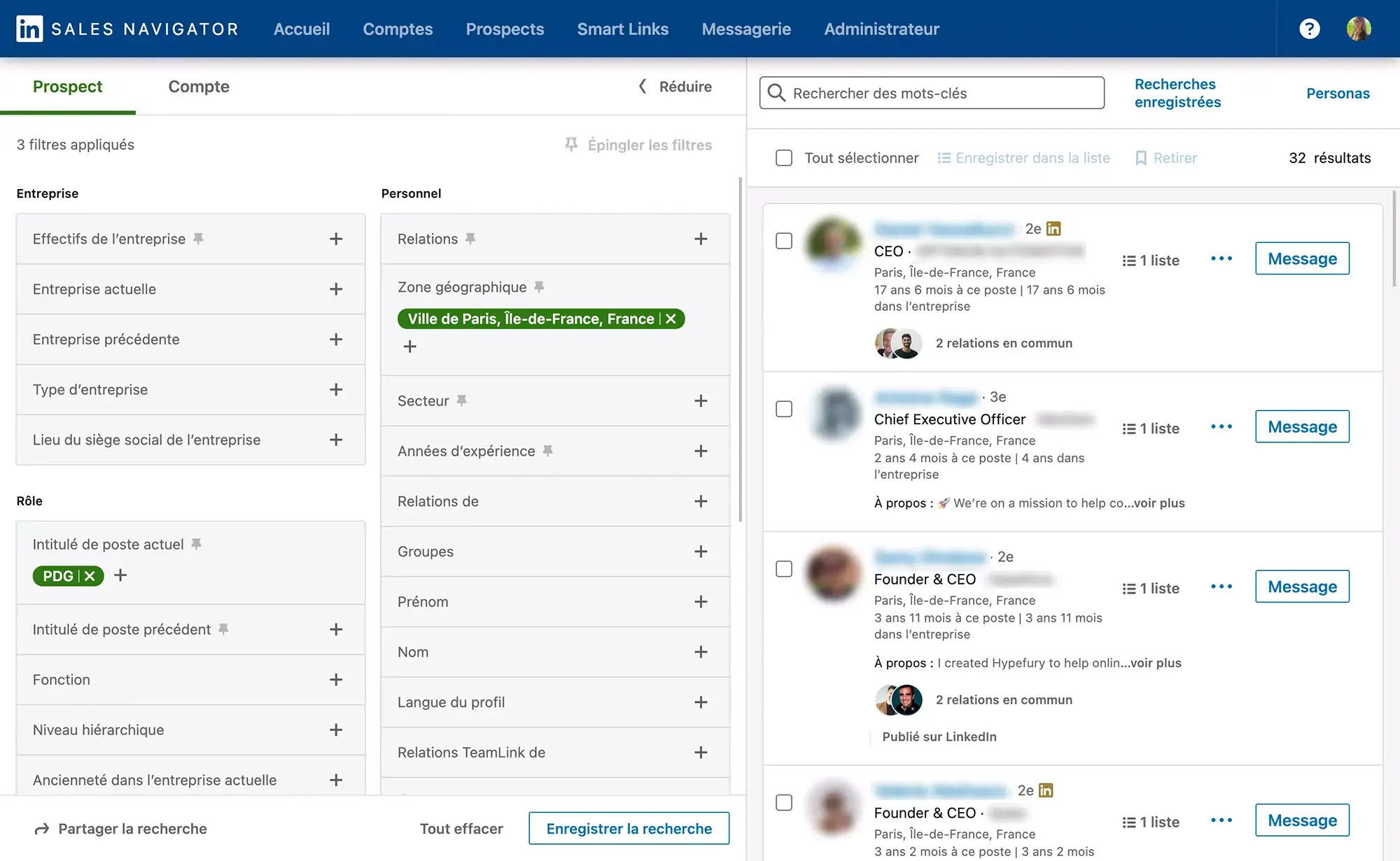
Identifizieren Sie die richtigen Interessenten, erreichen Sie wichtige Entscheidungsträger und bauen Sie solide Beziehungen auf. Unser detailliertes Tutorial enthüllt Ihnen die Feinheiten von Sales Navigator, seine erweiterten Such- und Filterfunktionen bis hin zur Integration mit Crunchbase.
LinkedIn oder Sales Navigator für Prospecting wählen?
Die kostenlose Version von LinkedIn bietet grundlegende Suchfunktionen, um Personen, Unternehmen und Jobs zu finden. LinkedIn Sales Navigator, die kostenpflichtige Version, ist jedoch speziell für Vertriebs- und Marketing-Profis konzipiert.
Sales Navigator dreht sich um 4 Hebel:
- Die Interessentensuche dank erweiterter Suchfilter
- Die Erstellung von Listen von Interessenten und Konten (Unternehmen)
- Das Tracking der Aktivitäten von Interessenten und Unternehmen wie Veröffentlichungen, Positionswechsel, Finanzierungsrunden...
- Die direkte Kommunikation mit Ihren Interessenten dank InMails
LinkedIn erfindet das Prospecting-Geschäft neu
Das Prospecting auf LinkedIn verändert die Spielregeln für Vertriebs- und Recruiting-Profis, indem es eine direktere Verbindung zu Entscheidungsträgern in Unternehmen schafft.
Anstatt traditionellen Methoden zu folgen, konzentriert es sich auf das tiefe Verständnis der spezifischen Bedürfnisse der Interessenten. Durch die Förderung authentischer Verbindungen im professionellen Umfeld von LinkedIn nutzt dieser Ansatz ständig von Mitgliedern aktualisierte Daten und bietet echte Möglichkeiten für Geschäftsentwicklung und Recruiting auf LinkedIn.
Zusammenfassend unterscheidet sich LinkedIn-Prospecting durch seine Einfachheit, echtes Engagement und Relevanz und transformiert die Art, wie professionelle Beziehungen angegangen werden, indem es Entscheidungsträger näher zu Vertriebs- und Recruiting-Profis bringt.
LinkedIn Premium Preise
Premium-Mitglied bei LinkedIn zu werden bedeutet, eines der 4 kostenpflichtigen Angebote zu abonnieren:
- Premium Career: um der Karriere einen Schub zu geben, indem der Kontakt mit Recruitern erleichtert wird
- Premium Business: für Profis, die ihr Netzwerk erweitern möchten
- Recruiter Lite: für HR-Verantwortliche, die die Identifikation von Kandidaten erleichtern und Recruiting-Kampagnen durchführen möchten
- Sales Navigator: für Prospecting-Profis, die qualifizierte Interessenten generieren möchten
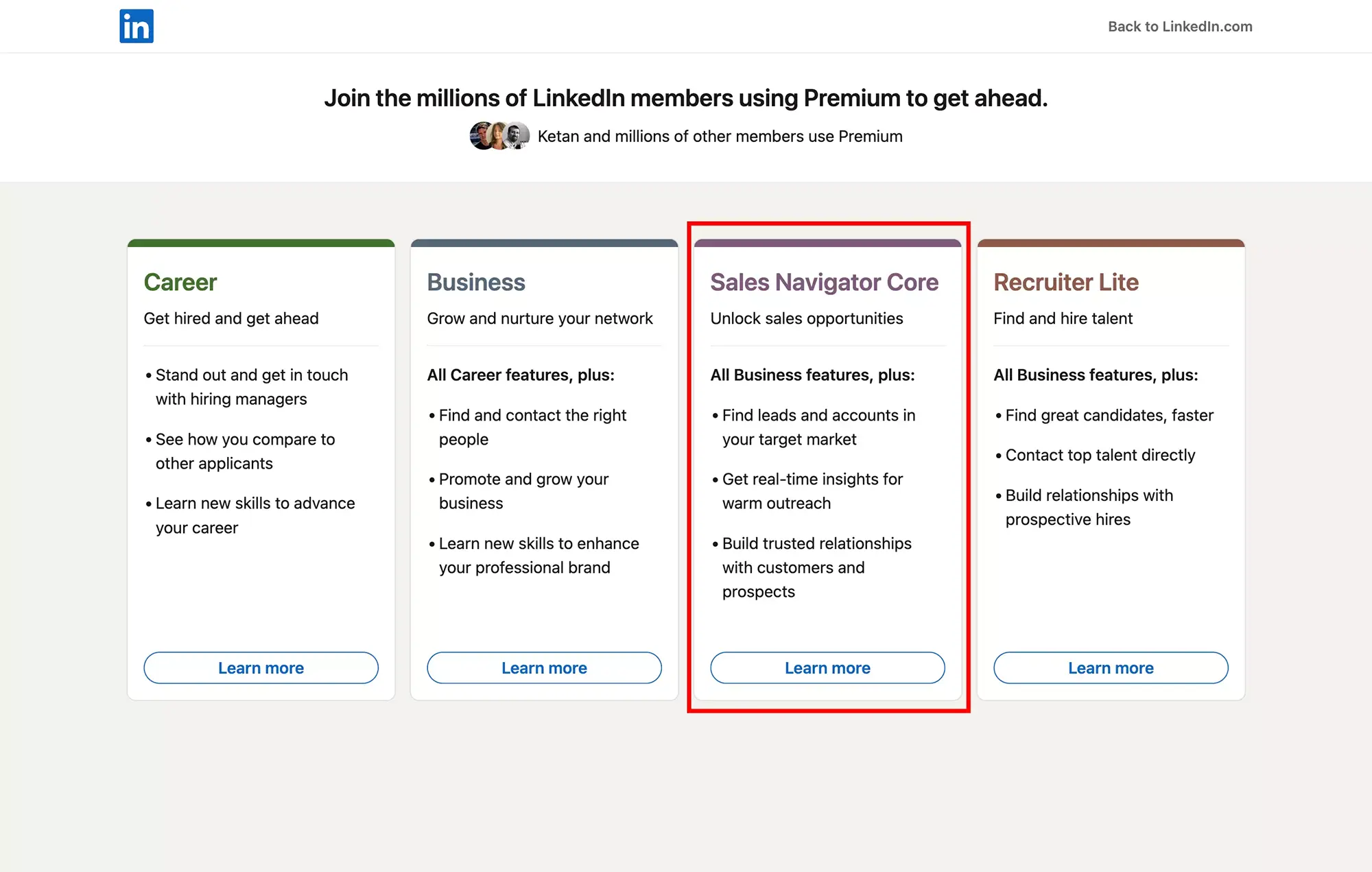
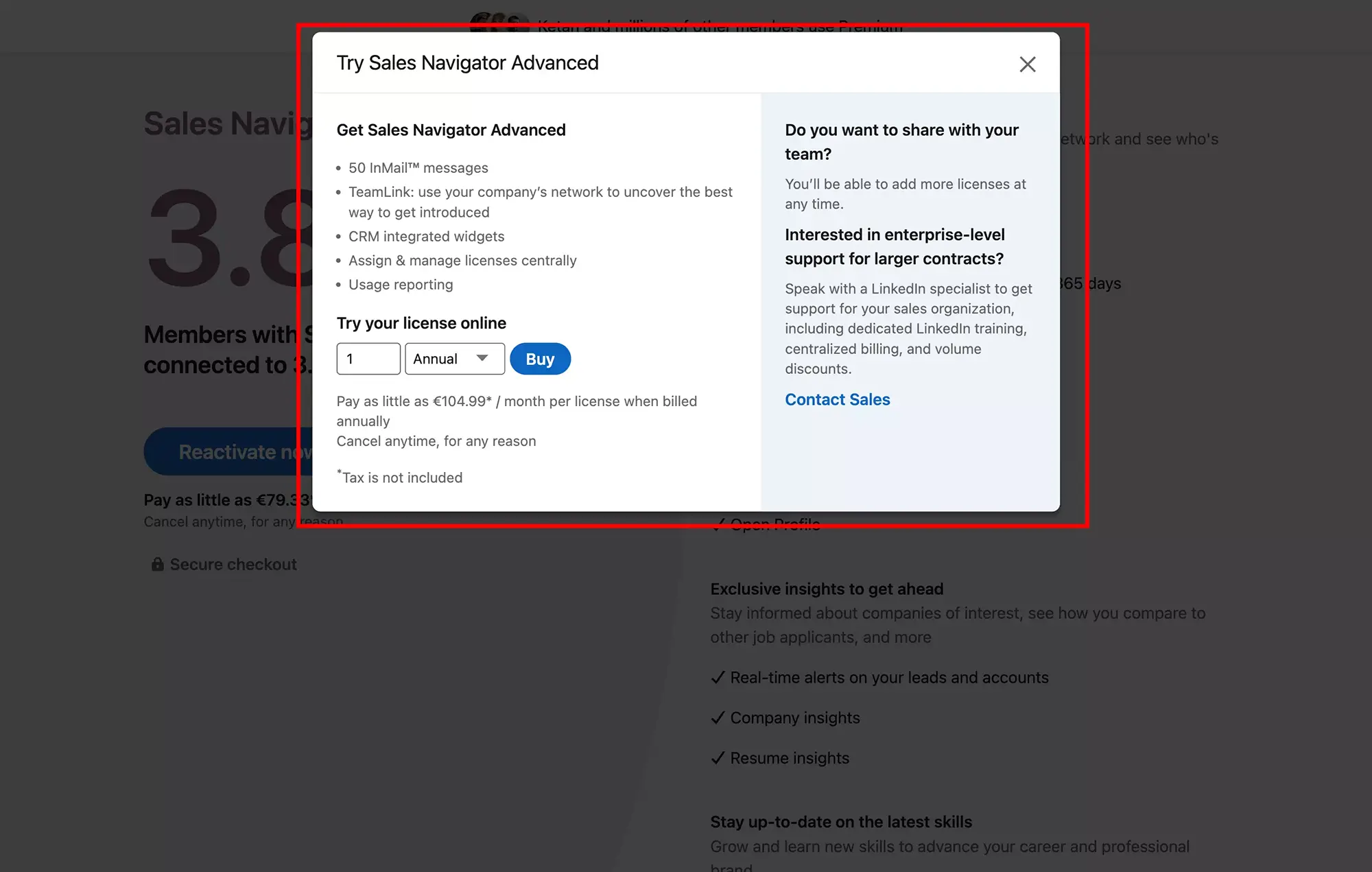
Das Sales Navigator-Abonnement gibt es in 3 Angeboten:
- Sales Navigator Core:
- Preis 99,17€ monatlich, 79,33€ für ein Jahresabonnement
- Erweiterte Suchfilter
- 50 InMails/Monat
- Echtzeit-Benachrichtigungen über die Aktivität Ihrer Interessenten
- Smart Links: Geschäftspräsentationen Ihrer Aktivität zum Teilen mit Ihren Interessenten
- Sales Navigator Advanced:
- Preis 134,99€ netto monatlich, 104,99€ netto für ein Jahresabonnement
- Mehr erweiterte Suchfilter
- 50 InMails/Monat
- Echtzeit-Benachrichtigungen über die Aktivität Ihrer Interessenten
- Smart Links: Geschäftspräsentationen Ihrer Aktivität zum Teilen mit Ihren Interessenten
- Ein Team erstellen
- TeamLink: Das Interessentennetzwerk und die Beziehungen Ihres Teams nutzen
- Sales Navigator Coach: Ein integriertes Lernprogramm, das Ihnen Tipps und personalisierte Empfehlungen bietet, um Ihre Nutzung von Sales Navigator zu optimieren.
- Sales Navigator Advanced Plus
- Preis auf Anfrage.
- Erweiterte Reporting- und Analyse-Tools
- CRM-Integration
- Dedizierter Support
Konsultieren Sie unseren vollständigen Artikel über die Preise der verschiedenen LinkedIn Premium-Abonnements mit einem Vergleich der verschiedenen Funktionen.
Was sind die InMails von LinkedIn Sales Navigator?
InMails sind eine Schlüsselfunktion von LinkedIn Sales Navigator, die es ermöglicht, private Nachrichten an Mitglieder zu senden, die nicht zu Ihren Verbindungen gehören. Sie können über deren Lektüre benachrichtigt werden und so das Engagement Ihrer Interessenten messen. Die Nutzung von InMails erfordert Credits, die im Rahmen Ihres Sales Navigator-Abonnements monatlich erneuert werden. LinkedIn bietet auch an, einen InMail wieder gutzuschreiben, wenn er innerhalb von 90 Tagen:
- eine Antwort erhält
- akzeptiert wird
- abgelehnt wird.
InMails, die auf Antwort warten, werden nicht erstattet.
Für dieses Tutorial 2026 haben wir das Sales Navigator Advanced-Angebot getestet
Die erweiterten Suchfilter von Sales Navigator: Das rockt!
Die kostenlose Version von LinkedIn legt Beschränkungen für die Anzahl der Suchergebnisse und die Anzahl der im Monat durchgeführten Suchen auf. Sales Navigator hebt diese Beschränkungen auf und bietet erweiterte Suchfilter, die Sie buchstäblich ins Zentrum des globalen Geschäfts katapultieren. Zielgerichtete Interessenten zu finden wird wirklich zum Kinderspiel, wie wir Ihnen in den folgenden Zeilen zeigen werden.
Präsentation der erweiterten Suchfilter von Sales Navigator
Auf der Sales Navigator-Startseite klicken Sie auf "Lead Filters".
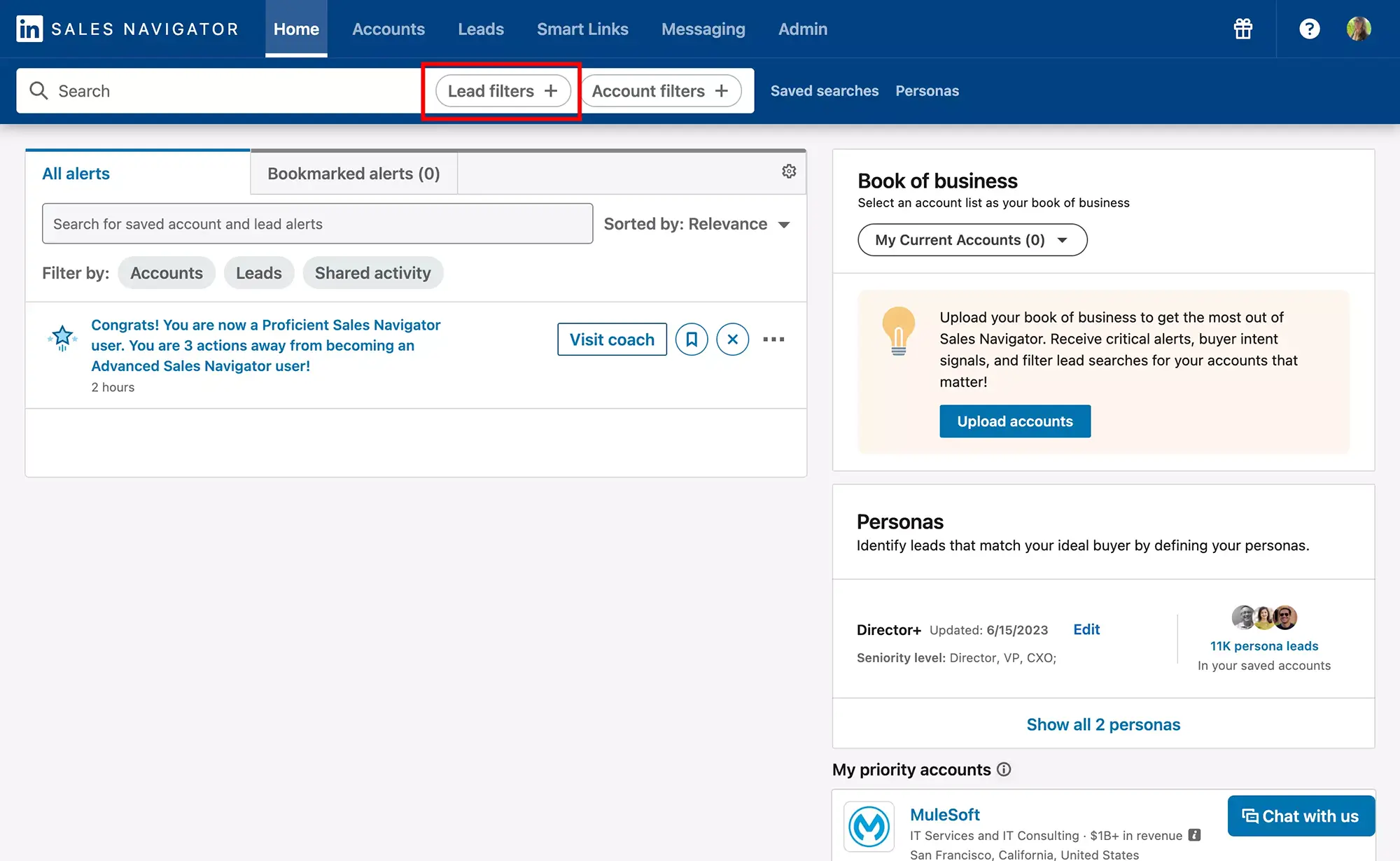
Und schon sind Sie auf der Hauptansicht für die Interessentensuche.
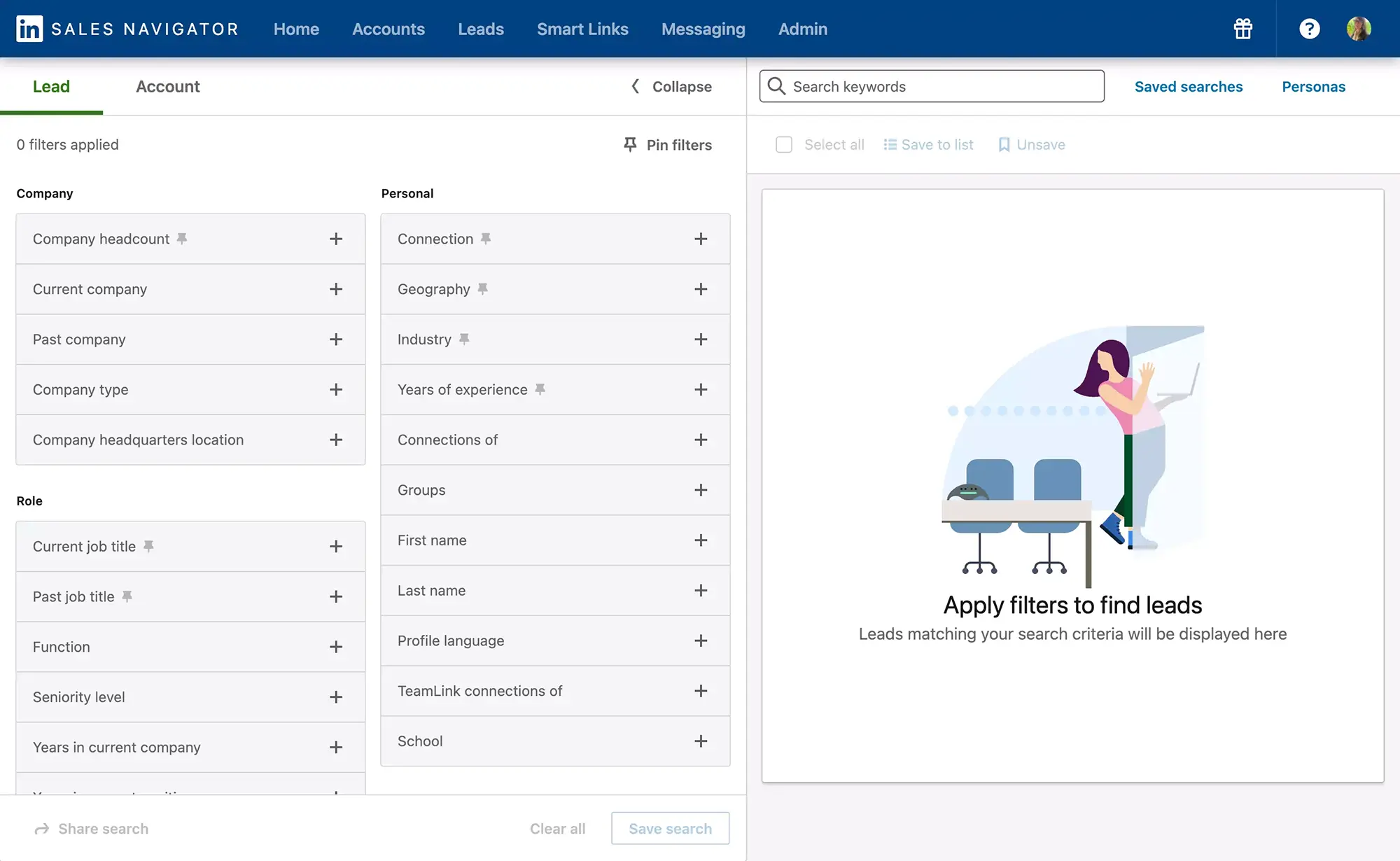
Die Filter sind nach Kategorien geordnet und organisiert, um die Suche zu erleichtern. Neue Filter werden regelmäßig zu Sales Navigator hinzugefügt. Sie können sie kombinieren und nach Ihren Bedürfnissen anpassen, um präzisere Ergebnisse zu erhalten.
- Unternehmen:
- Aktuelles Unternehmen
- Unternehmensgröße
- Vorheriges Unternehmen
- Unternehmenstyp
- Standort des Hauptsitzes
- Rolle:
- Funktion
- Aktuelle Positionsbezeichnung
- Hierarchieebene
- Vorherige Positionsbezeichnung
- Betriebszugehörigkeit im aktuellen Unternehmen
- Betriebszugehörigkeit in der aktuellen Position
- Persönlich
- Geografische Zone
- Branche
- Gruppen
- Vorname
- Nachname
- Profilsprache
- Erfahrungsjahre
- Gruppen
- Hochschule
- Veröffentlichte Inhalte
- Keywords in Artikeln
- Kaufabsicht:
- Das Konto zeigt Kaufabsicht
- Interessenkategorie (Neu)
- Folgen Ihrem Unternehmen
- Kürzliche Profilansichten
- Beste Verbindungen
- Verbindungen
- Verbindungen von
- TeamLink-Verbindungen von
- Ehemaliger Kollege
- Geteilte Erfahrung
- Aktuelle Neuigkeiten
- Neue Position
- Posts auf LinkedIn
- In den Nachrichten
- Aktivitätsfluss
- Persona (Neu)
- Kontenliste
- Interessentenliste
- Personen im CRM (Höheres Abonnement)
- Personen, mit denen Sie interagiert haben
- Gespeicherte Interessenten und Konten
Wie sucht man Interessenten auf Sales Navigator? Nichts einfacher als das!
Wenn Sie beginnen, einen ersten Filter in Sales Navigator einzugeben, erscheinen die ersten Ergebnisse rechts auf der Seite, und es gibt in der Regel viele, sogar viel zu viele. Verwenden Sie neue Filter, bis Sie ein präzises Targeting erhalten.
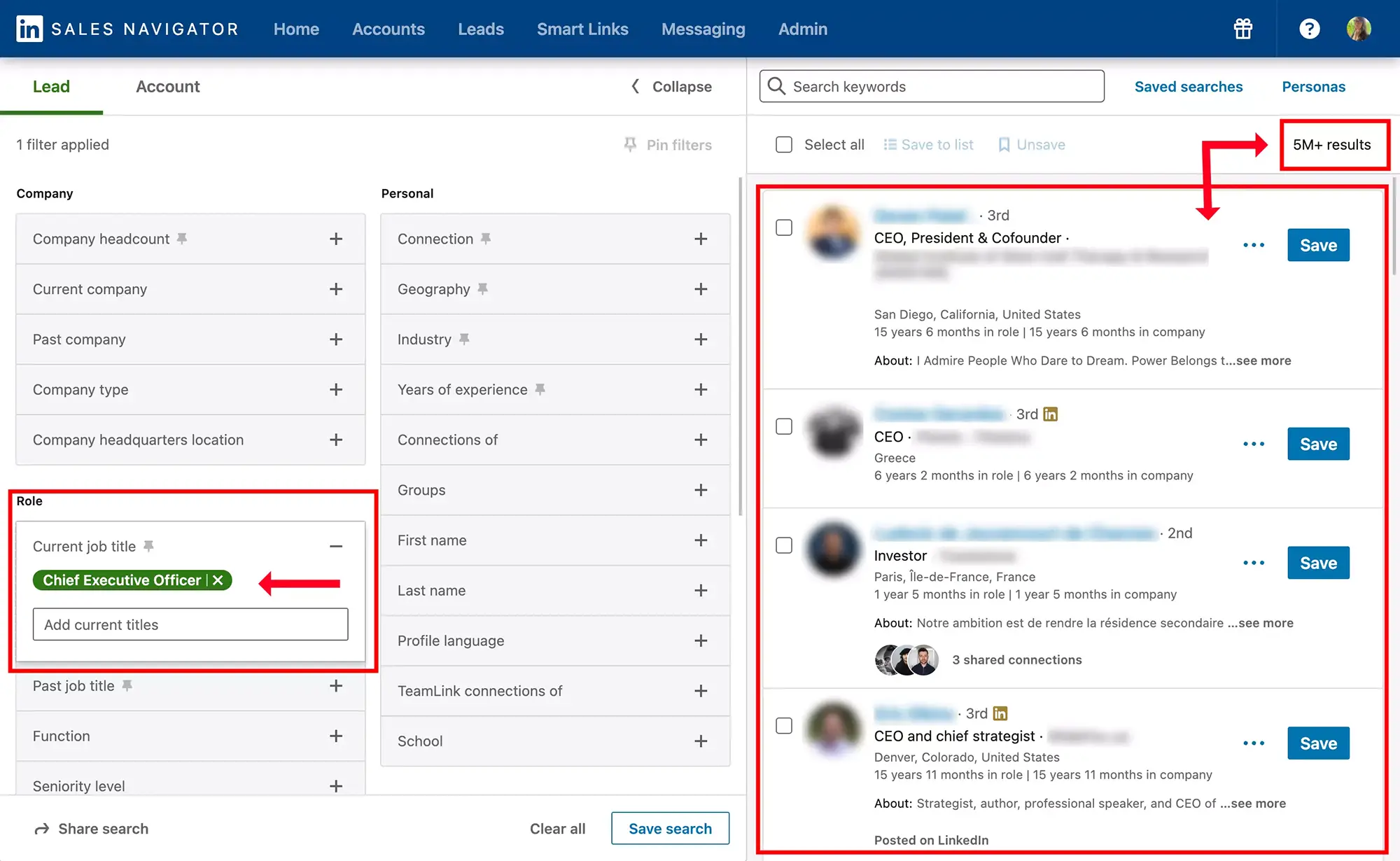
Die Suche verfeinern für relevante Ergebnisse
In diesem Beispiel verwenden wir Filter, um zu suchen:
- CEOs / Geschäftsführer
- mit Sitz in Paris
- die an der HEC studiert haben
- und die noch nicht - ;) - zu meinen Verbindungen gehören
Wir verwenden die Filter: Current job title, Geography, School und Connection, für den ich "2nd degree connections" auswähle, was garantiert, dass ich keine Verbindung zum Lead habe.
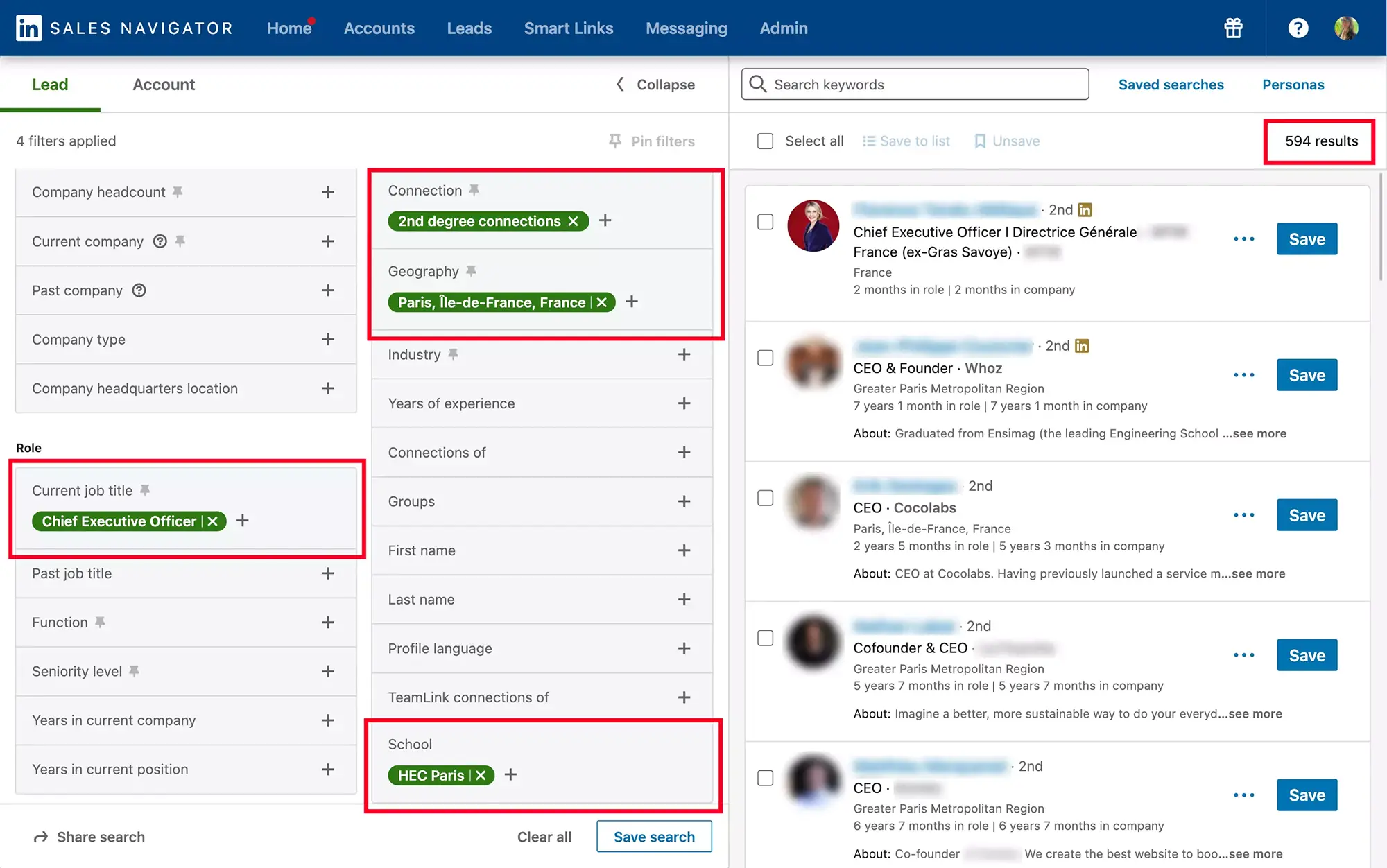
In diesem Beispiel ermöglichen 4 Filter den Wechsel von einer Liste von mehr als 5 Millionen auf 594 Interessenten.
Fokus auf einige intelligente und leistungsstarke Filter von Sales Navigator
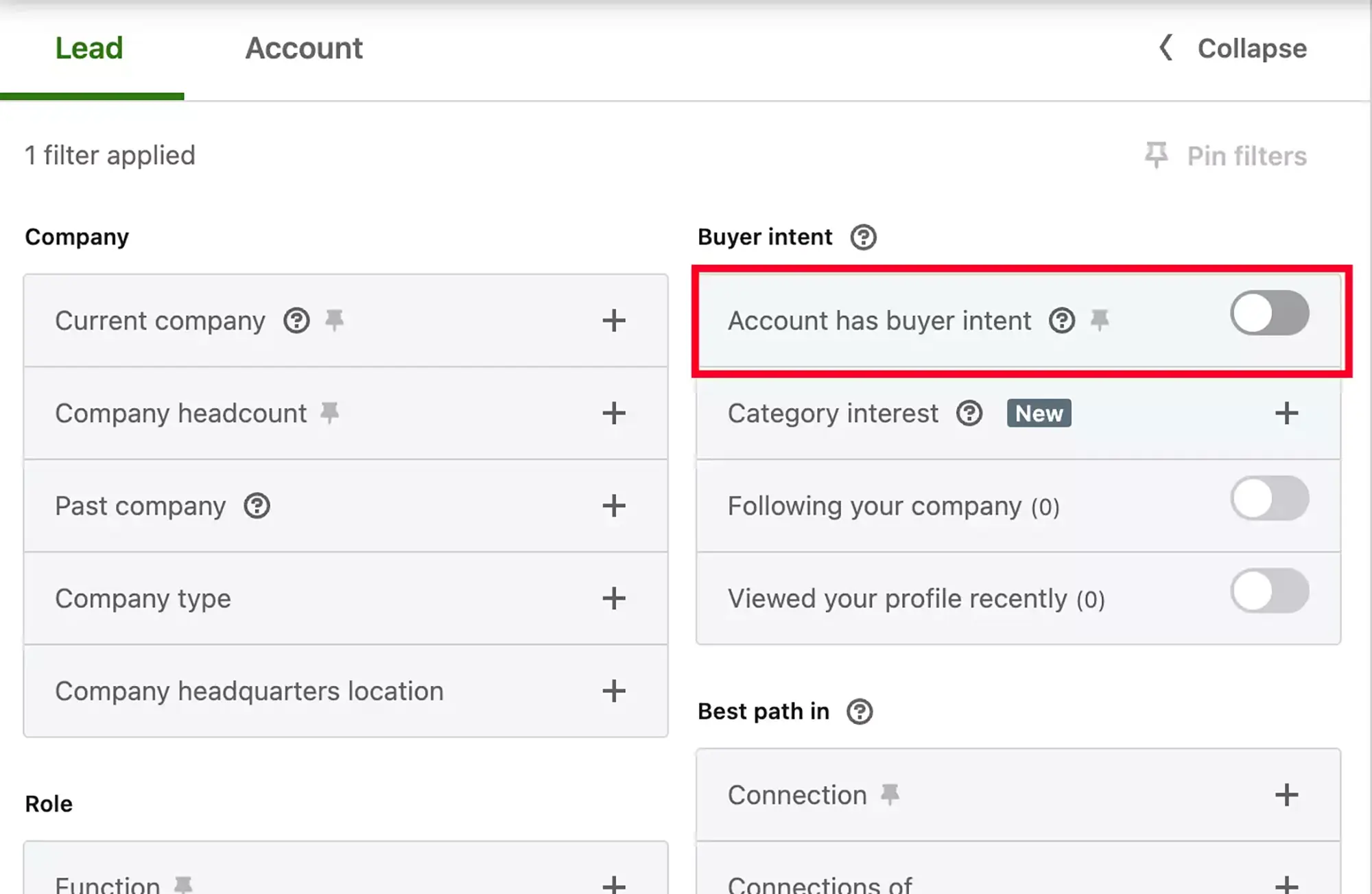
Was ist der Filter "Das Konto zeigt Kaufabsicht" von Sales Navigator?
Dieser Filter basiert auf Interessenten, die in Unternehmen arbeiten, deren Interesse an Ihrem Unternehmen in den letzten 30 Tagen als moderat bis hoch bewertet wird. Die Kaufabsicht wird anhand des Engagements mit InMails, Werbung, Besuchen Ihrer Unternehmensseite und Profilansichten bewertet.
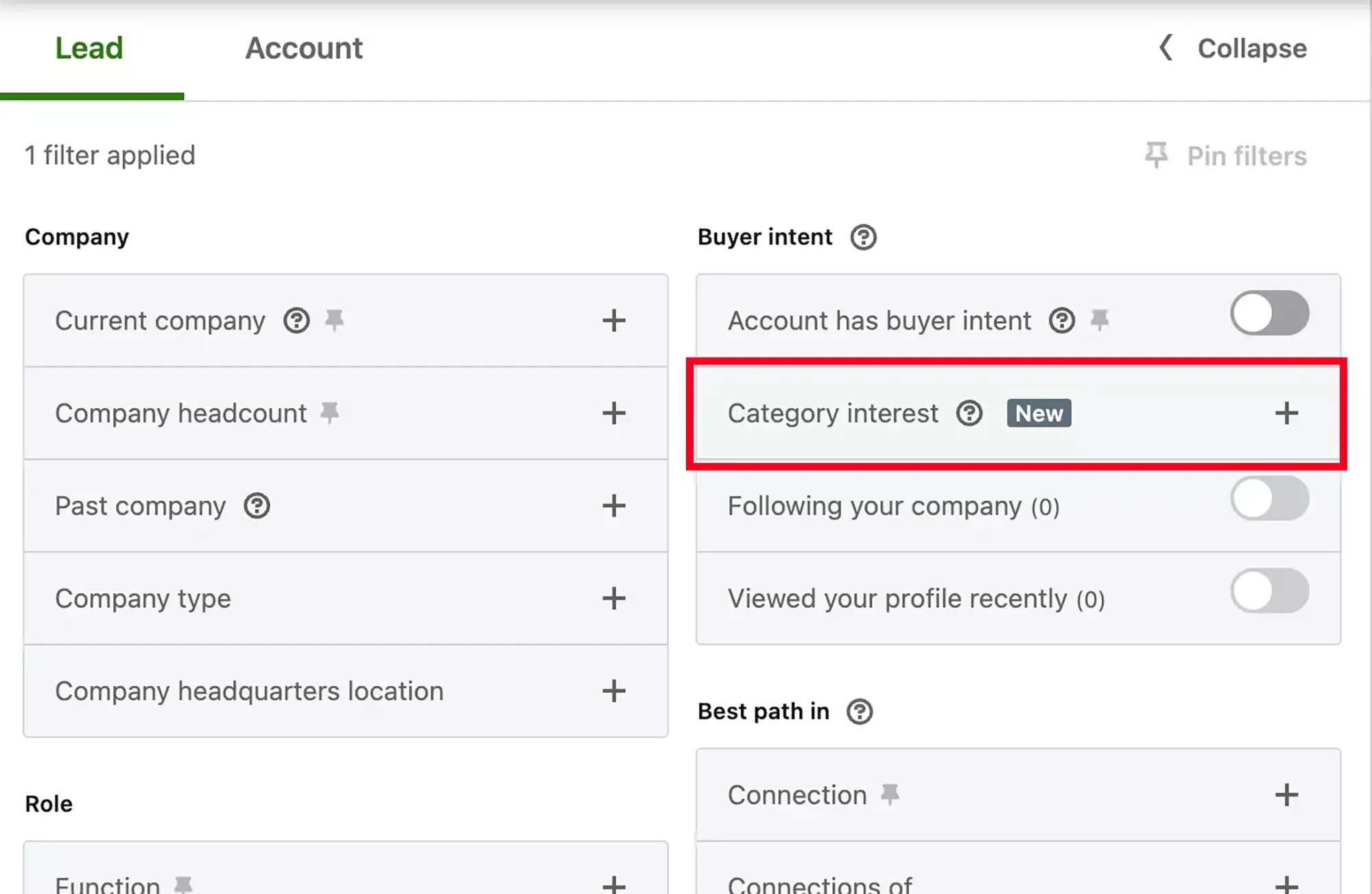
Was ist der Filter "Interessenkategorie" von Sales Navigator?
Dieser Filter basiert auf Interessenten, die potenzielles Interesse an Ihrer "Produktkategorie" zeigen, basierend auf ihrer Gruppenmitgliedschaft, ihren Profildaten und anderen Indikatoren aus LinkedIn-Algorithmen.
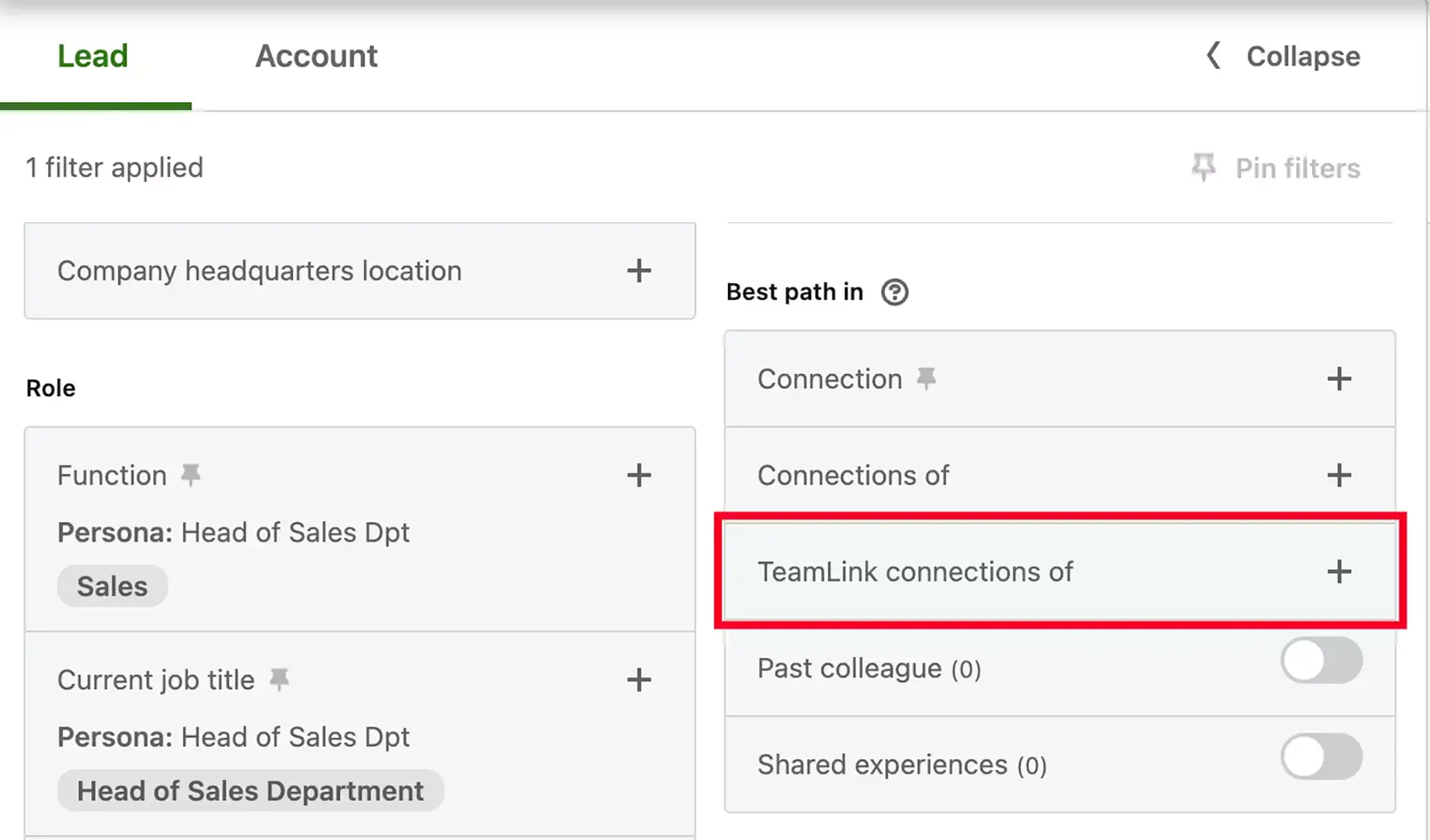
Was ist der Filter "TeamLink-Verbindungen" von Sales Navigator?
Sales Navigator Advanced gibt Ihnen die Möglichkeit, ein Team von 10 Mitarbeitern zu erstellen. Sobald die Mitarbeiter in Ihr Team aufgenommen sind, gibt Ihnen dieser Filter Zugang zu Interessenten, die bereits mit Ihren Mitarbeitern verbunden sind. Das ermöglicht es Ihnen, Duplikate in Ihren Listen und Spam an Interessenten zu vermeiden.
Was sind "Personas" auf Sales Navigator und wozu dienen sie?
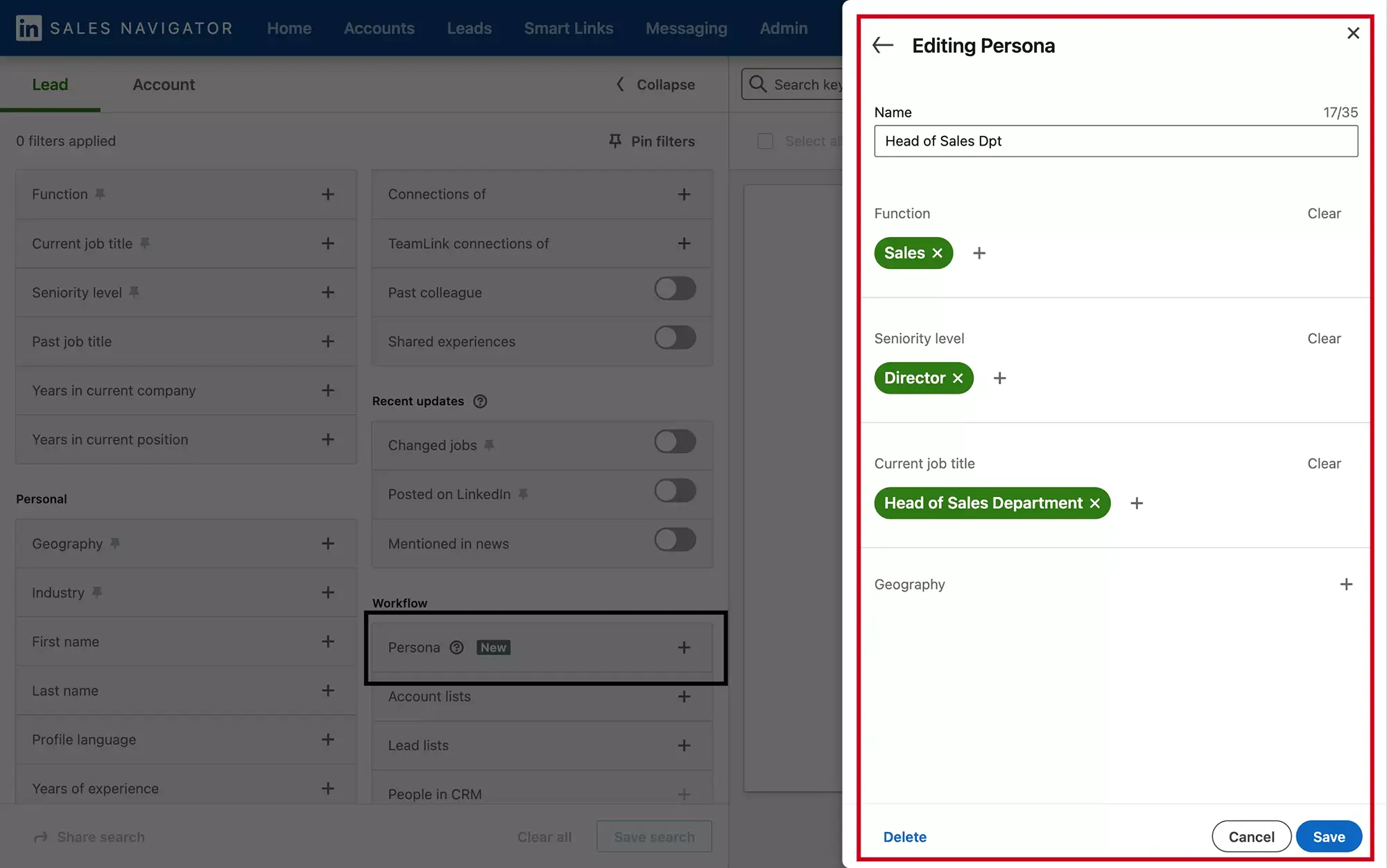
Personas ermöglichen es Ihnen, Profilmodelle zu erstellen, die durch ihre Funktion, Hierarchieebene, Position und geografische Lage definiert sind.
Um zu verstehen, was Personas sind, denken Sie an sie als Filterabkürzungen.
Wenn Sie zum Beispiel nach Interessenten suchen, die Vertriebsabteilungsleitern entsprechen, erstellen Sie die entsprechende Persona und nennen sie zum Beispiel "Head of Sales Dpt":
Dann wählen Sie "Head of Sales Dpt" in der Persona-Liste und beobachten Sie, dass die in der Persona eingetragenen Filter auf den anderen Filtern der Seite aktiviert werden:
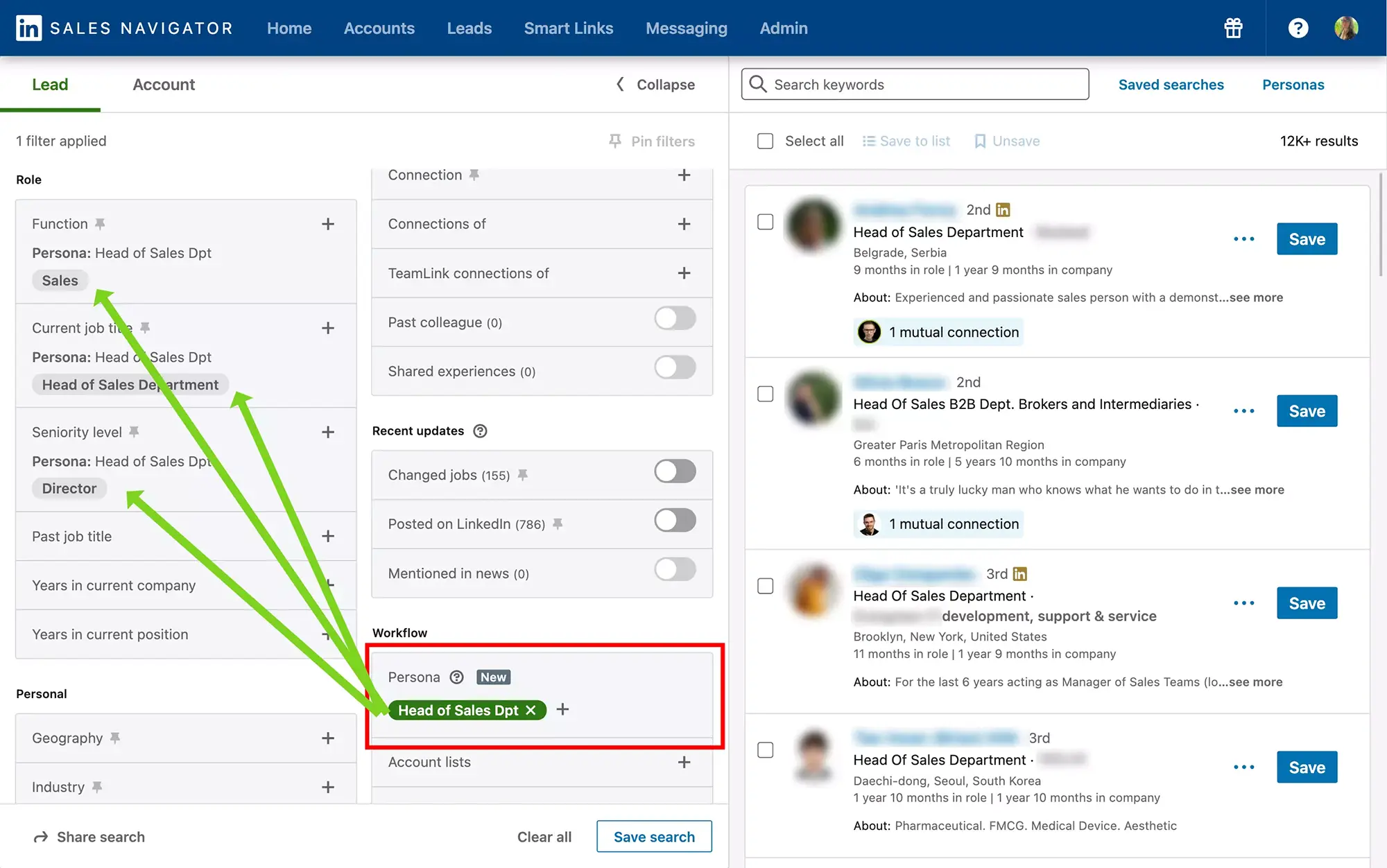
Sie können zusätzliche Filter hinzufügen, um die Suche von dieser Basis aus zu verfeinern.
Gewinnen Sie an Präzision mit der booleschen Suche von Sales Navigator
Verwendung von Anführungszeichen
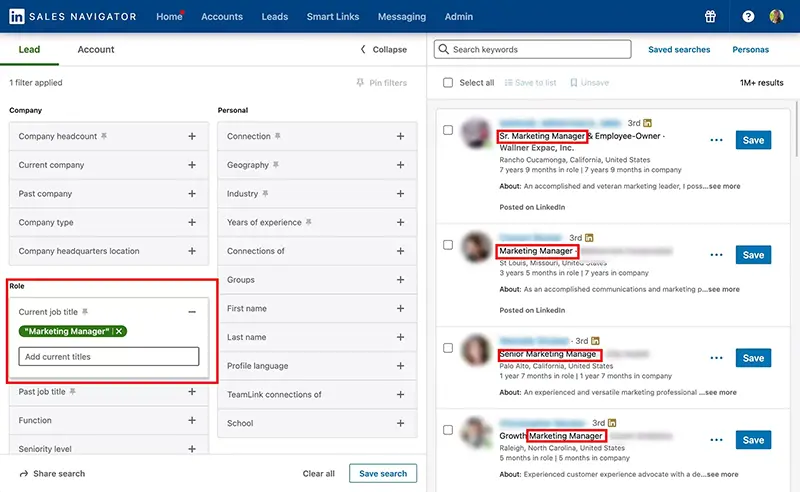
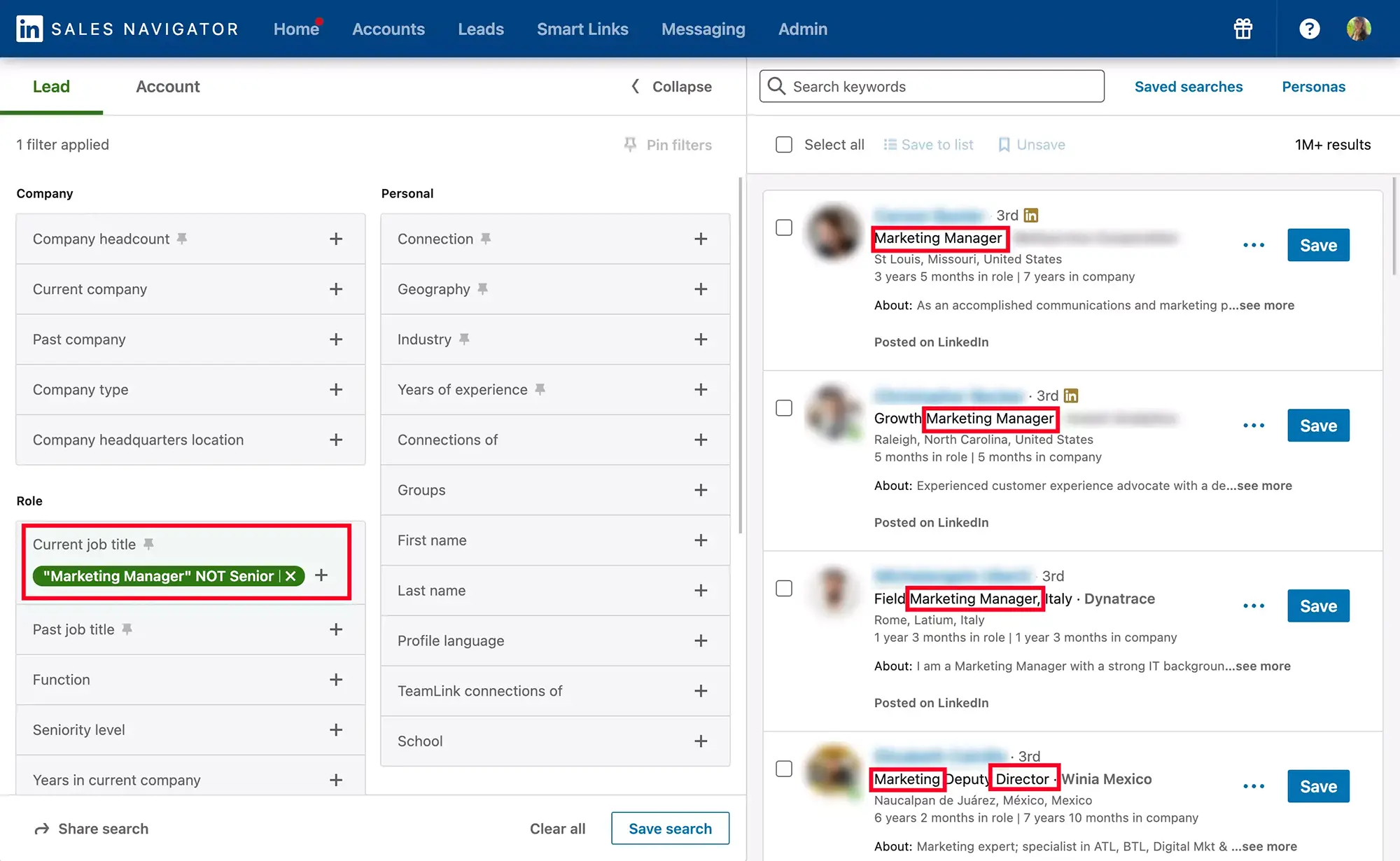
Sie können Anführungszeichen verwenden, um nach einem exakten Ausdruck oder einem spezifischen Satz zu suchen. Wenn Sie zum Beispiel nach der Positionsbezeichnung "Marketing Manager" suchen, zeigt Sales Navigator Profile an, die genau diesen Ausdruck enthalten.
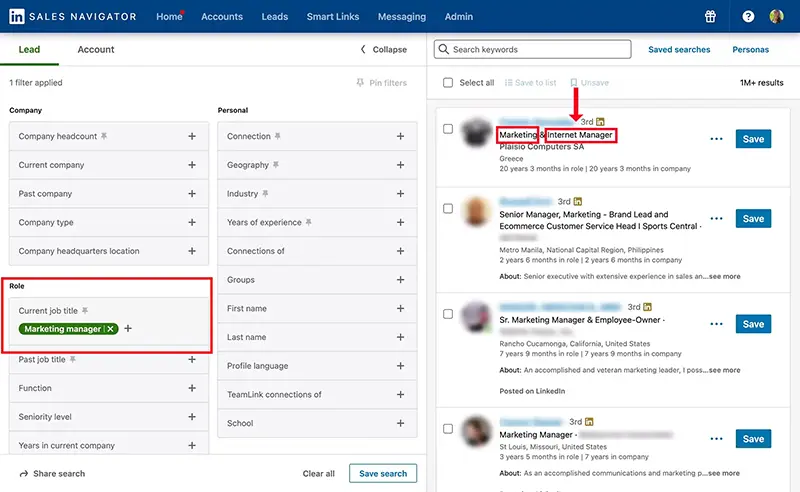
Wenn Sie keine Anführungszeichen setzen zwischen den Keywords, sucht Sales Navigator nach "Marketing" und "Manager" in der gesamten Zeichenkette der Positionsbezeichnung. Im Beispiel liefern Suchergebnisse ohne Anführungszeichen unter anderem "Marketing & Internet Manager"
Wie verwendet man die Operatoren von Sales Navigator?
Wenn Sie die Operatoren NOT, AND oder OR verwenden, müssen Sie sie zwingend in Großbuchstaben eingeben.
Wie verwendet man den "AND"-Operator von Sales Navigator?
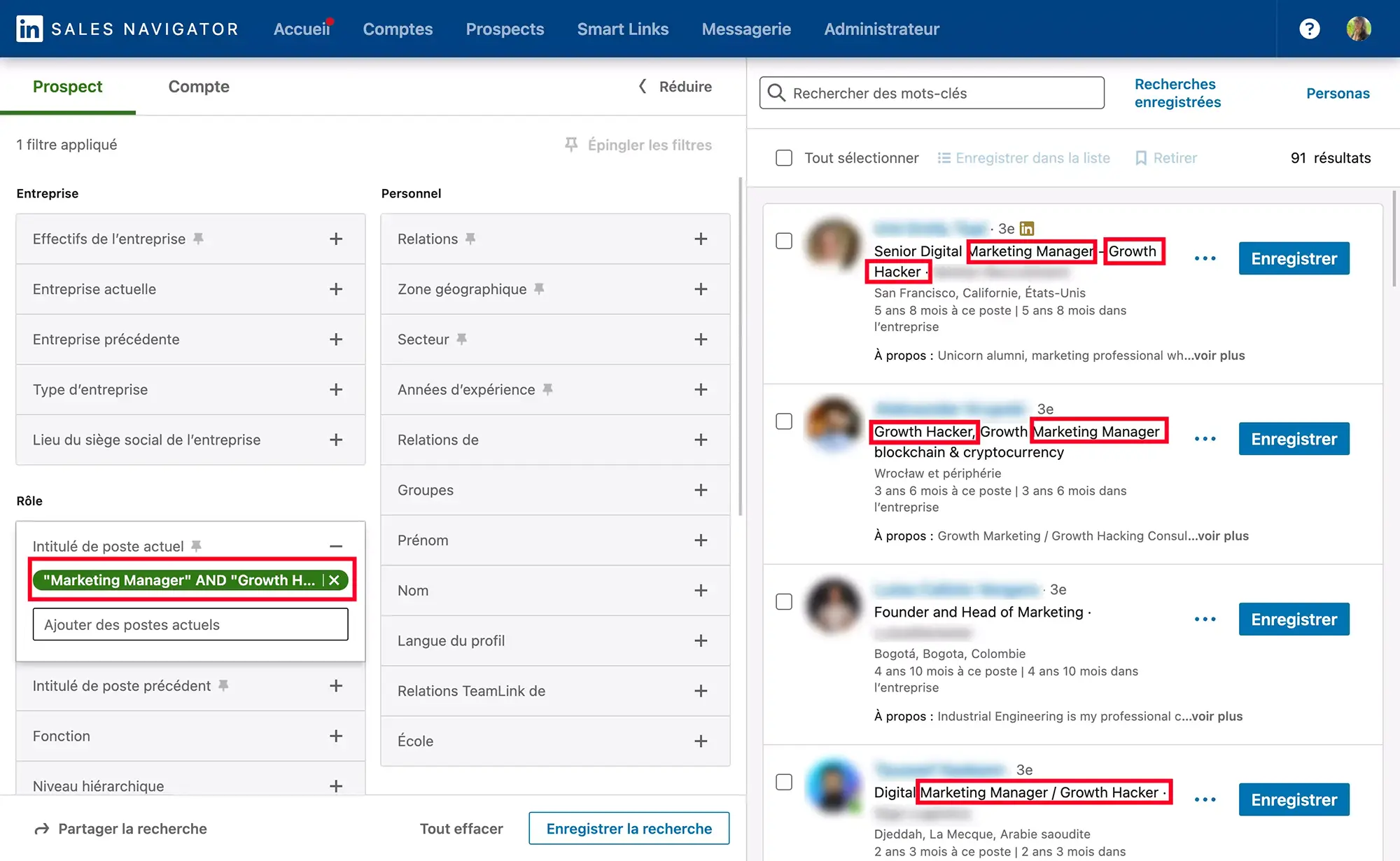
Der "AND"-Operator wird verwendet, um nach Profilen zu suchen, die alle angegebenen Begriffe oder Ausdrücke enthalten.
Wenn Sie zum Beispiel nach den Ausdrücken "Marketing Manager" AND "Growth Hacker" suchen, liefert Sales Navigator Profile, die in der Positionsbezeichnung sowohl "Marketing Manager" als auch "Growth Hacker" enthalten.
Wie verwendet man den "OR"-Operator von Sales Navigator?
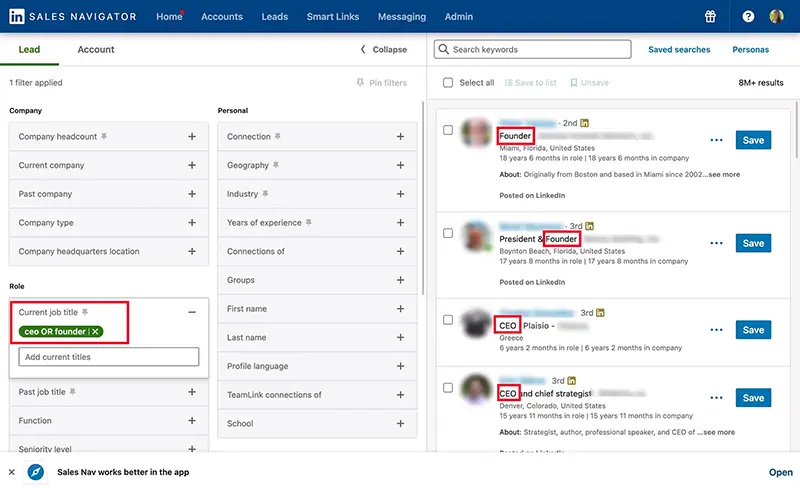
Der "OR"-Operator wird verwendet, um nach Profilen zu suchen, die mindestens einen der angegebenen Begriffe enthalten. Wenn Sie zum Beispiel nach "Ceo OR Founder" suchen, findet Sales Navigator Profile, die entweder "Ceo" oder "Founder" enthalten.
Wie verwendet man den "NOT"-Operator von Sales Navigator?
Der "NOT"-Operator wird verwendet, um spezifische Begriffe aus der Suche auszuschließen. Wenn Sie zum Beispiel nach "Marketing Manager NOT Senior" suchen, findet Sales Navigator Profile, die "Marketing Manager" enthalten, aber "Senior" ausschließen.
Wie verwendet man Klammern in Sales Navigator-Suchen?
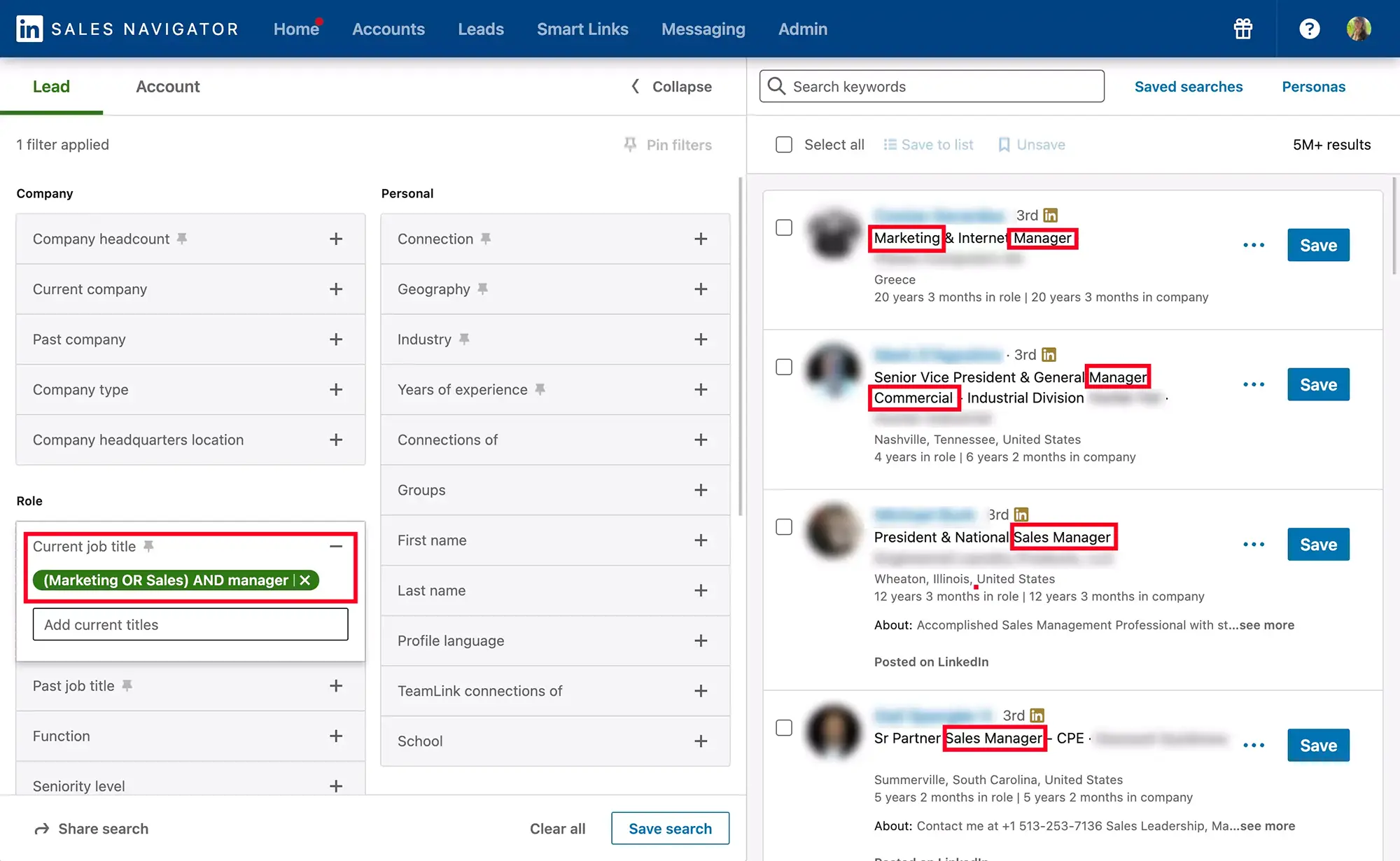
Sie können Klammern verwenden, um Suchbegriffe zu gruppieren und die Reihenfolge der logischen Operationen zu definieren. Sie können zum Beispiel nach "(Marketing OR Sales) AND Manager" suchen, um Profile zu finden, die entweder "Marketing" oder "Sales" sowie "Manager" enthalten.
In welchen Filtern sind boolesche Operatoren am relevantesten?
Die häufig verwendeten Filter, in denen die boolesche Suche besonders nützlich sein kann:
-
Filter für aktuelle Position: Die boolesche Suche ermöglicht es Ihnen, Profile nach ihrer aktuellen Position zu filtern, wie wir etwas weiter oben gesehen haben.
-
Filter für aktuelles Unternehmen: Sie können die boolesche Suche verwenden, um Ergebnisse nach dem aktuellen Unternehmen der Profile zu verfeinern. Sie können zum Beispiel nach Profilen suchen, die sowohl bei "Microsoft" als auch bei "Google" arbeiten, oder nach denen, die bei "Microsoft", aber nicht bei "Google" arbeiten.
-
Standortfilter: Die boolesche Suche kann nützlich sein, um Ergebnisse nach dem Standort der Profile zu verfeinern. Sie können zum Beispiel nach Profilen suchen, die sich sowohl in "New York" als auch in "San Francisco" befinden, oder nach denen, die in "New York", aber nicht in "San Francisco" sind.
-
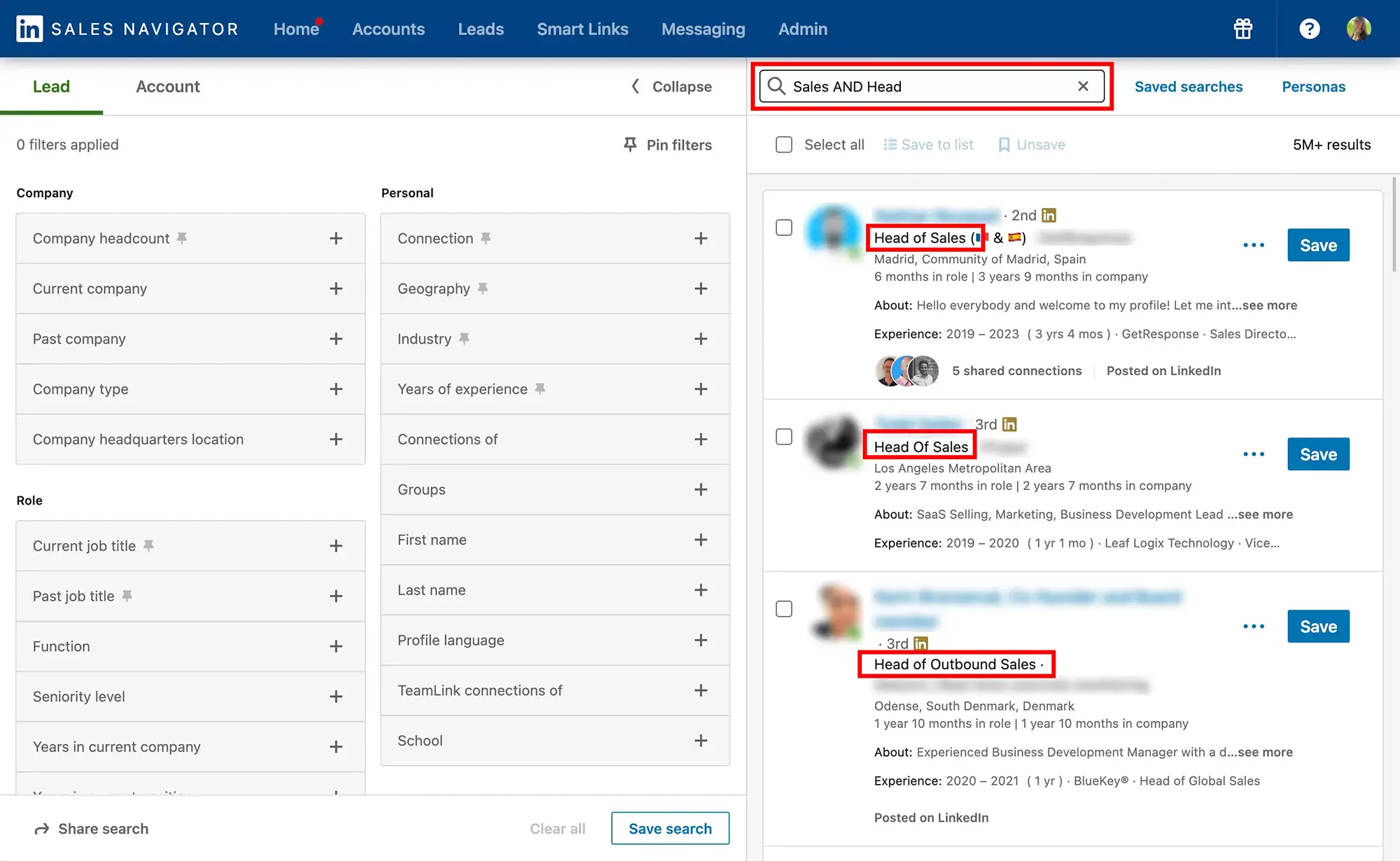
Keyword-Filter: Sie können die boolesche Suche verwenden, um mehrere Keywords mit logischen Operatoren (AND, OR, NOT) zu kombinieren, um Ihre Suche zu verfeinern. Sie können zum Beispiel nach Profilen suchen, die sowohl "Sales" als auch "Head" enthalten.
Die Keyword-Suche von Sales Navigator
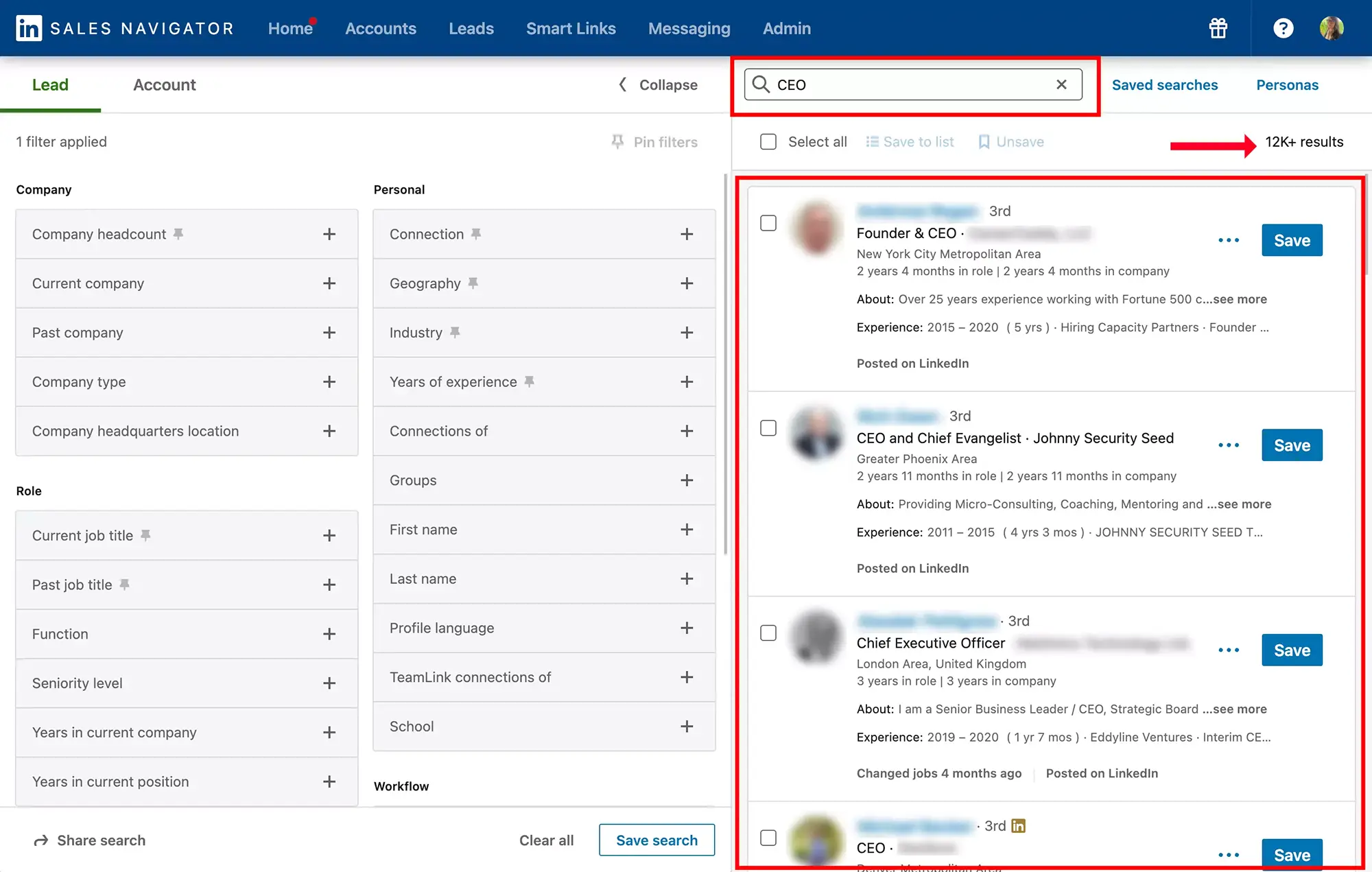
Wenn Sie eine Keyword-Suche durchführen, analysiert Sales Navigator alle Informationen der LinkedIn-Mitgliedsprofile:
- Die Beschreibung
- Den Über-mich-Abschnitt
- Berufserfahrungen
- Ausbildung
- Empfehlungen
- Und Fähigkeiten
Es wird empfohlen, spezifische und relevante Keywords zu verwenden, um Ihre Ergebnisse zu verfeinern und zielgerichtetere Interessenten zu erhalten. Sie können auch mehrere Keywords kombinieren, um Ihre Suche weiter zu verfeinern.
Filter im Dienste der Personalisierung und Authentizität Ihrer Prospecting-Nachrichten
Die Suchfilter in LinkedIn Sales Navigator können ein ausgezeichnetes Mittel sein, um das Eis zu brechen (Icebreaker) in Ihrem Prospecting-Ansatz.
Schlüsselinformationen sammeln, um Ihre Nachrichten zu personalisieren
Dank der von den Suchfiltern bereitgestellten Informationen wird es Ihnen viel leichter fallen, Ihre Verbindungsanfragen und InMails zu personalisieren. Interessenten verabscheuen automatisierte und unpersönliche Nachrichten. Sie werden sie meistens ignorieren.
Sales Navigator ist eine Goldgrube wertvoller Informationen, um die Kontaktaufnahme intelligenter, besser dokumentiert, kurz professioneller zu gestalten.
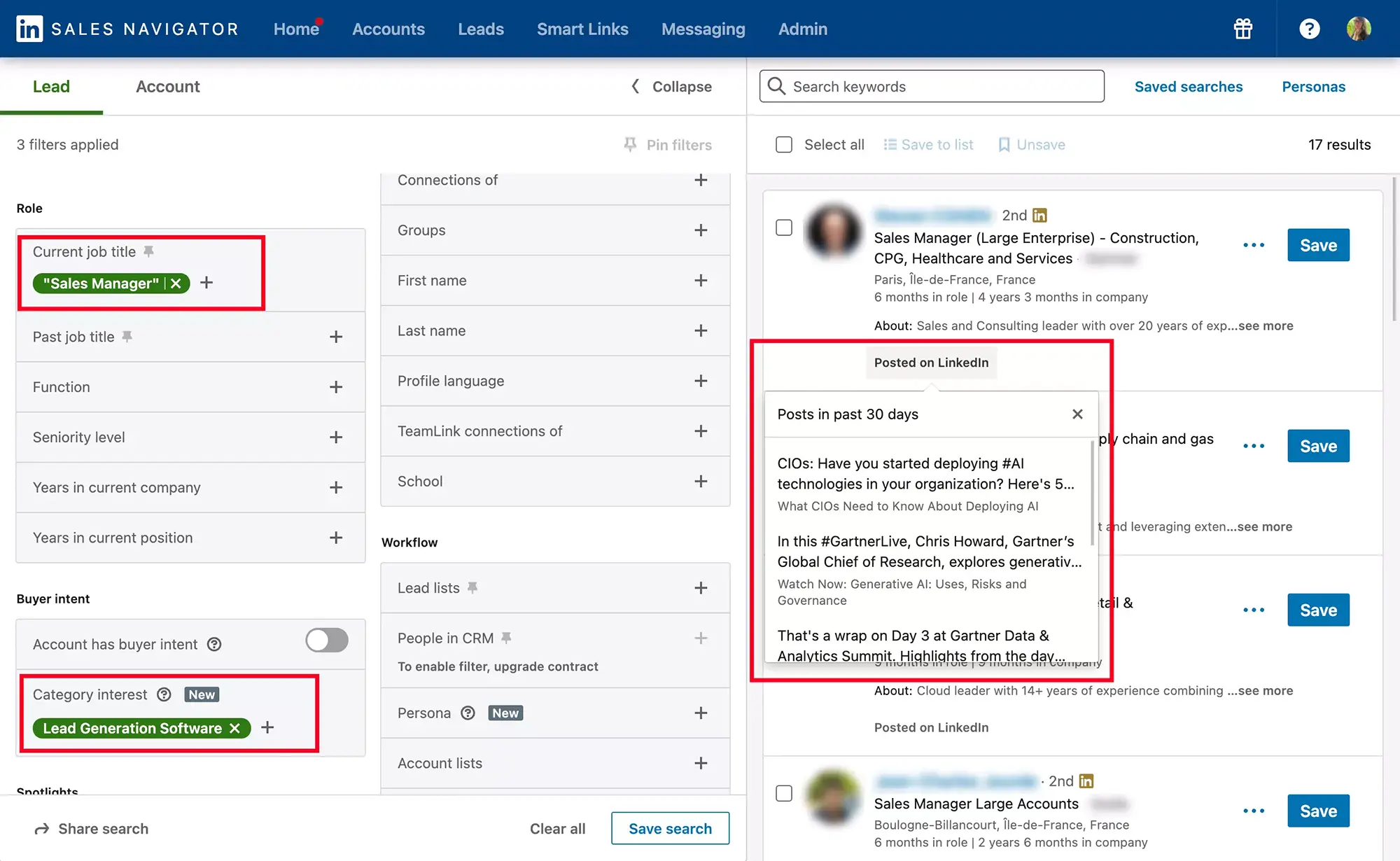
Der Button "Posted on LinkedIn"
In den Suchergebnissen kann der Button "Posted on LinkedIn" bei Interessenten erscheinen, die auf LinkedIn veröffentlichen. Er ermöglicht Ihnen den Zugang zu den letzten Veröffentlichungen des Leads, sich für seine Interessen zu interessieren und einen relevanten ersten Kontakt zu initiieren.
Gemeinsame Punkte hervorheben
Die Suchfilter können Ihnen auch helfen, gemeinsame Punkte mit Ihren Interessenten zu finden, wie Ausbildungen, Interessen oder ehemalige gemeinsame Unternehmen.
Wenn Sie eine erste Verbindung herstellen, zögern Sie nicht, diese gemeinsamen Punkte zu erwähnen, da sie es Ihnen ermöglichen, eine authentische Beziehung aufzubauen und das Interesse des Leads zu wecken.
Grenzen und Fehler beim Filtern von Interessenten mit Sales Navigator
Obwohl Sales Navigator ein leistungsstarkes Tool für die Suche und Filterung von Interessenten ist, kann es manchmal Fehler oder Einschränkungen in seinem Filterprozess aufweisen. Hier einige häufige Fehler, die Sales Navigator beim Filtern von Interessenten machen kann:
- Übereinstimmungsfehler: Sales Navigator kann Profile einschließen, die nicht genau den ausgewählten Kriterien entsprechen, oder relevante Profile ausschließen, die eingeschlossen werden sollten. Das bleibt ein großes Mysterium für uns!
- Datenungenauigkeit: Da es auf von Nutzern bereitgestellten Informationen basiert, können einige Informationen veraltet, unvollständig oder ungenau sein.
- Keyword-Sensitivität: Keywords können empfindlich gegenüber Formulierung und sprachlichen Variationen sein. Es ist möglich, dass bestimmte Begriffe oder Variationen in der Suche nicht berücksichtigt werden.
Es ist wichtig, diese potenziellen Fehler bei der Nutzung von Sales Navigator im Hinterkopf zu behalten und zusätzliche Überprüfungen durchzuführen, um Suchergebnisse zu validieren. Es kann nützlich sein, Profile einzeln zu konsultieren und ergänzende Informationen zu sammeln, um die Relevanz der identifizierten Interessenten sicherzustellen.
Jetzt, wo Sie die richtigen Interessenten gezielt haben, können Sie sich vorstellen, dass es mehr als notwendig ist, sie speichern zu können, um mit ihnen zu arbeiten. Sales Navigator ermöglicht es, Interessentenlisten aus Ihren verschiedenen Suchen zu erstellen und zu speichern.
Wie erstellt man Interessentenlisten auf Sales Navigator?
Zusätzlich zur einfachen Wiederauffindbarkeit Ihrer Interessenten für Aktionen besteht der große Mehrwert der Listen darin, dass sie deren neueste Aktivitäten anzeigen. Sie können zusätzliche Aktionen unternehmen und in Ihrem Prospecting-Ansatz proaktiv sein. Sie müssen nicht nach Infos angeln, sie kommen zu Ihnen!
Ihre Interessenten zu Listen hinzufügen
So gehen Sie vor:
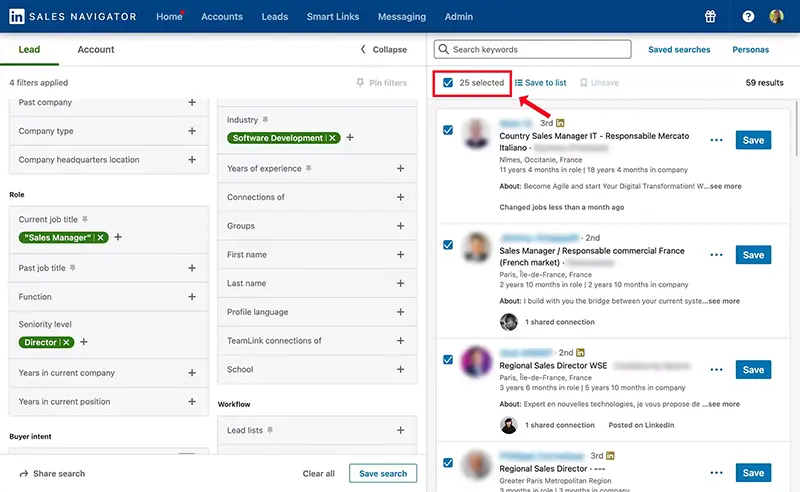
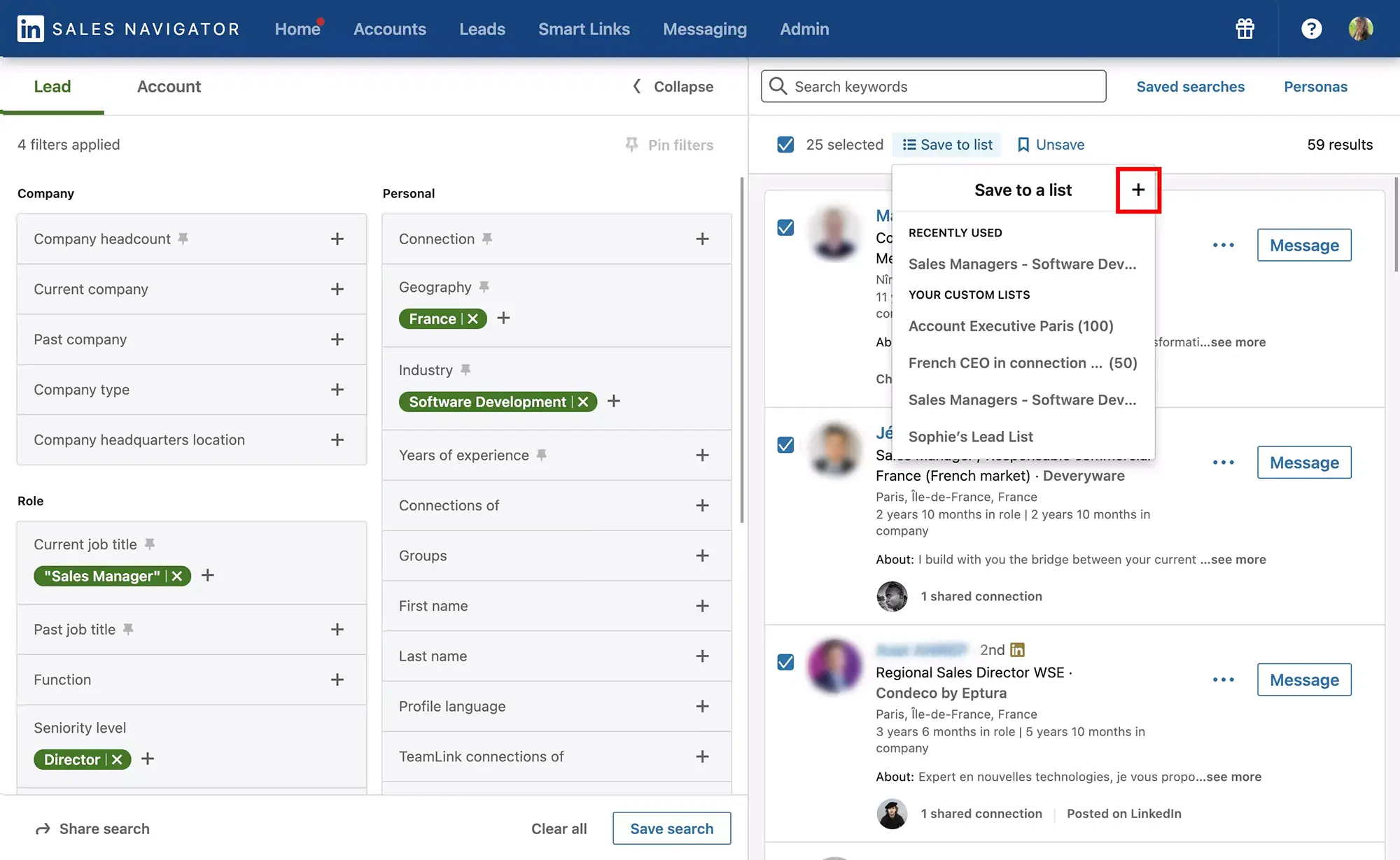
- Wählen Sie die Interessenten aus: Durchsuchen Sie die Suchergebnisse und wählen Sie die Profile der Interessenten aus, die Sie zu Ihrer Liste hinzufügen möchten. Sie können sie einzeln oder mit den verfügbaren Mehrfachauswahl-Optionen auswählen.
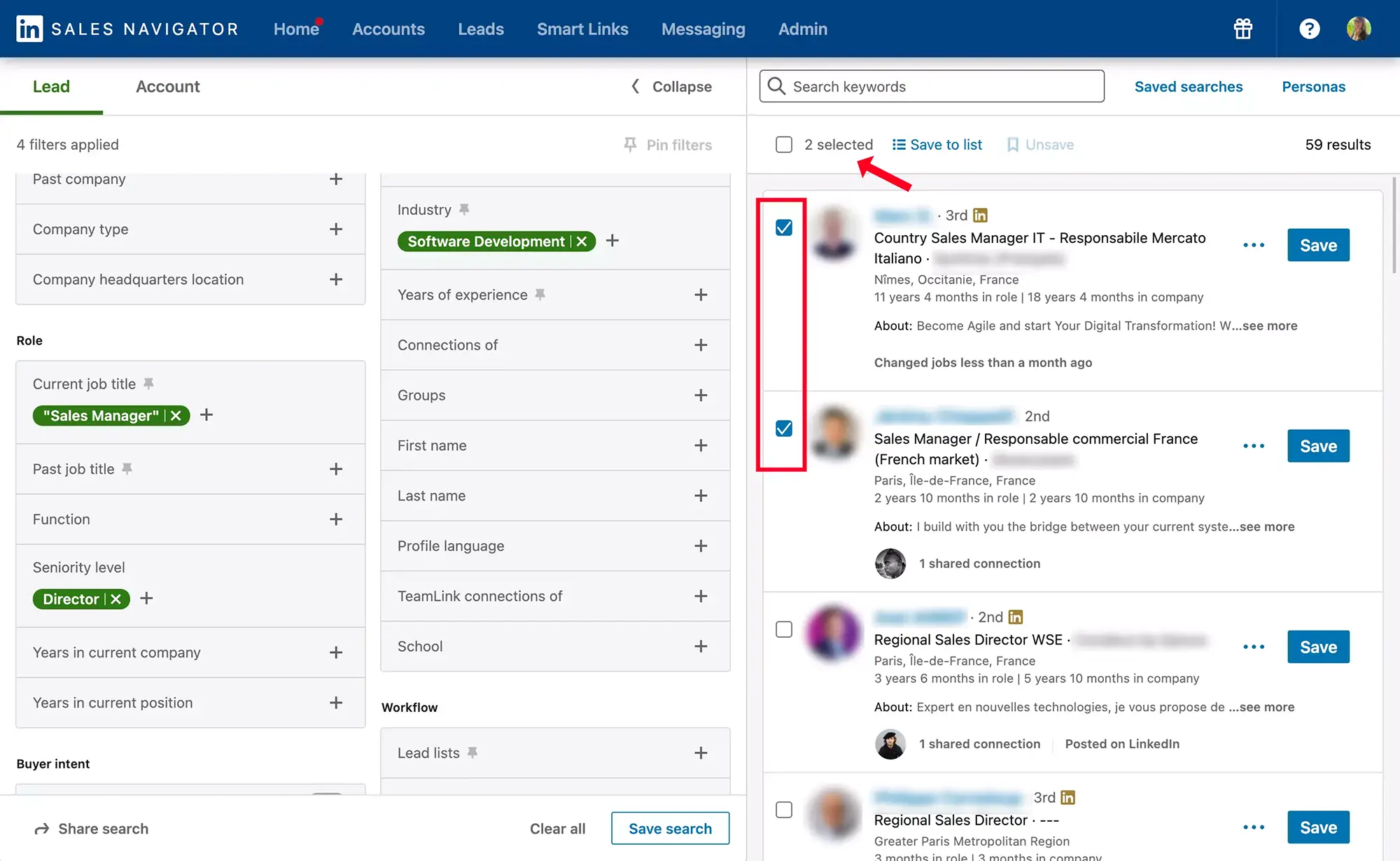
- Fügen Sie sie einer Liste hinzu: Sobald Sie die Interessentenprofile ausgewählt haben, können Sie auf den Button "In einer Liste speichern" klicken und die Liste auswählen, zu der Sie die Interessenten hinzufügen möchten.
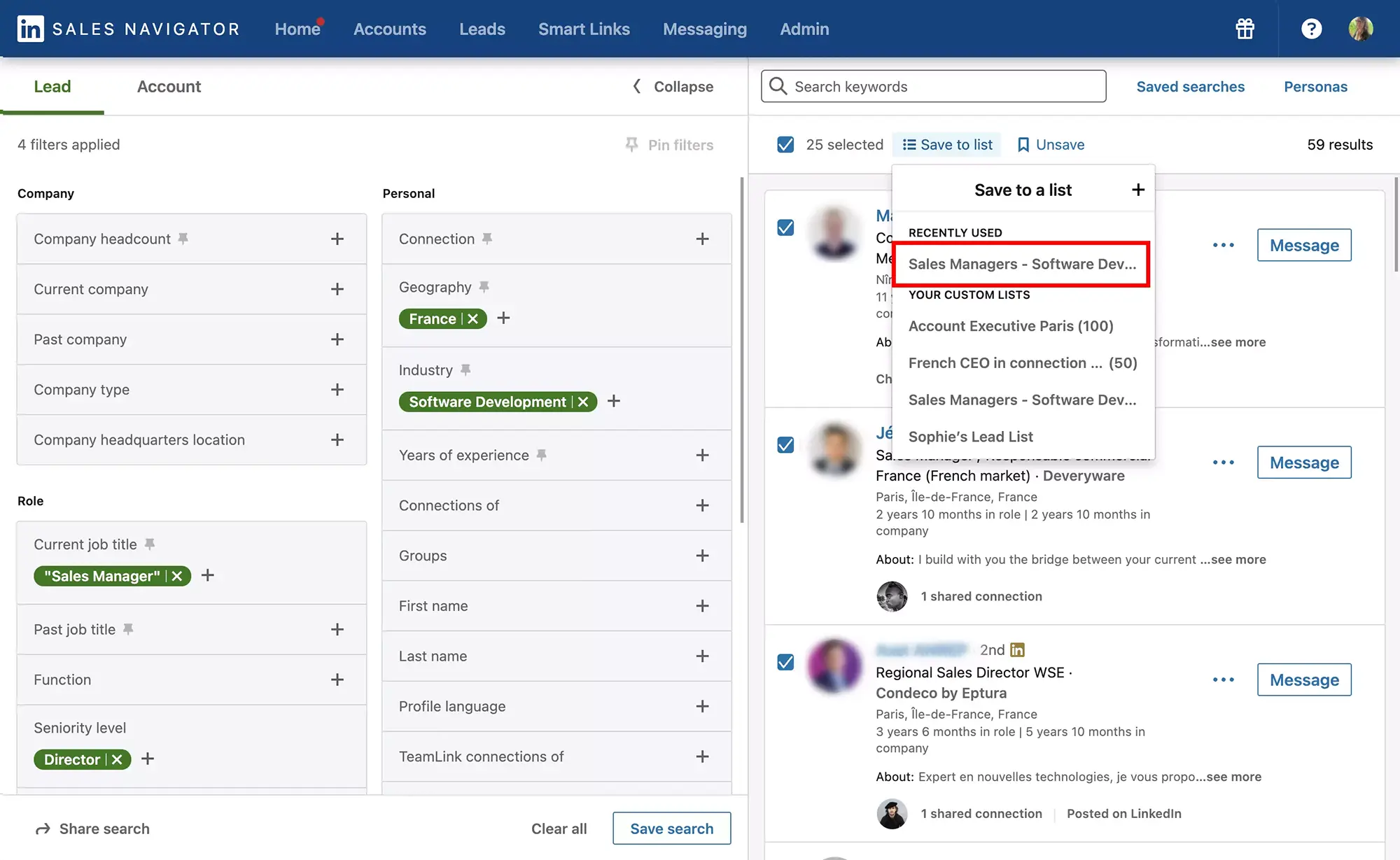
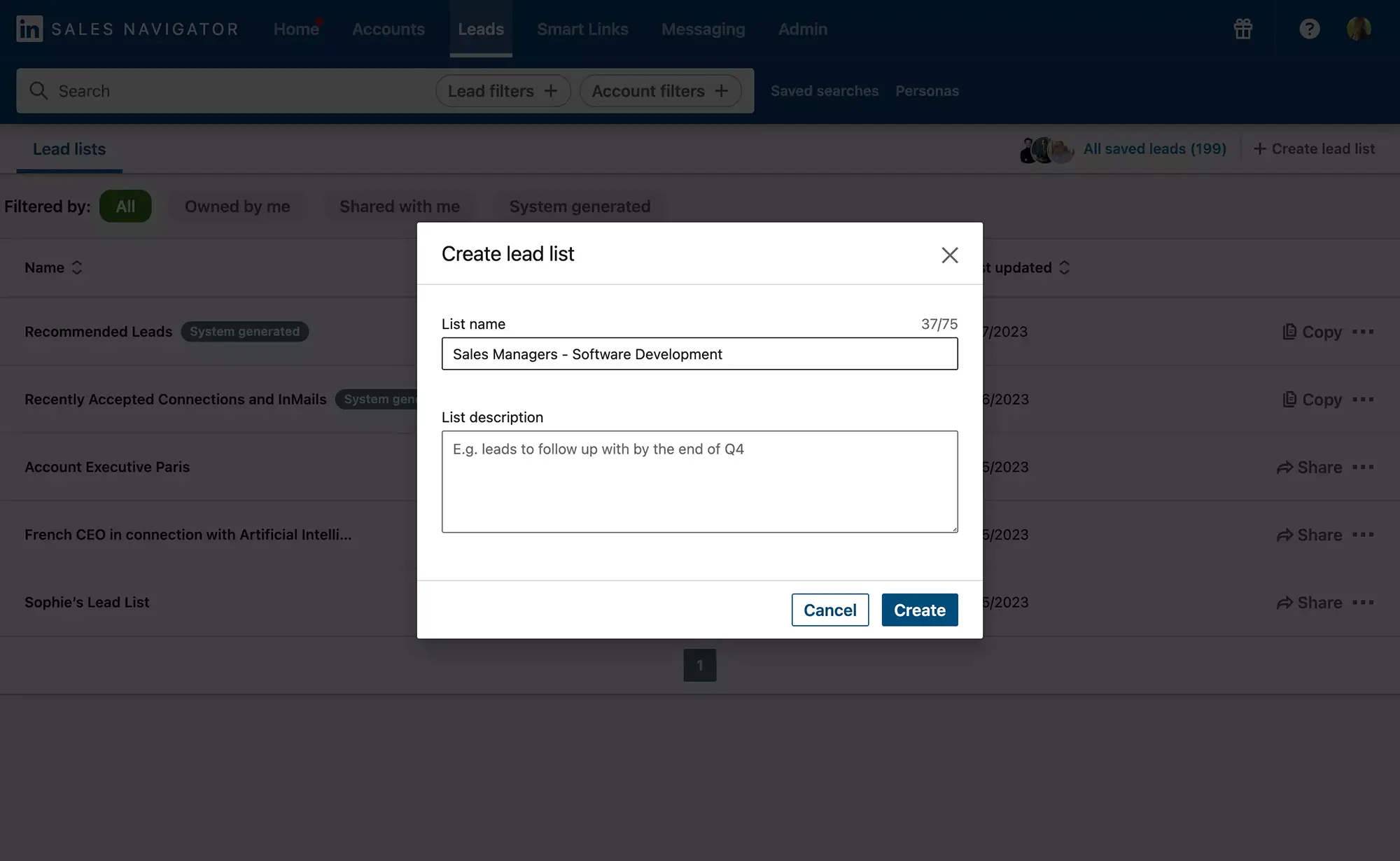
- Erstellen Sie bei Bedarf eine neue Liste: Wenn Sie noch keine Liste für Ihre Interessenten erstellt haben, können Sie eine neue Liste erstellen, indem Sie auf den Button "+" klicken. Geben Sie Ihrer Liste einen Namen und speichern Sie sie.
Einschränkungen beim Massenhinzufügen von Interessenten zu Listen
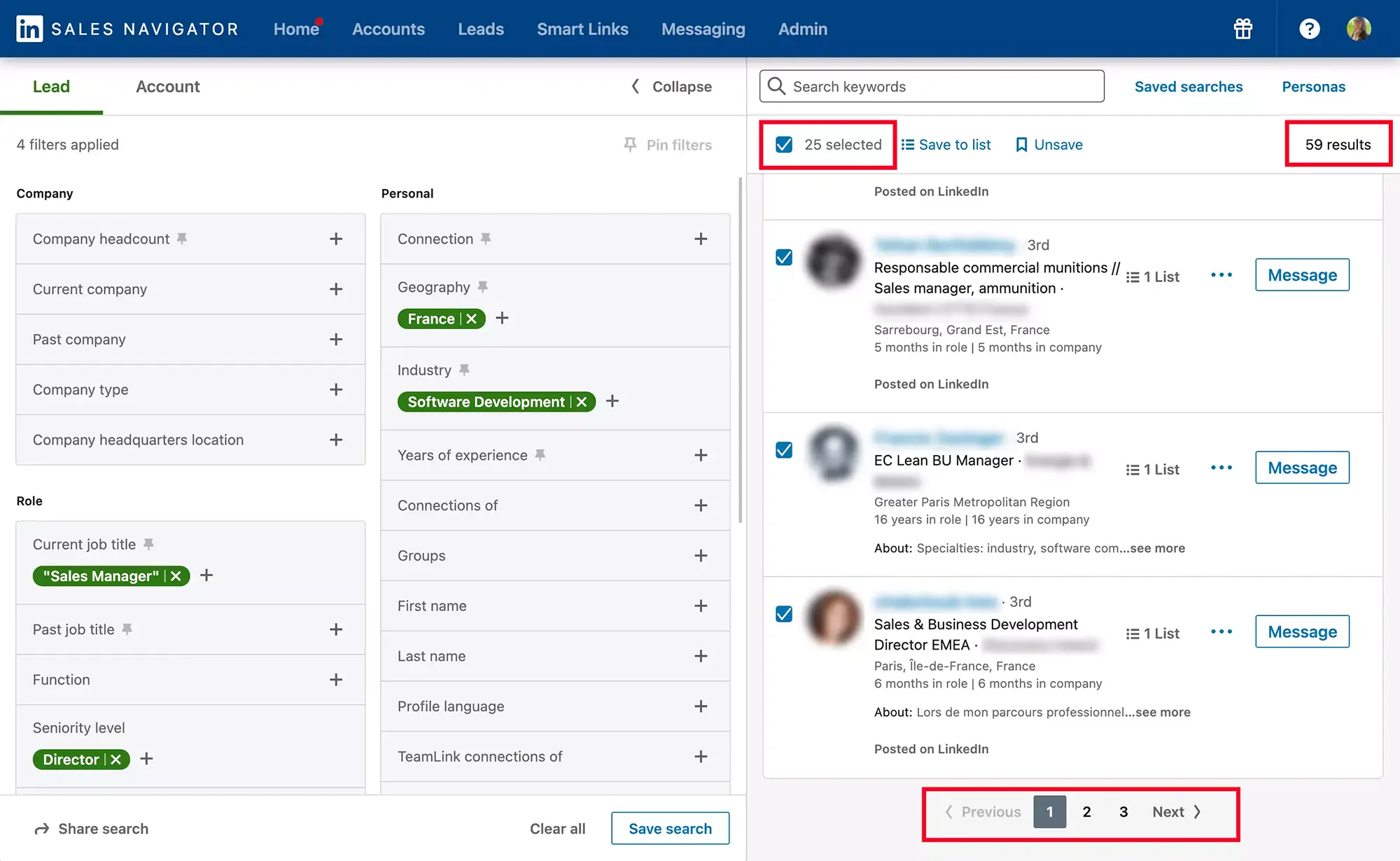
Eine der größten Frustrationen für Sales Navigator-Nutzer ist die begrenzte Kapazität zum Hinzufügen von Interessenten zu Listen. Tatsächlich erlaubt LinkedIn Sales Navigator nicht das Hinzufügen aller Interessenten auf einmal, sondern nur 25 auf einmal. Sales Navigator zeigt 25 Interessenten pro Seite an. Das bedeutet, wenn Sie 500 Interessenten zu speichern haben, generiert LinkedIn 20 Ergebnisseiten und Sie müssen die Aktionen 20 Mal wiederholen:
- Die 25 Interessenten der Seite auswählen;
- Sie zu Ihrer Liste hinzufügen;
- Zur nächsten Seite gehen;
- Die nächsten 25 auswählen;
- Sie zu Ihrer Liste hinzufügen;
- Usw. Usw. Usw.
Einige Chrome-Erweiterungen wie Kanbox sind wirklich effektiv, um diese repetitiven Aktionen zu vermeiden und erhebliche Zeit zu sparen, indem sie es Ihnen ermöglichen, bis zu 6000 Interessenten auf einmal zu exportieren.
Verwalten Sie Ihre Interessentenlisten auf Sales Navigator
Sobald Ihre Listen erstellt sind, können Sie von Ihrem Sales Navigator Dashboard darauf zugreifen.
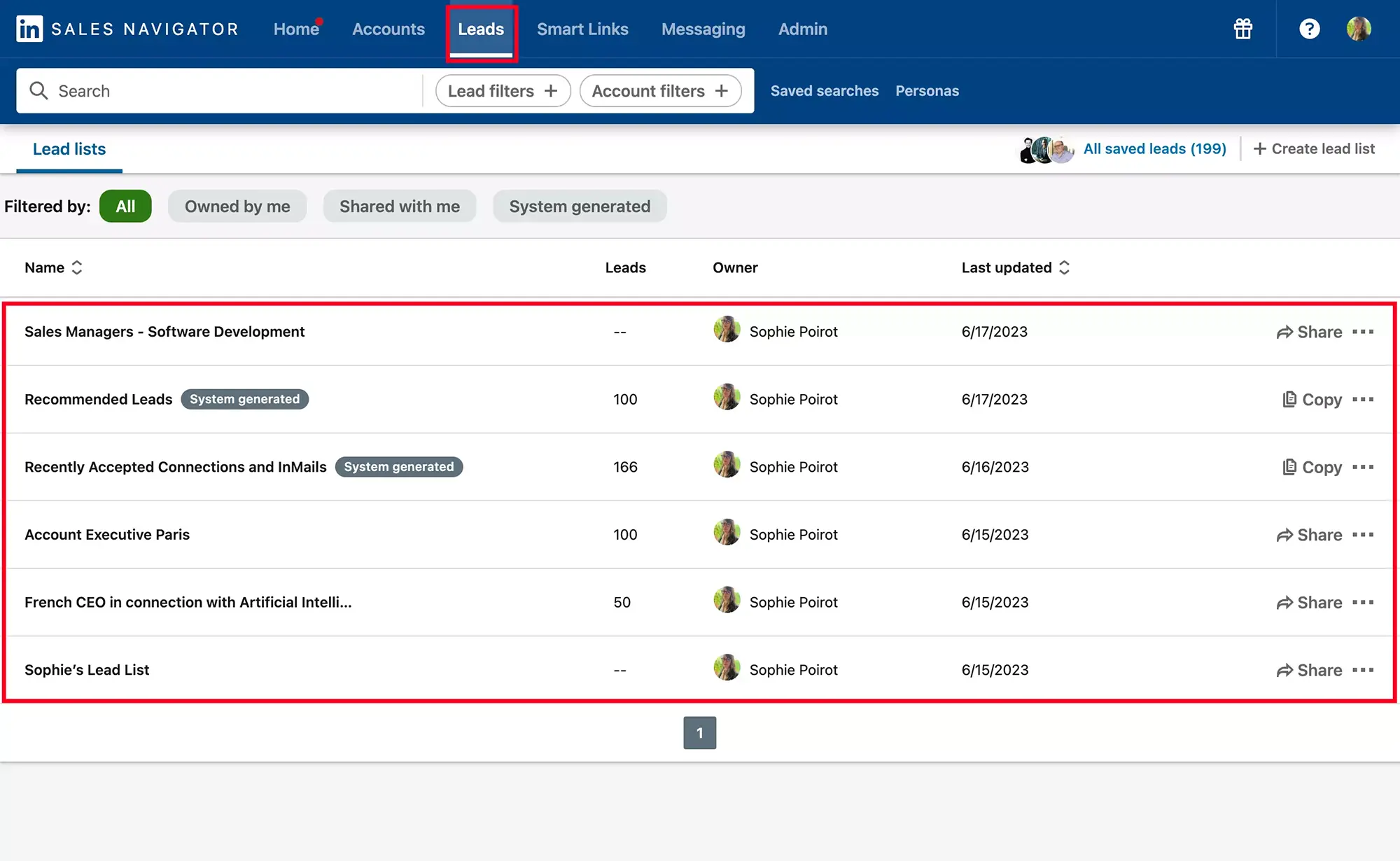
Sie können Ihre Listen verwalten, indem Sie Interessenten hinzufügen oder entfernen, Interessenten nach Kategorien organisieren oder sie mit anderen Teammitgliedern teilen.
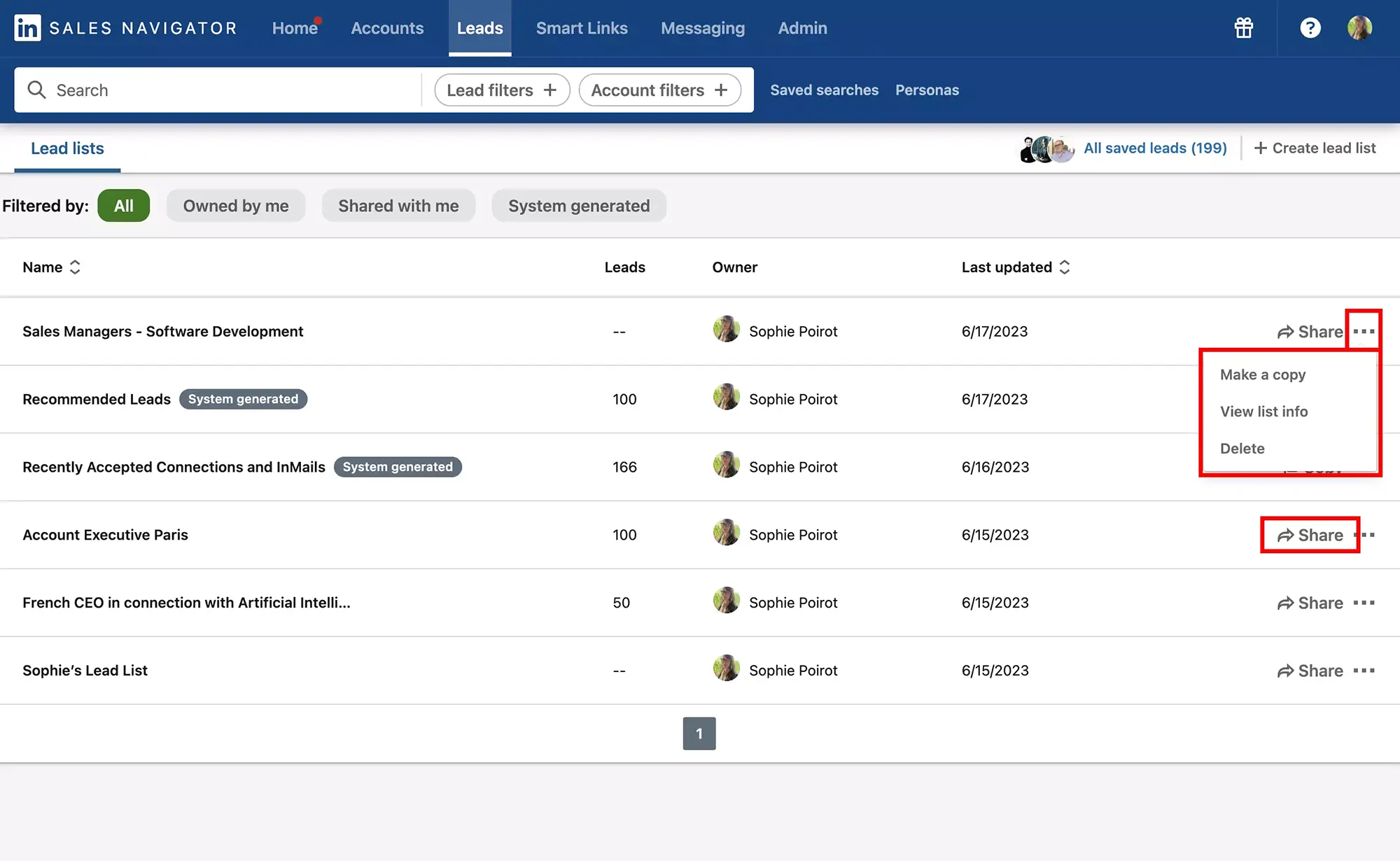
Ihre Listen zum Arbeiten und Verfolgen der Aktivität Ihrer Interessenten
Hier die Aktionen, die Sie für jeden Ihrer Interessenten in einer Liste durchführen können:
- einen InMail senden,
- eine Verbindungsanfrage stellen
- die Aktivität des Leads verfolgen
- Notizen hinzufügen
- ihn in eine andere Liste verschieben
- ihn aus der Liste entfernen
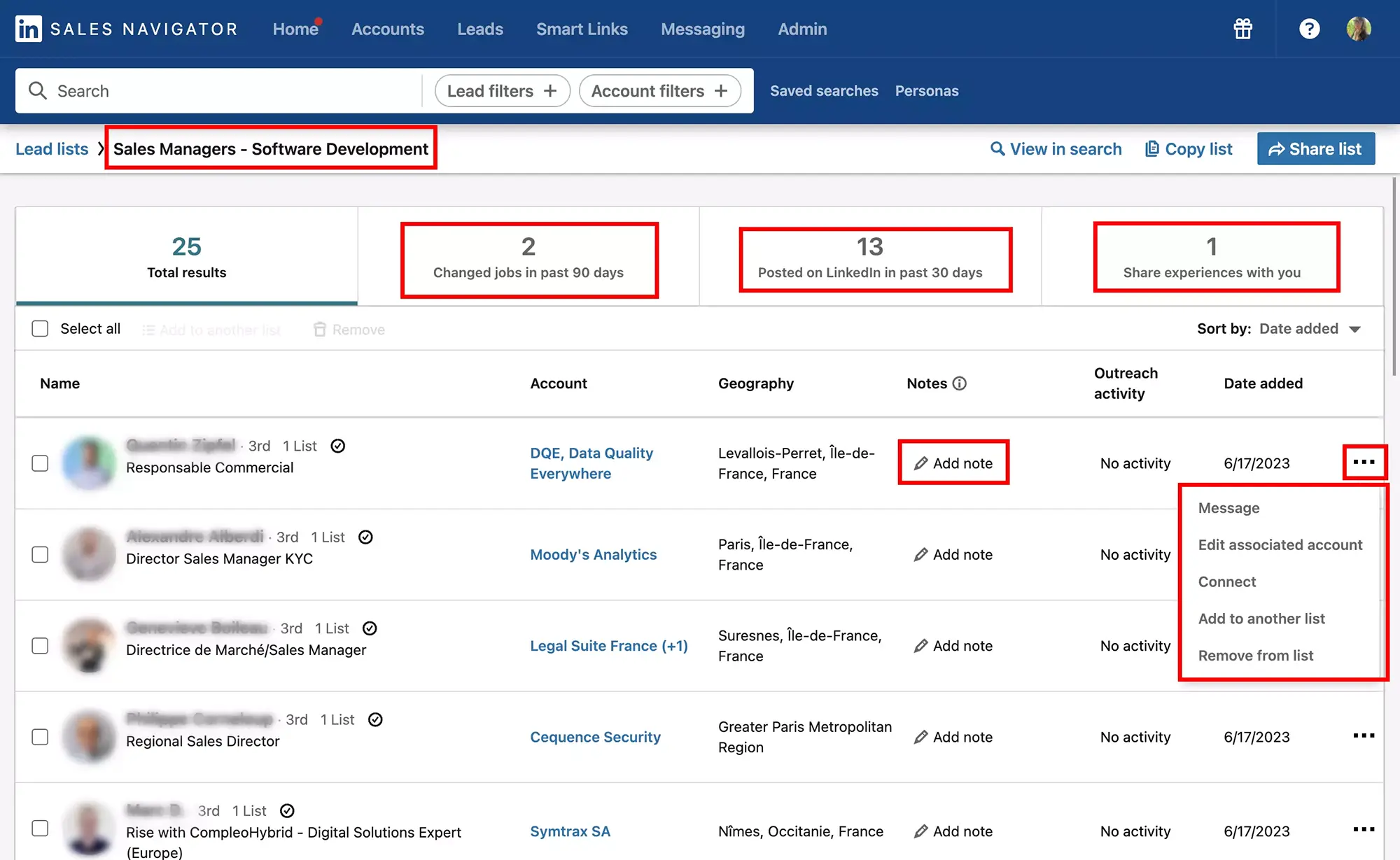
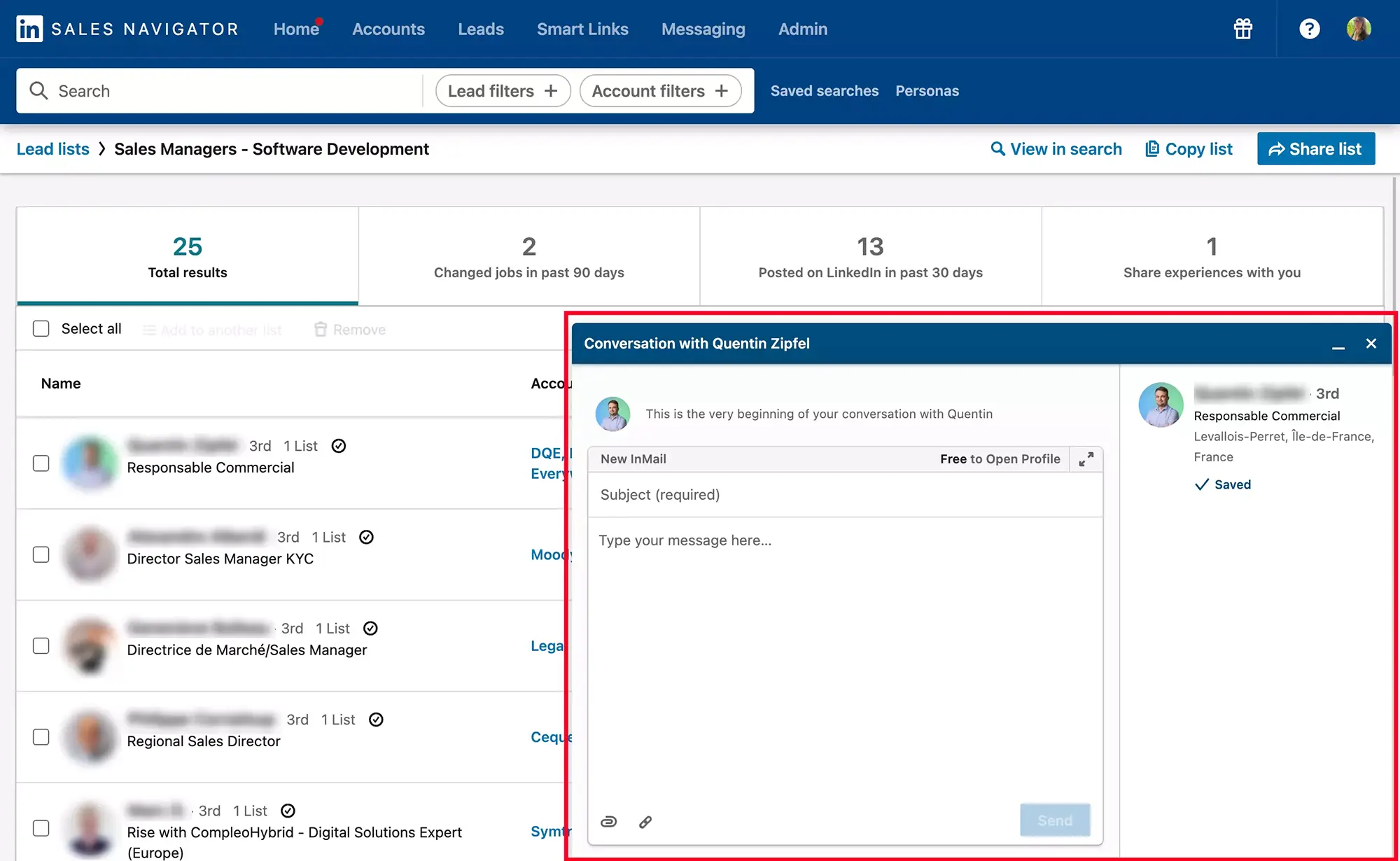
Bevorzugen Sie Verbindungsanfragen gegenüber InMails
Es gibt mehrere Gründe, warum es vorzuziehen sein kann, Verbindungsanfragen gegenüber InMails in Sales Navigator zu bevorzugen:
- Knüpfen Sie authentische Beziehungen: Verbindungsanfragen können es ermöglichen, authentischere Beziehungen zu Ihren Interessenten aufzubauen. Indem Sie Ihre Verbindungsanfrage personalisieren und erklären, warum Sie sich verbinden möchten, zeigen Sie echtes Interesse an der Person und können ein natürlicheres Gespräch beginnen.
- Erhalten Sie mehr Antworten: Verbindungsanfragen haben tendenziell eine höhere Antwortrate als InMails. Personen sind eher bereit, eine Verbindungsanfrage anzunehmen, besonders wenn sie personalisiert ist, als auf eine InMail-Nachricht von einem Unbekannten zu antworten.
Es ist jedoch wichtig zu beachten, dass InMails in bestimmten Fällen nützlich sein können, zum Beispiel wenn Sie Interessenten kontaktieren müssen, die nicht direkt mit Ihnen verbunden sind, oder wenn Sie hochrangige Entscheidungsträger erreichen möchten. In diesen Situationen können InMails ein wertvolles Tool sein, um direkte Kommunikation herzustellen.
Was sind Sales Navigator Alerts?
Wenn Sie einen Lead zu einer Liste auf Sales Navigator hinzufügen, profitieren Sie von einem Tracking seiner Aktivität auf LinkedIn. Sie erhalten Benachrichtigungen, sobald sie einen Artikel veröffentlichen oder teilen, oder wenn sie die Position wechseln. Diese "Social Selling"-Funktion ist äußerst nützlich, um personalisierte und relevante Follow-up-Nachrichten zu senden und so Ihre Möglichkeiten zum Aufbau solider Beziehungen mit Ihren Interessenten zu verbessern.
Kehren Sie zur Startseite zurück. Sie können die Aktivität der Interessenten und ihrer Unternehmen sehen.
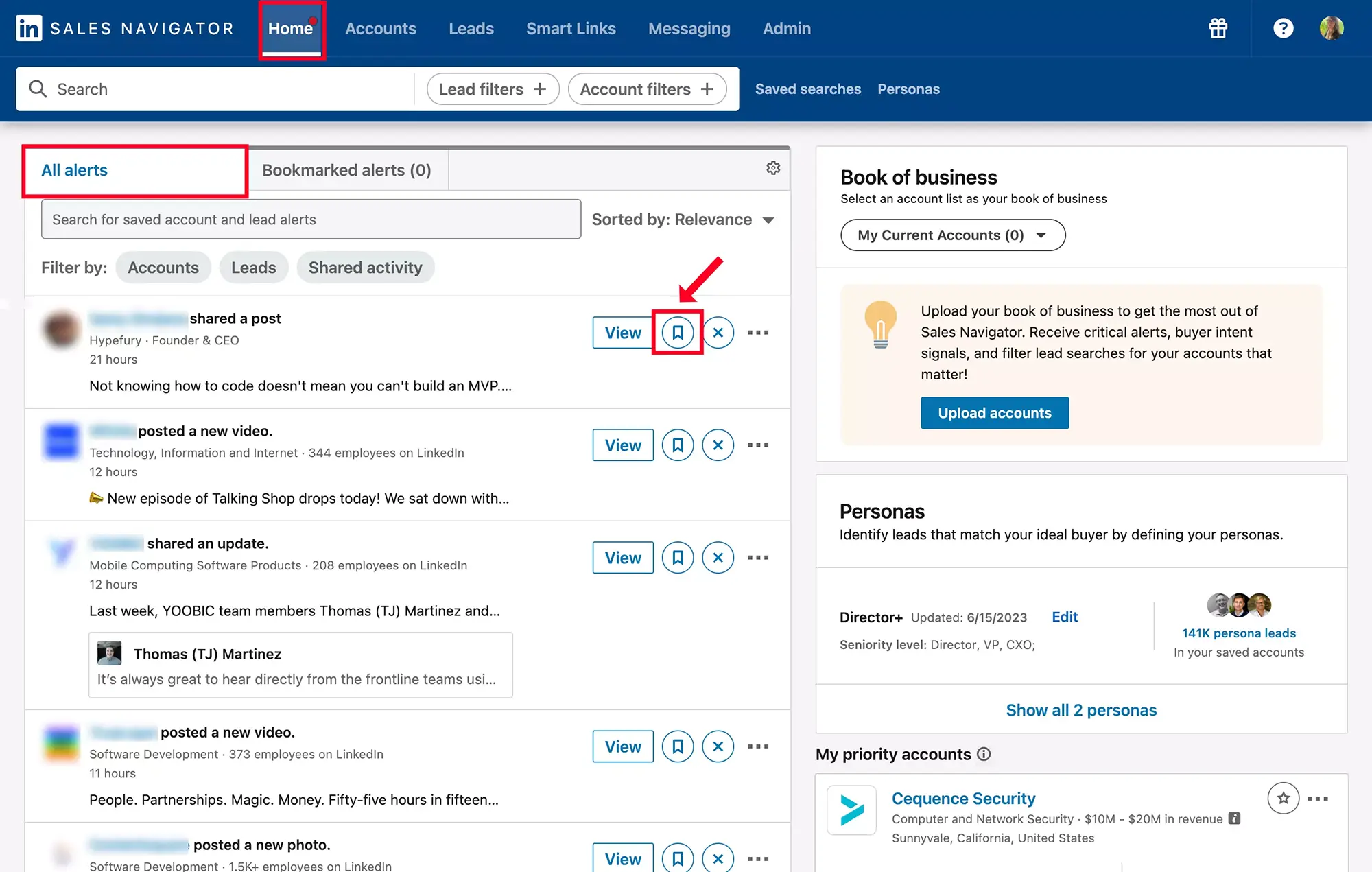
Um Alerts auf Sales Navigator zu nutzen, folgen Sie diesen Schritten:
- Identifizieren Sie die Profile oder Konten, die Sie überwachen möchten: Beginnen Sie mit der Auswahl der relevanten Profile oder Konten, die Sie genau verfolgen möchten.
- Aktivieren Sie Alerts für die ausgewählten Profile oder Konten: Suchen Sie bei jedem Profil oder Konto, das Sie verfolgen möchten, nach der Alert- oder Follow-Option. Klicken Sie auf den Button zur Alert-Aktivierung.
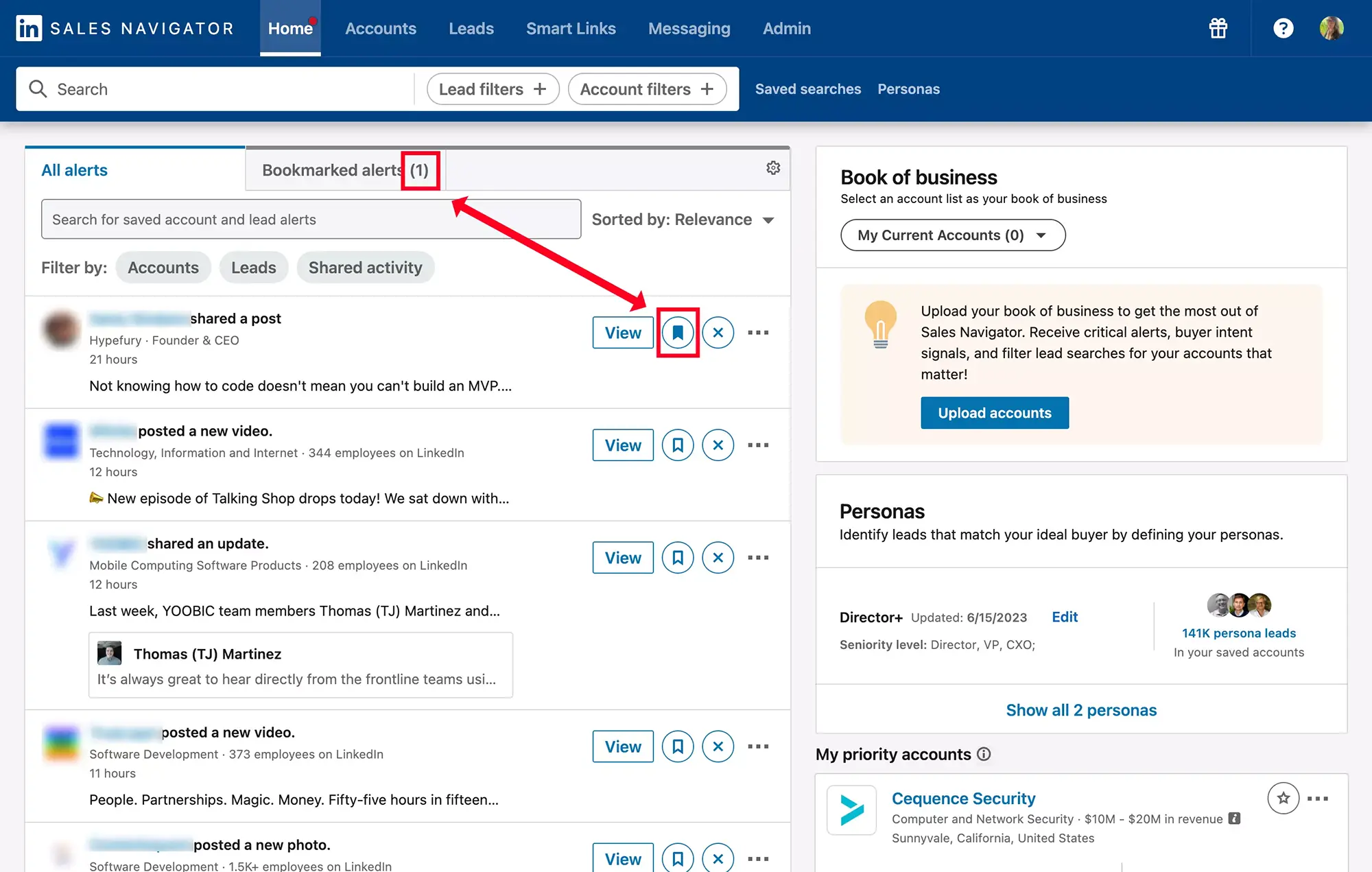
- Personalisieren Sie Ihre Alert-Einstellungen: Sobald Alerts aktiviert sind, können Sie die Einstellungen nach Ihren Präferenzen anpassen.
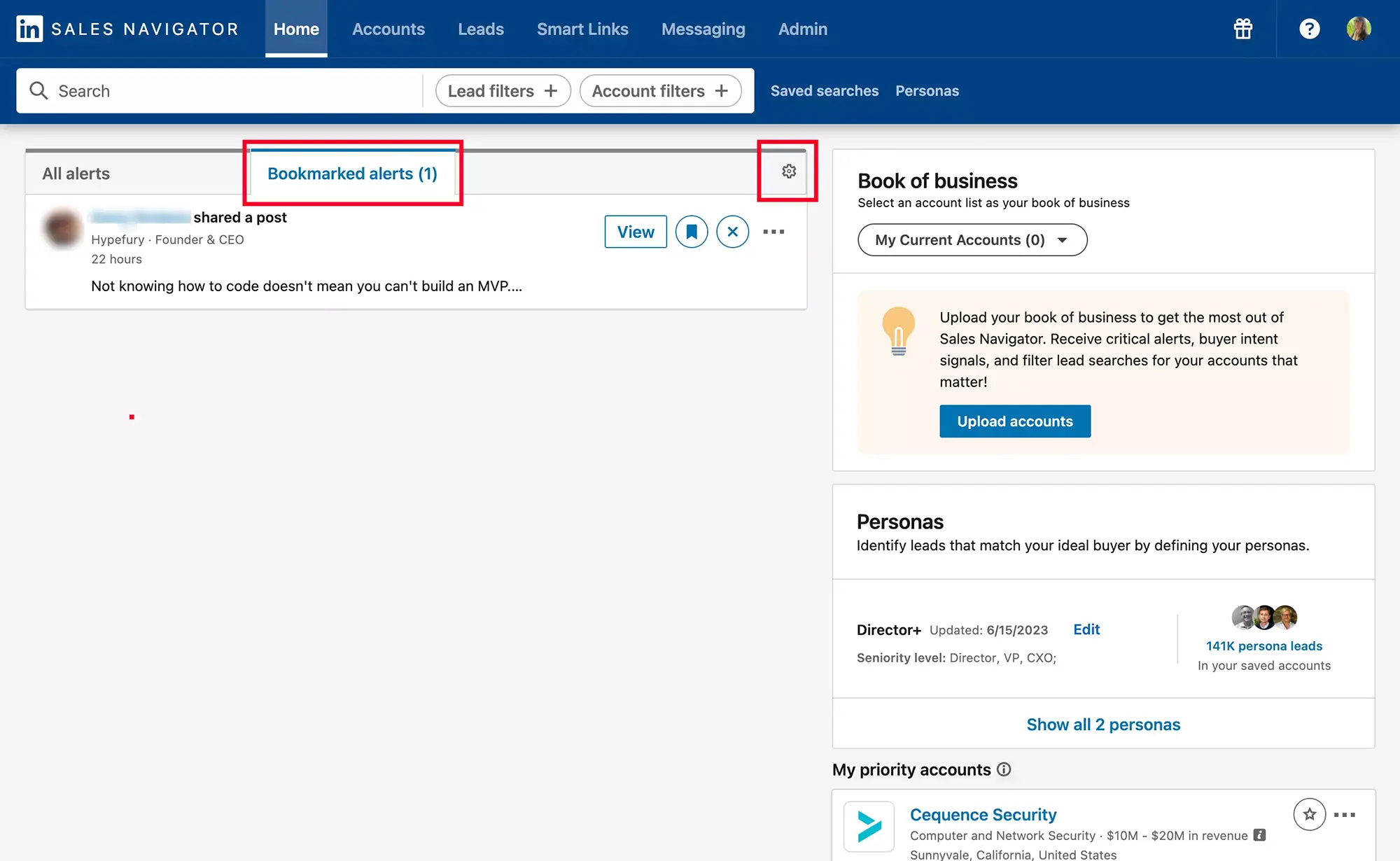
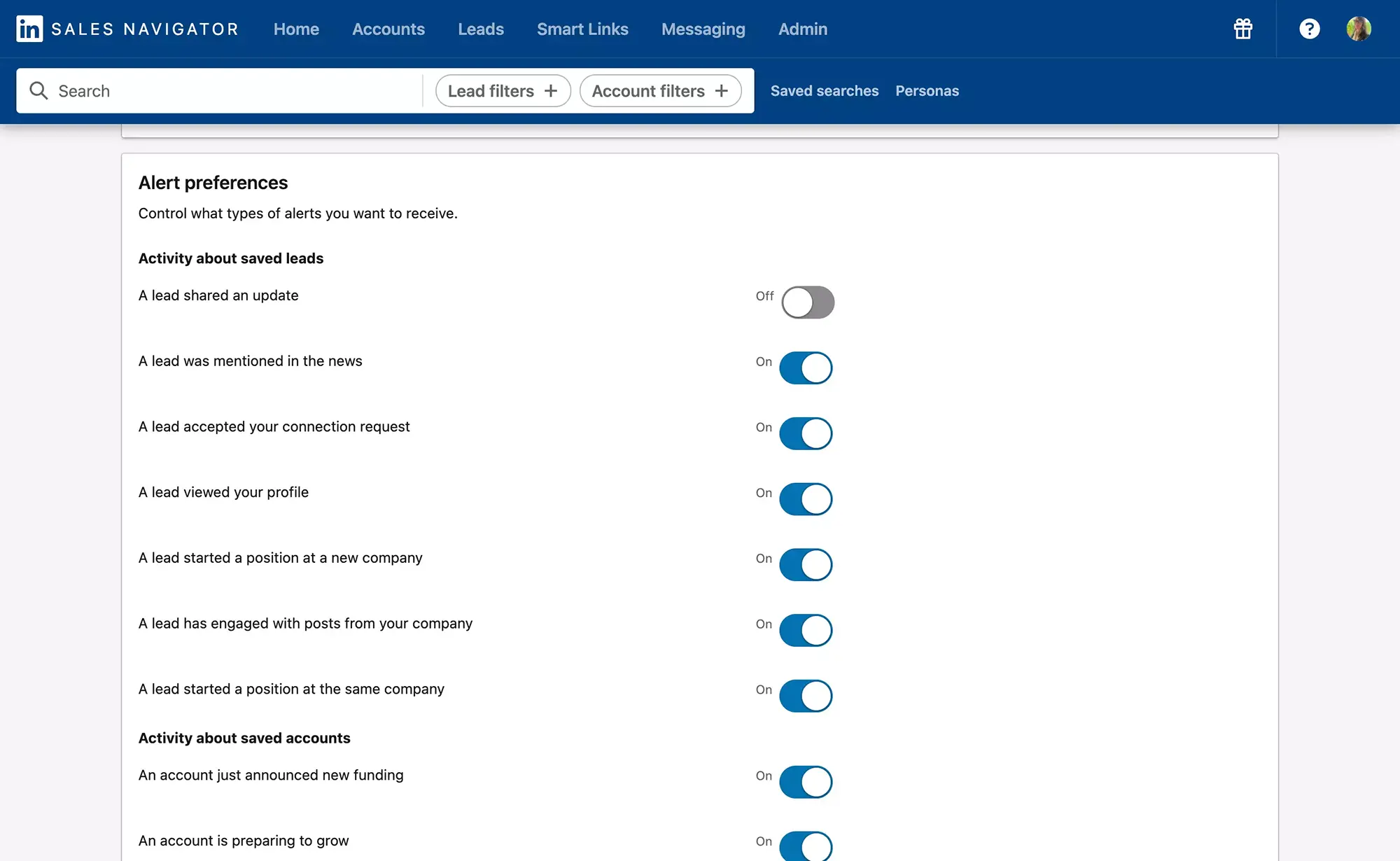
- Erhalten Sie Alerts und handeln Sie entsprechend: Sobald Ihre Alert-Einstellungen konfiguriert sind, beginnen Sie Benachrichtigungen zu erhalten, sobald es Ereignisse im Zusammenhang mit den Profilen oder Konten gibt, denen Sie folgen. Diese Ereignisse können Positionswechsel, Profilaktualisierungen, Content-Veröffentlichungen usw. umfassen.
Wie exportiert man Sales Navigator-Interessentenlisten als CSV in Ihr CRM?
LinkedIn Sales Navigator ist ein leistungsstarkes Tool für qualitativ hochwertige Prospecting-Aktivitäten. Es erlaubt jedoch nicht, Ihre Interessentenlisten direkt zu exportieren, um sie in Ihr CRM zu integrieren. Keine Panik, es gibt Chrome-Erweiterungen wie Kanbox, die es Ihnen ermöglichen.
Was sind die Grenzen für das Speichern von Interessenten bei LinkedIn Sales Navigator?
Mit Sales Navigator Advanced können Sie bis zu 2500 Profile/Monat und bis zu 5000 Konten/Monat speichern
Wenn Sie sich entscheiden, den Sales Navigator-Service periodisch zu abonnieren, bedenken Sie, dass Sie beim Kündigen Ihres Abonnements alle gespeicherten Listen verlieren. Sie müssten sie jedes Mal neu erstellen. Deshalb sind Tools wie Kanbox mehr als notwendig, um Ihre Listen aus Sales Navigator zu extrahieren, sie als CSV zu exportieren und nicht alle Ihre Listen zu verlieren, wenn Sie sich entscheiden, einige Monate Sales Navigator-Abonnement zu sparen.
Sales Navigator ist perfekt zum Finden der wichtigsten Interessenten, aber es ist auch ausgezeichnet beim Targeting von Unternehmen.
Wie targetet man Unternehmen auf Sales Navigator?
Die Suche nach Unternehmen auf Sales Navigator entspricht der Suche nach "Konten".
Account Based Marketing (ABM) ist ein strategischer Marketing-Ansatz, bei dem Sie spezifische Konten ansprechen. Und raten Sie was? Mit der Integration von LinkedIn Sales Navigator und Crunchbase können Sie wirklich Wunder im ABM vollbringen.
So funktioniert es:
- Identifizieren Sie Ihre Ziele: Filtern Sie Konten nach mehreren Elementen wie Branche, Größe, Finanzierung, Akquisitionen usw.
- Sammeln Sie detaillierte Daten: Greifen Sie auf detaillierte Informationen über die Zielkonten zu, wie ihre Finanzierung, Investoren, Partnerschaften, Akquisitionen, aktuelle Nachrichten und vieles mehr.
- Verfolgen Sie die Performance: Messen Sie das Engagement der Zielkonten, verfolgen Sie Interaktionen und Konversionen und bewerten Sie die Effektivität Ihres Ansatzes.
Wie filtert man Konten auf Sales Navigator?
Hier die Schritte, die identisch mit denen der Interessentenfilterung sind:
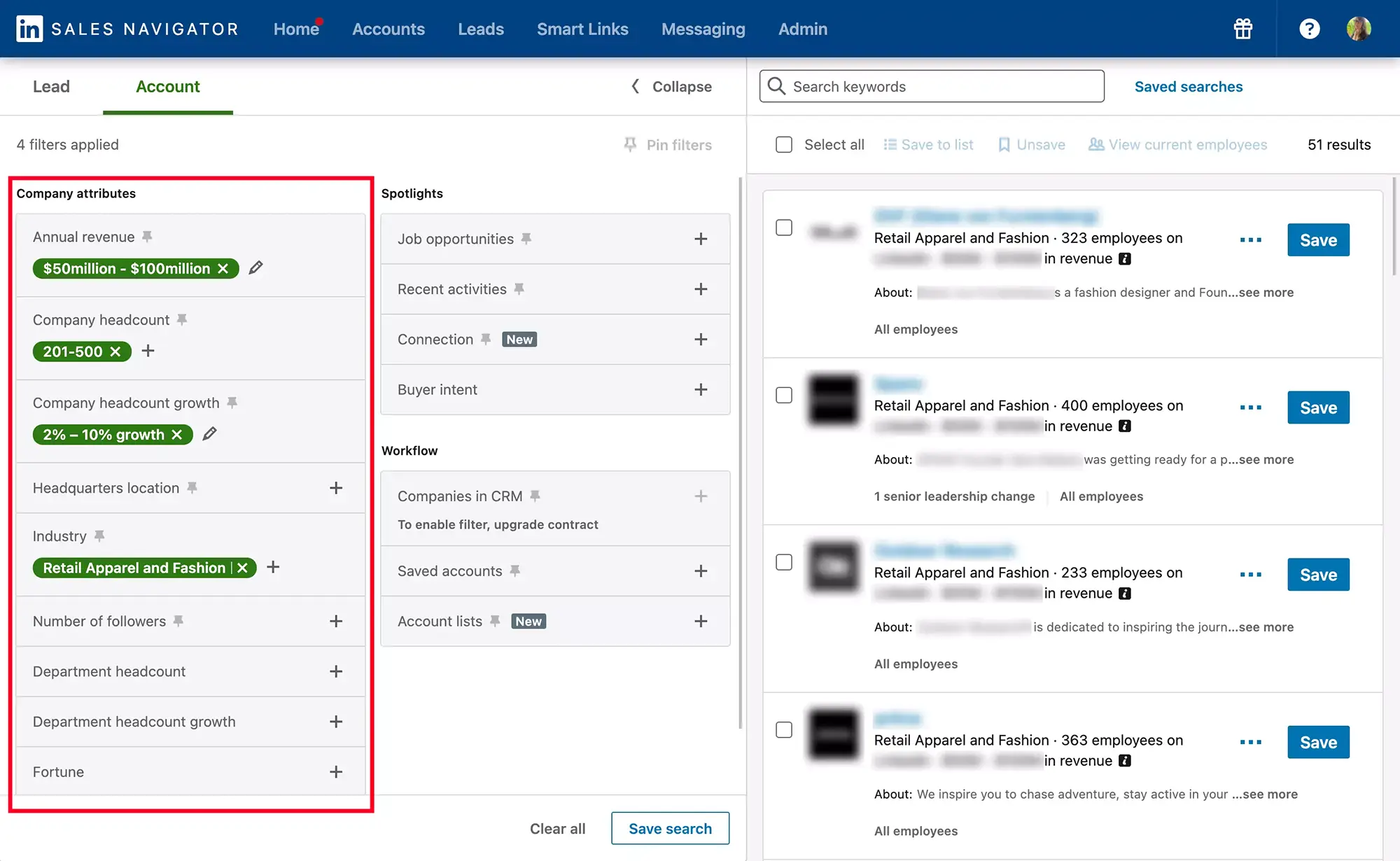
Klicken Sie auf den Tab "Account Filters" rechts vom Suchfeld.
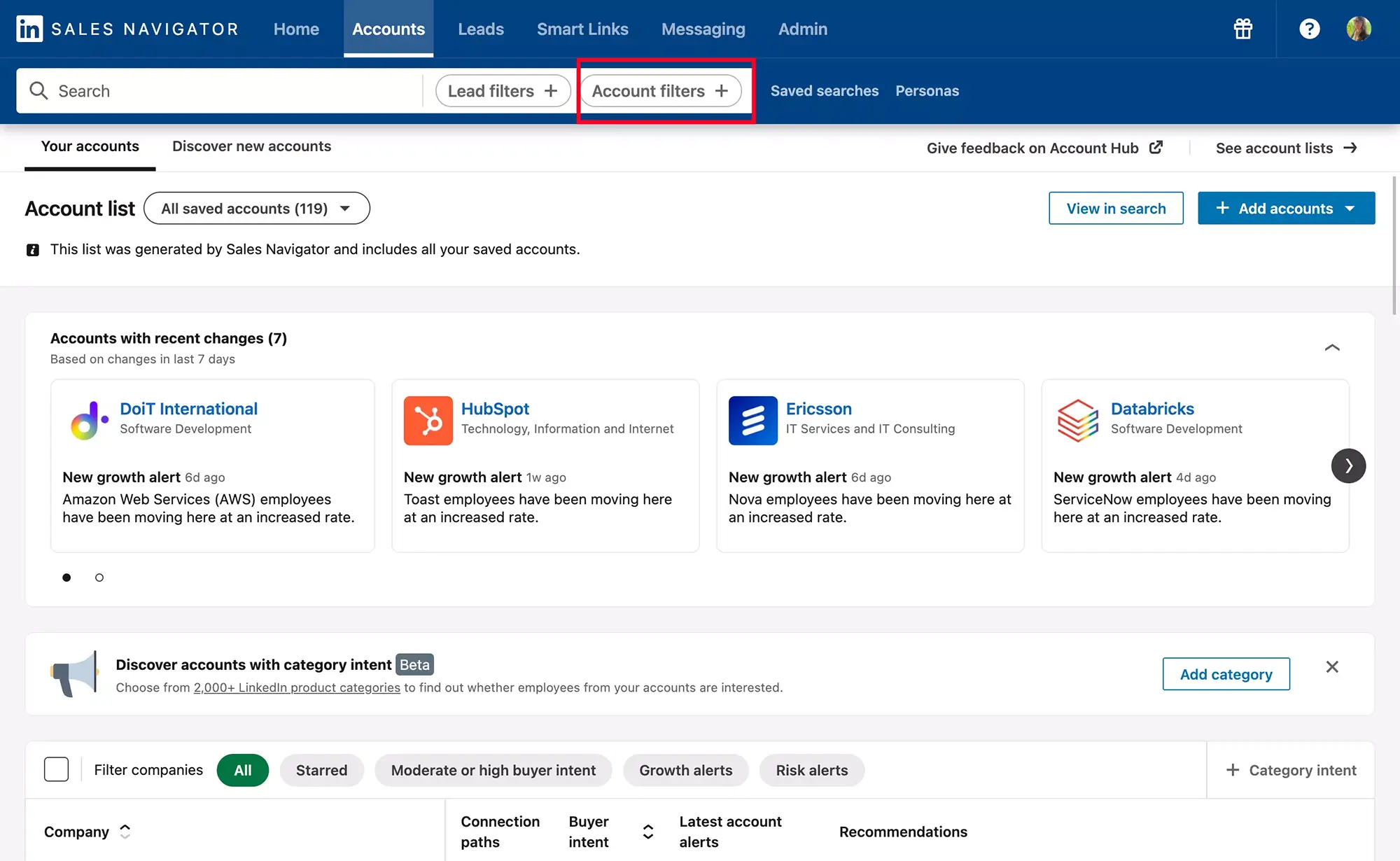
Wie bei Interessenten sind die Filter nach Kategorien geordnet und organisiert, um die Suche zu erleichtern.
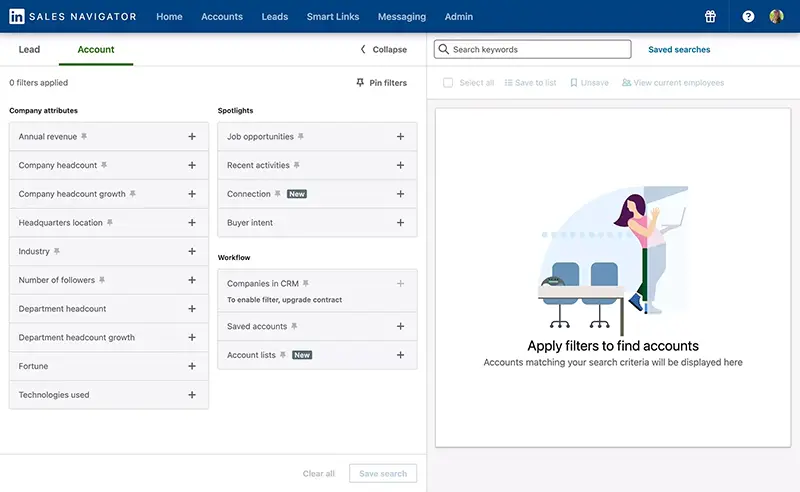
Die verfügbaren Sales Navigator Kontenfilter
- Unternehmenseigenschaften:
- Jahresumsatz
- Unternehmensgröße
- Wachstum der Mitarbeiterzahl
- Standort des Hauptsitzes
- Branche
- Anzahl der Follower
- Abteilungsgröße
- Wachstum der Abteilungsgröße
- Fortune
- Verwendete Technologien
- Spotlights:
- Stellenangebote
- Aktuelle Aktivitäten
- Verbindungen (Neu)
- Kaufabsicht
- Aktivitätsfluss:
- Unternehmen im CRM (Höheres Abonnement)
- Gespeicherte Konten
- Kontenliste (Neu)
Welche Filter sind unverzichtbar für den Erfolg mit Sales Navigator?
Die Filter erweisen sich als sehr effektiv, insbesondere die der Kategorie "Spotlight".
Der Filter "Aktuelle Aktivitäten" von Sales Navigator
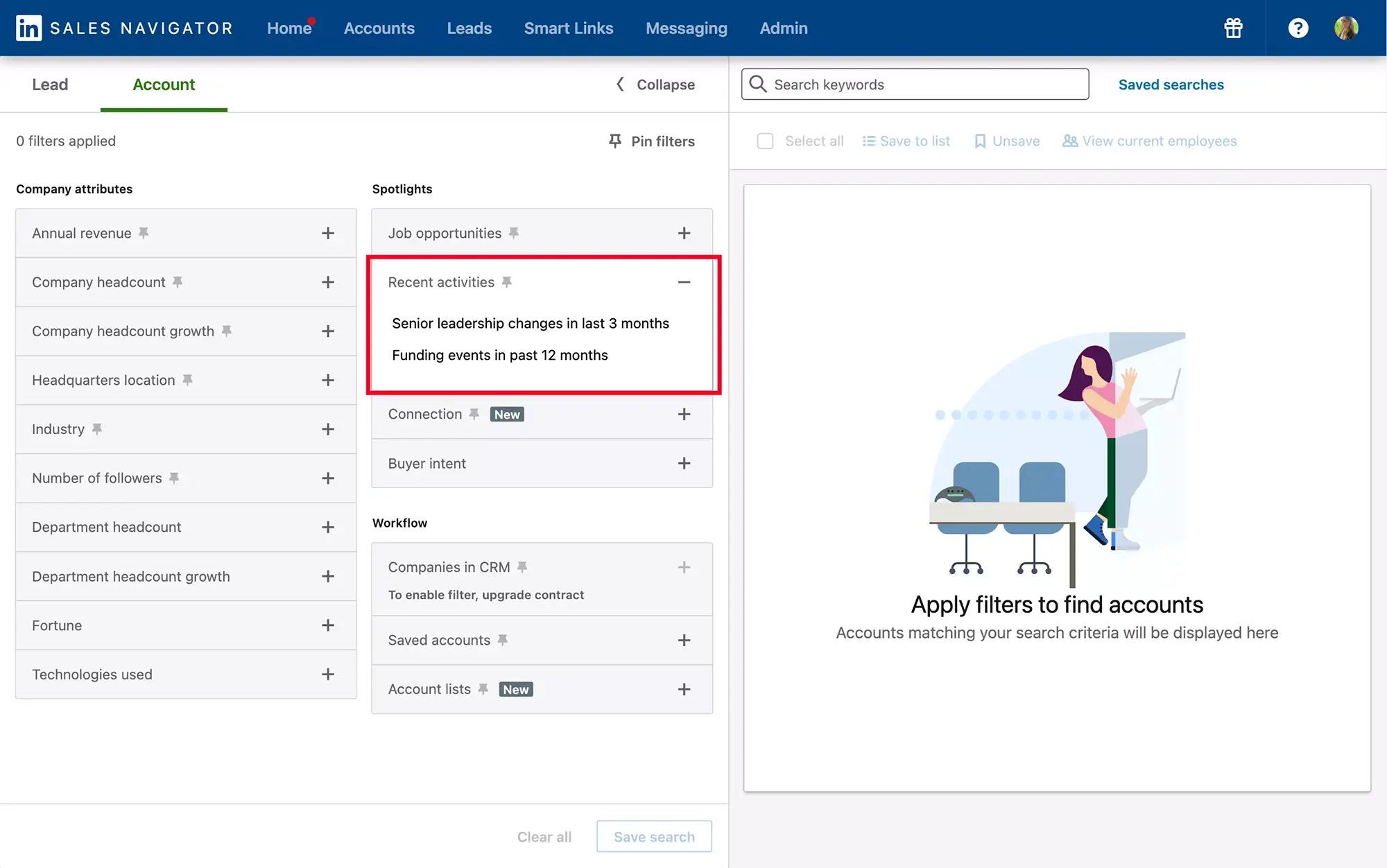
Dieser Filter ermöglicht es, Unternehmen basierend auf folgenden Kriterien zu erkennen:
- Führungswechsel in den letzten 3 Monaten: Sie können die Gelegenheit nutzen, sich mit neuen Führungskräften zu verbinden, falls es Schwierigkeiten mit den vorherigen gab, oder die Gelegenheit nutzen, Ihre hochrangigen Kontakte zu erneuern, wenn die letzten ihre Position verlassen.
- Finanzierungsrunde in den letzten 12 Monaten: Das ermöglicht es Ihnen, Unternehmen in voller Expansion anzusprechen und potenzielle Geschäftsmöglichkeiten zu identifizieren. Nutzen Sie diesen Filter, um sich als Wachstumspartner zu positionieren und Ihre Erfolgschancen zu maximieren.
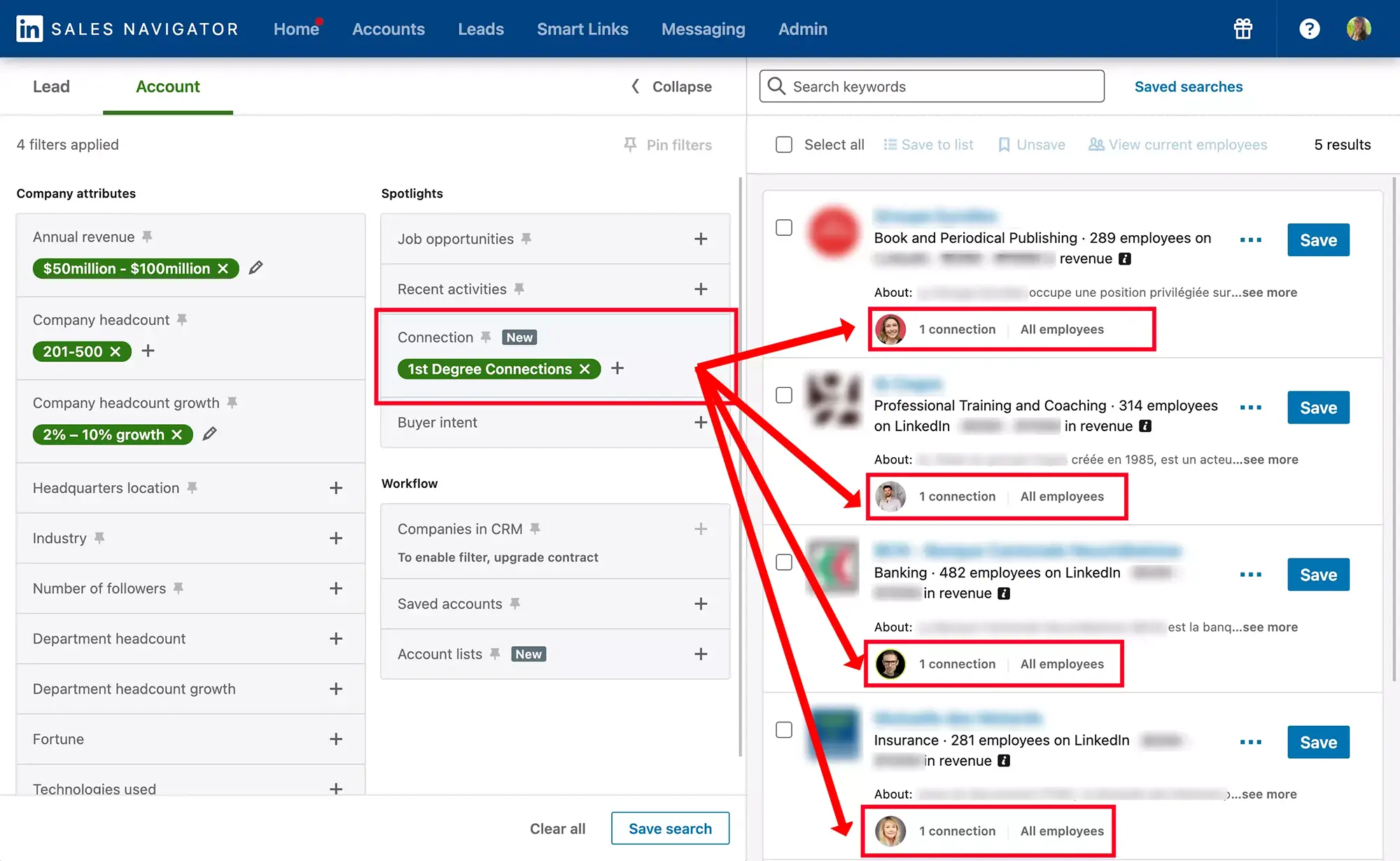
Der Filter "Verbindung" von Sales Navigator
Ermöglicht es, Unternehmen zu identifizieren, in denen Sie Verbindungen 1., 2. und 3. Grades haben. So können Sie zum Beispiel InMails sparen und Entscheidungsträger dieser Unternehmen leichter erreichen, indem Sie die Beziehung erwähnen, die Sie bereits mit ihren Mitarbeitern pflegen.
Wie erstellt man Kontenlisten auf Sales Navigator?
Die Schritte zum Erstellen einer Kontenliste auf Sales Navigator sind identisch mit denen, die für das Erstellen von Interessentenlisten beschrieben wurden.
Wie fügt man Ihre Sales Navigator-Konten zu Listen hinzu?
So gehen Sie vor:
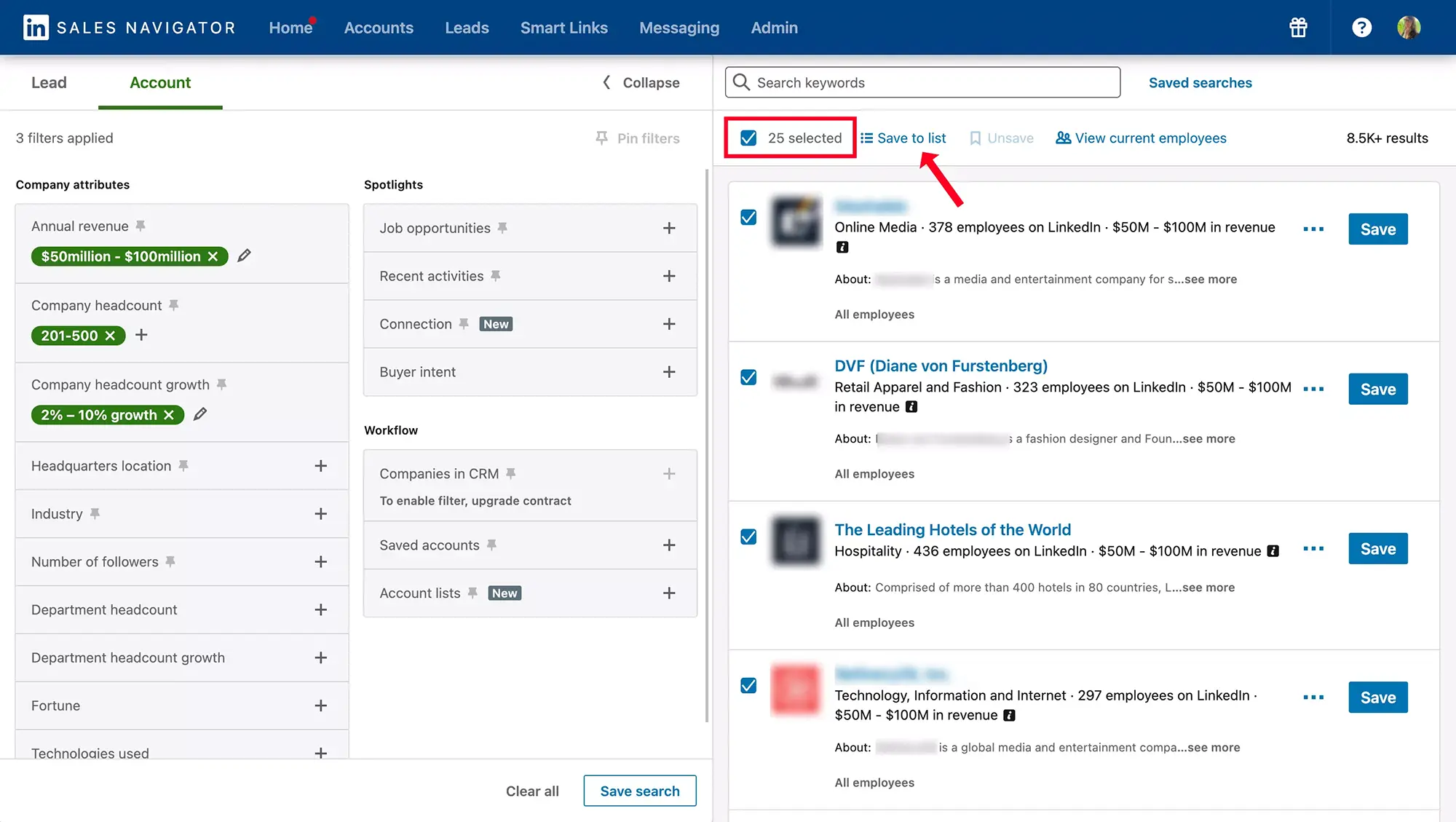
- Wählen Sie die Konten aus: Durchsuchen Sie die Suchergebnisse und wählen Sie die Konten aus, die Sie zu Ihrer Liste hinzufügen möchten. Sie können sie einzeln oder mit den verfügbaren Mehrfachauswahl-Optionen auswählen.
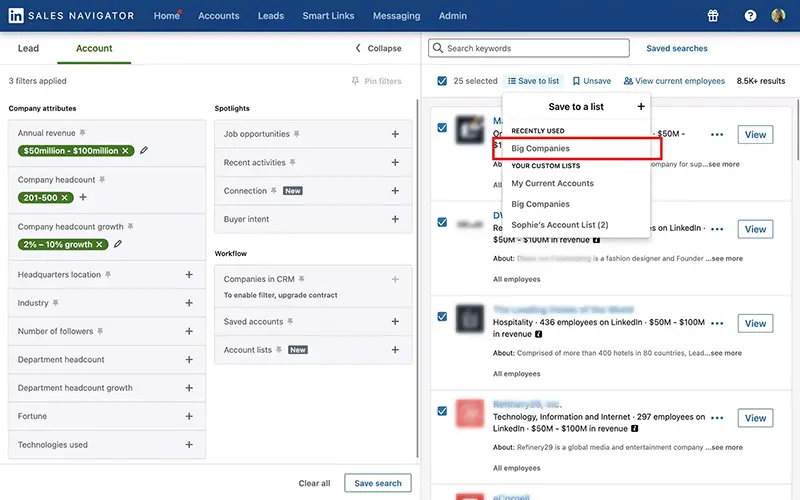
- Fügen Sie sie einer Liste hinzu: Sobald Sie Konten ausgewählt haben, können Sie auf den Button "In einer Liste speichern" klicken und die Liste auswählen, zu der Sie die Konten hinzufügen möchten.
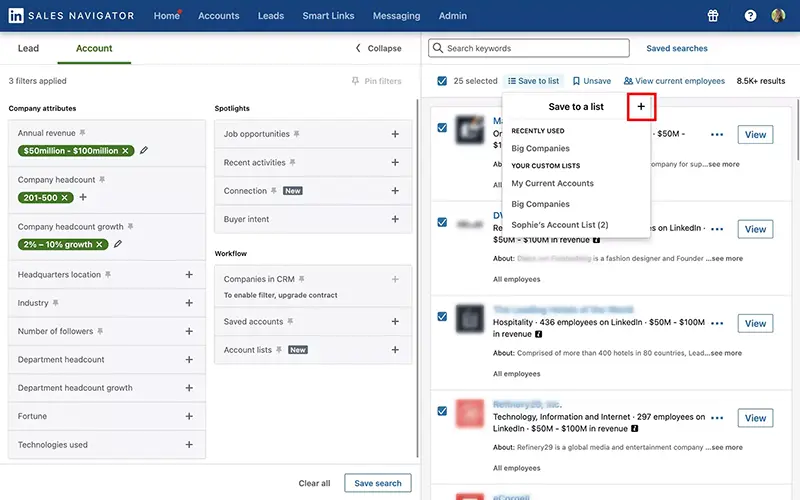
- Erstellen Sie bei Bedarf eine neue Liste: Wenn Sie noch keine Liste für Ihre Konten erstellt haben, können Sie eine neue Liste erstellen, indem Sie auf den Button "+" klicken. Geben Sie Ihrer Liste einen Namen und speichern Sie sie.
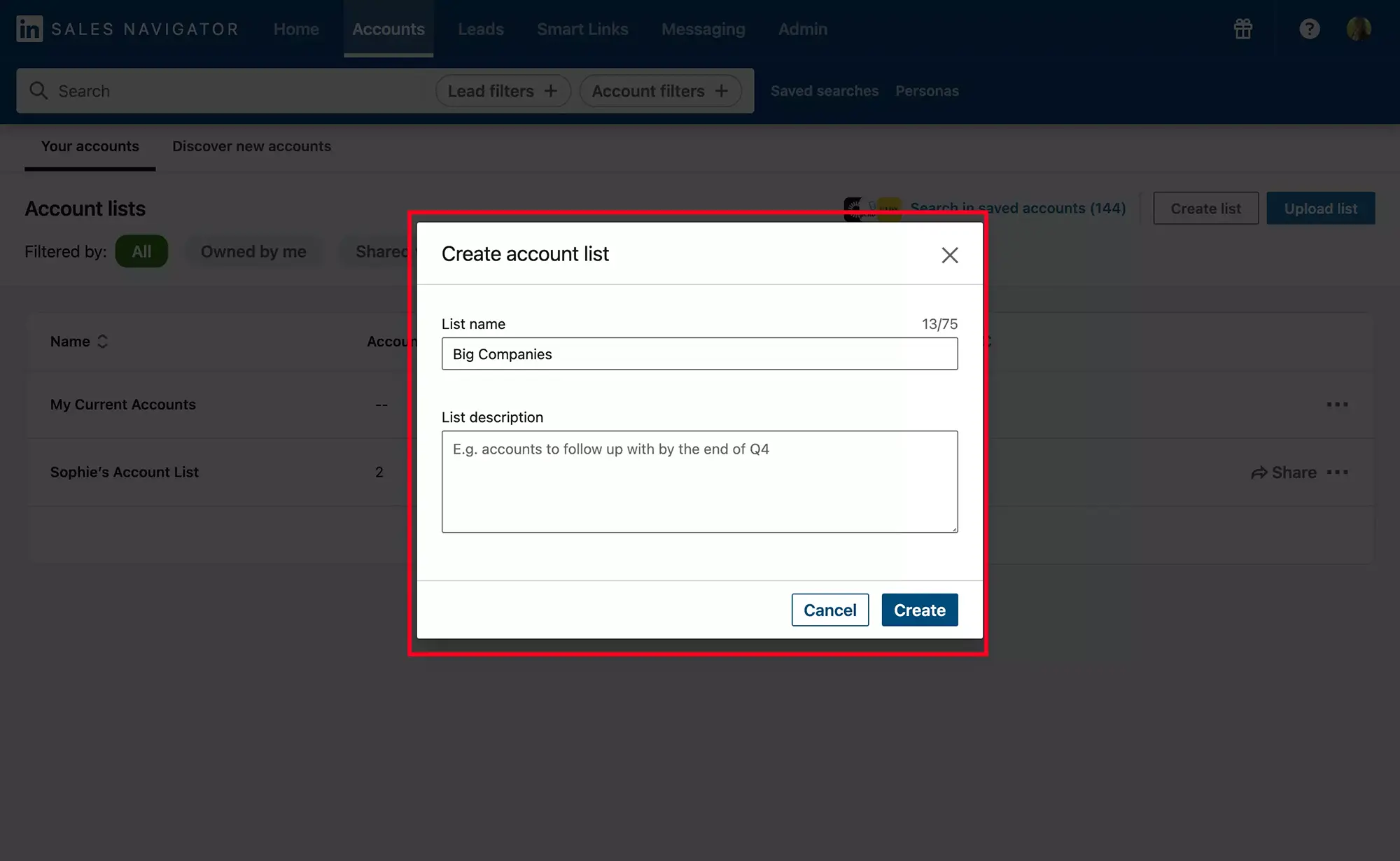
Voilà! Sie haben eine Kontenliste auf Sales Navigator erstellt.
Wie nutzt man die Daten Ihrer Sales Navigator-Kontenlisten?
Die Kontenlisten ermöglichen es Ihnen, die Aktivitäten der Zielunternehmen genau zu verfolgen, mit ihren Schlüssel-Entscheidungsträgern zu interagieren und strategische Beziehungen zu entwickeln. Wie bei Interessentenlisten wird Sales Navigator mit der Crunchbase-Integration zu einer wertvollen Ressource.
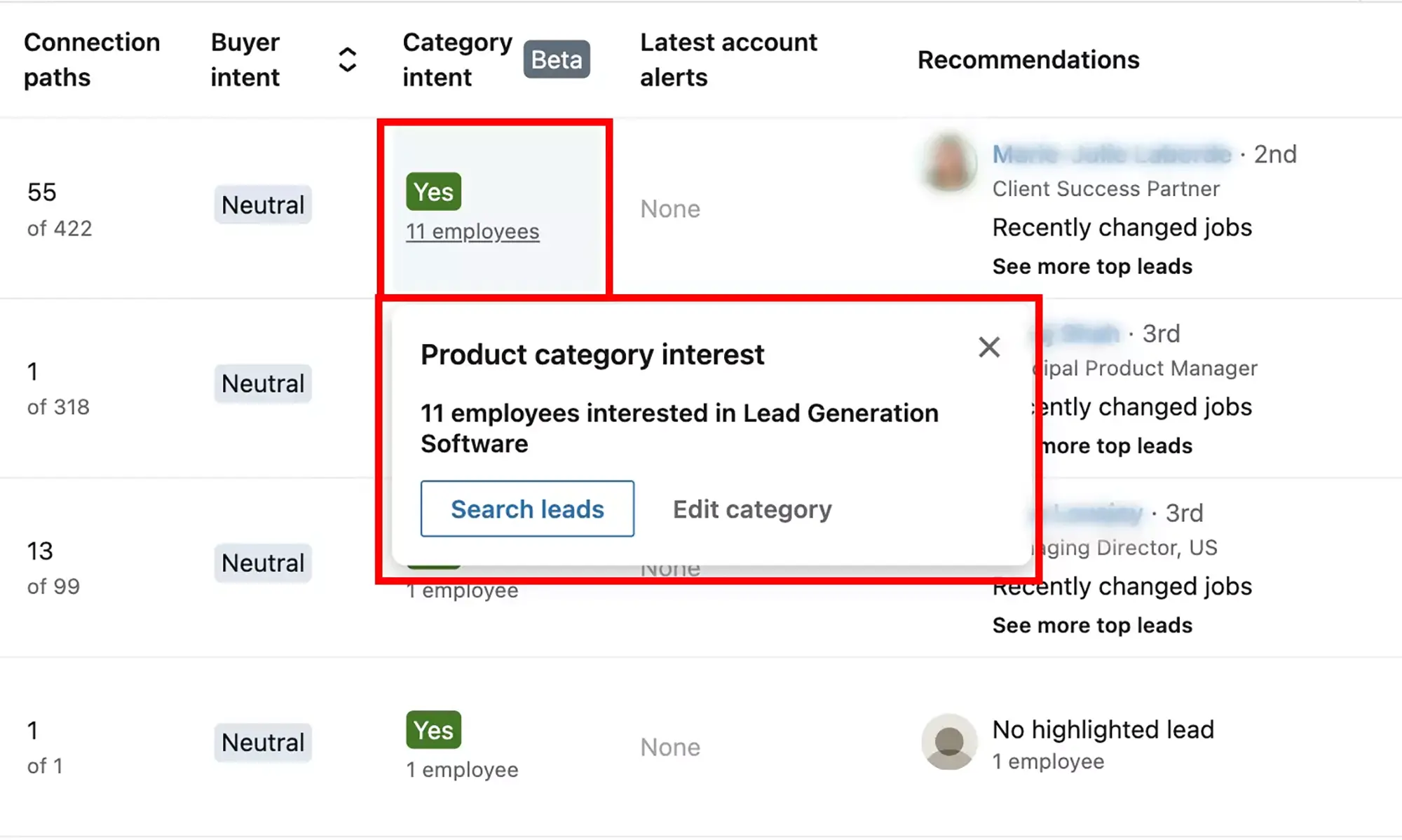
Was ist der Kaufabsicht-nach-Kategorie-Filter von Sales Navigator?
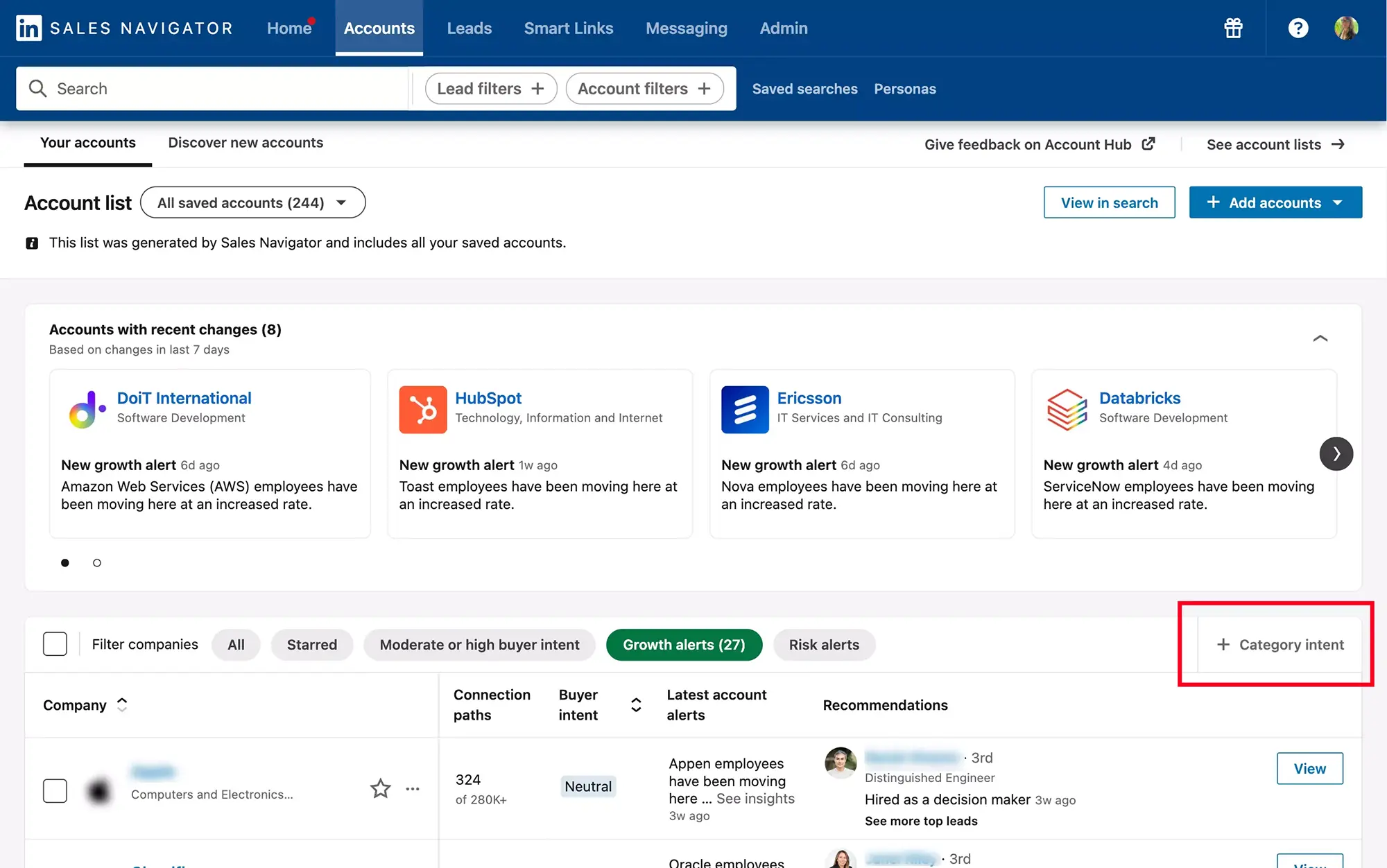
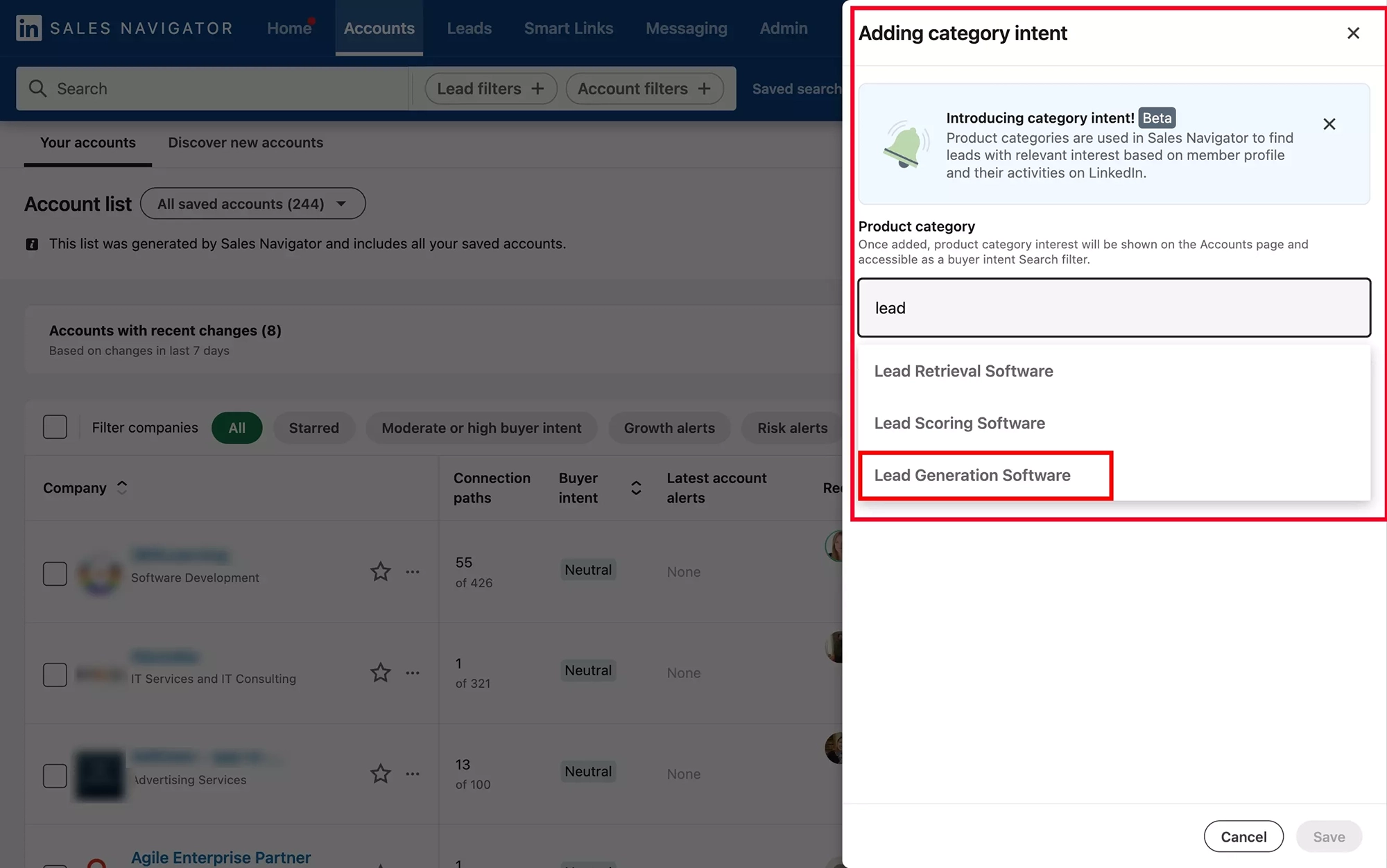
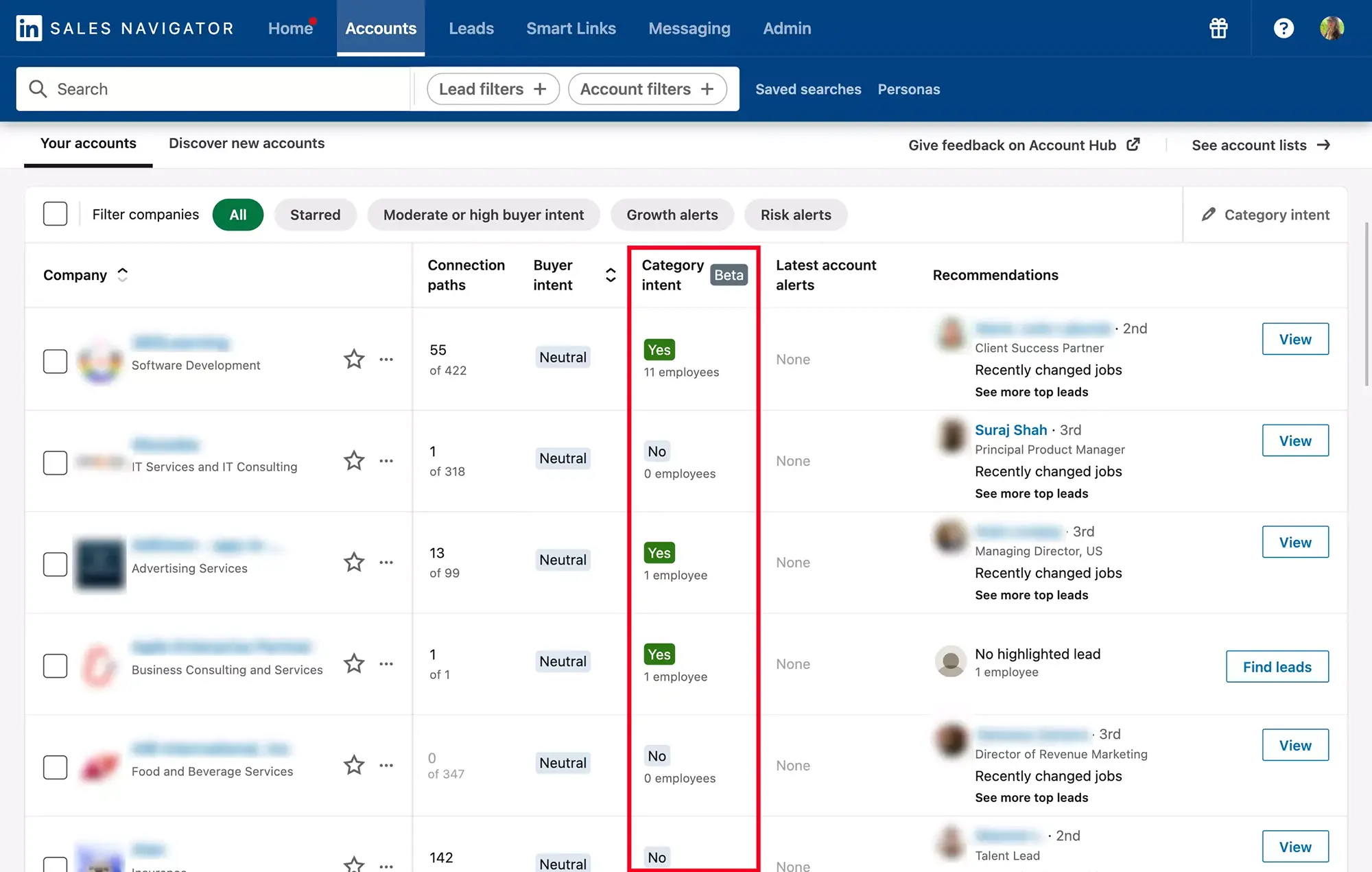
Der Kaufabsicht-nach-Kategorie-Filter ermöglicht es Ihnen, Unternehmen anzusprechen, die nach einem Produkt suchen, das Ihrem ähnlich ist.
Sie können das Produkt, das einen Käufer interessiert, präzise identifizieren, indem Sie diesen Filter verwenden.
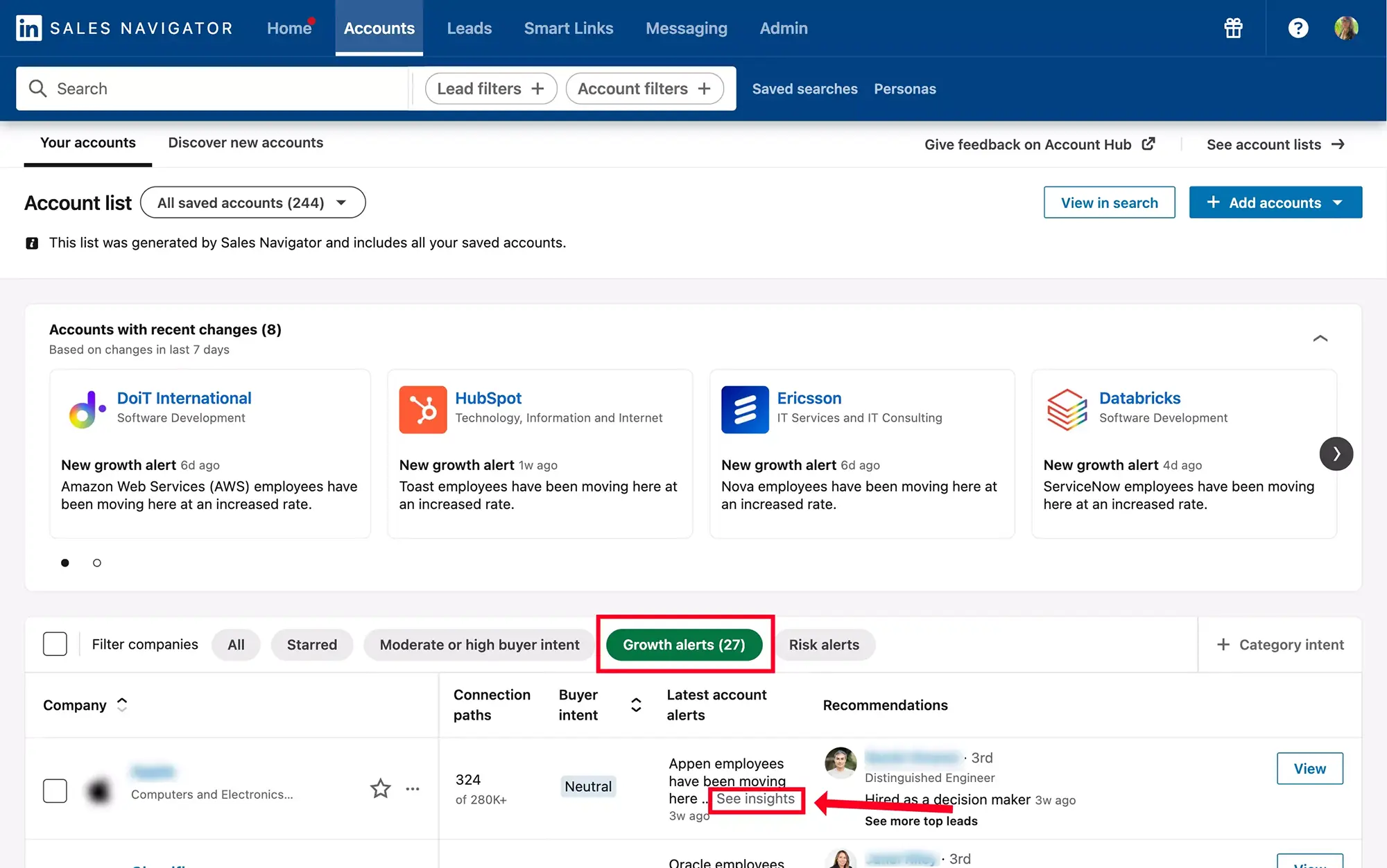
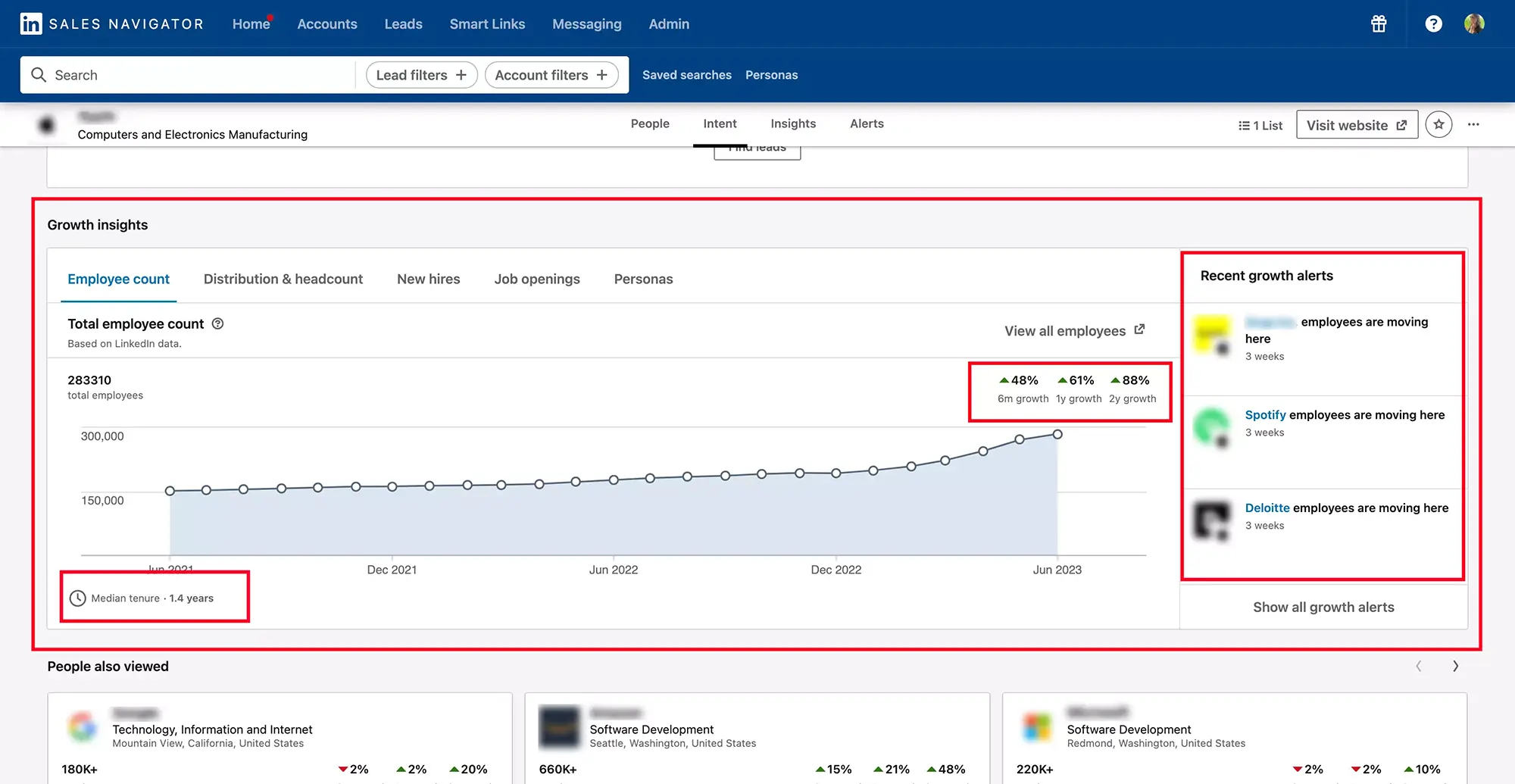
Die Wachstums-Alerts von Sales Navigator
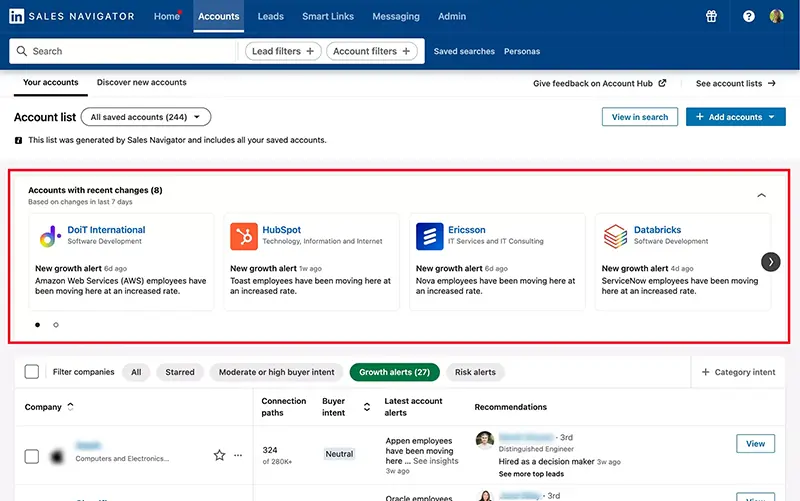
Die Wachstums-Alerts ermöglichen es Ihnen, über die neuesten Möglichkeiten auf dem Laufenden zu bleiben. Erkunden Sie Schlüsselinformationen und erhalten Sie strategische Insights, um Ihre Vertriebseffizienz zu maximieren.
Die Konten-Alerts von Sales Navigator
Die Konten-Alerts in Sales Navigator sind super praktisch, um über die Aktivität und Bewegungen in den Unternehmen, denen Sie folgen, auf dem Laufenden zu bleiben.
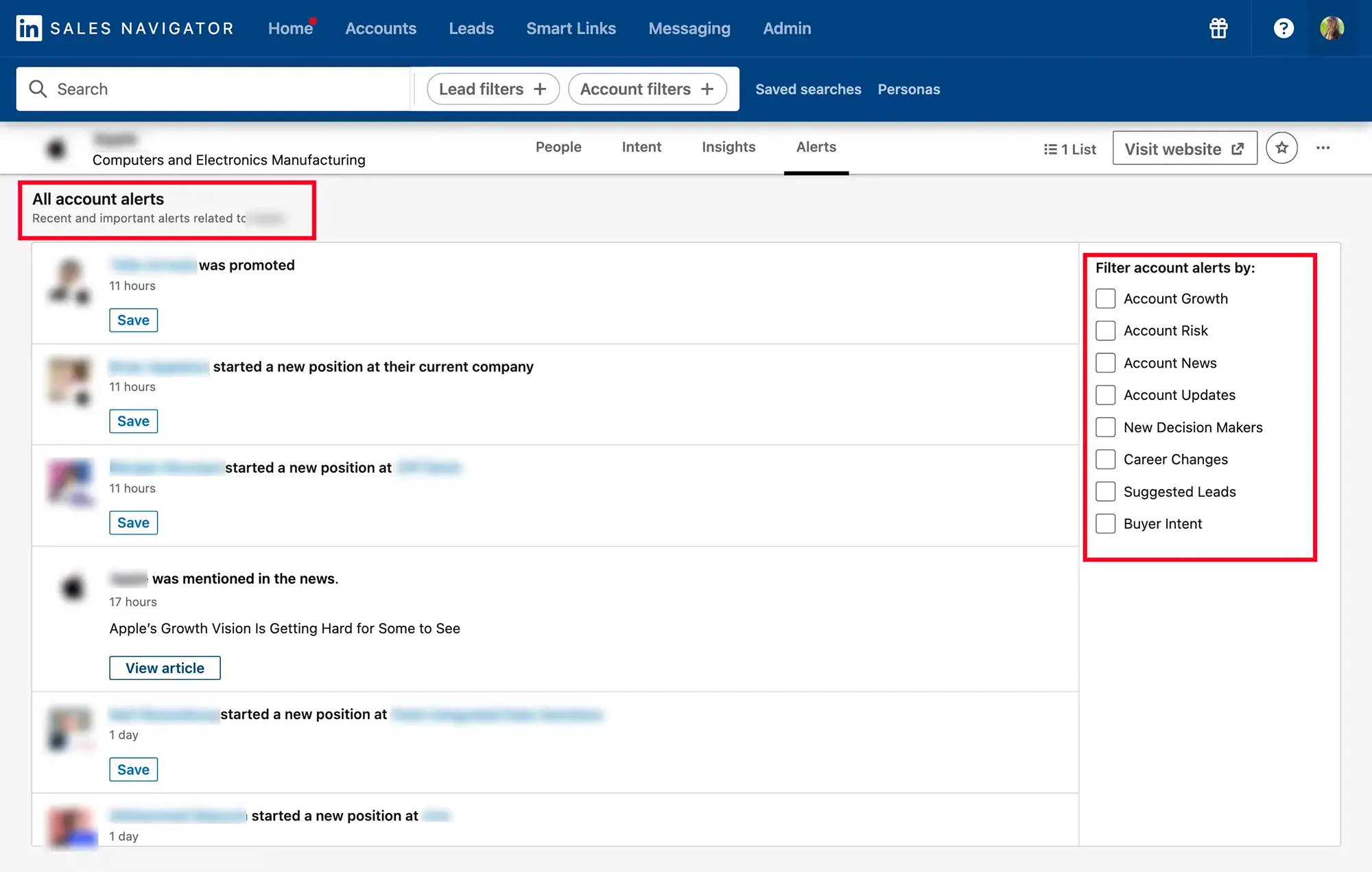
Sie können die Konten-Alerts filtern nach:
- Kontenwachstum
- Gefährdete Konten: ermöglicht zu sehen, wann und wie oft das Unternehmen Mitarbeiter entlassen hat.
- Konten-Neuigkeiten
- Konten-Nachrichten
- Neue Entscheidungsträger
- Positionswechsel
- Vorgeschlagene Interessenten
- Kaufabsicht
Was ist der Beziehungs-Explorer in Sales Navigator
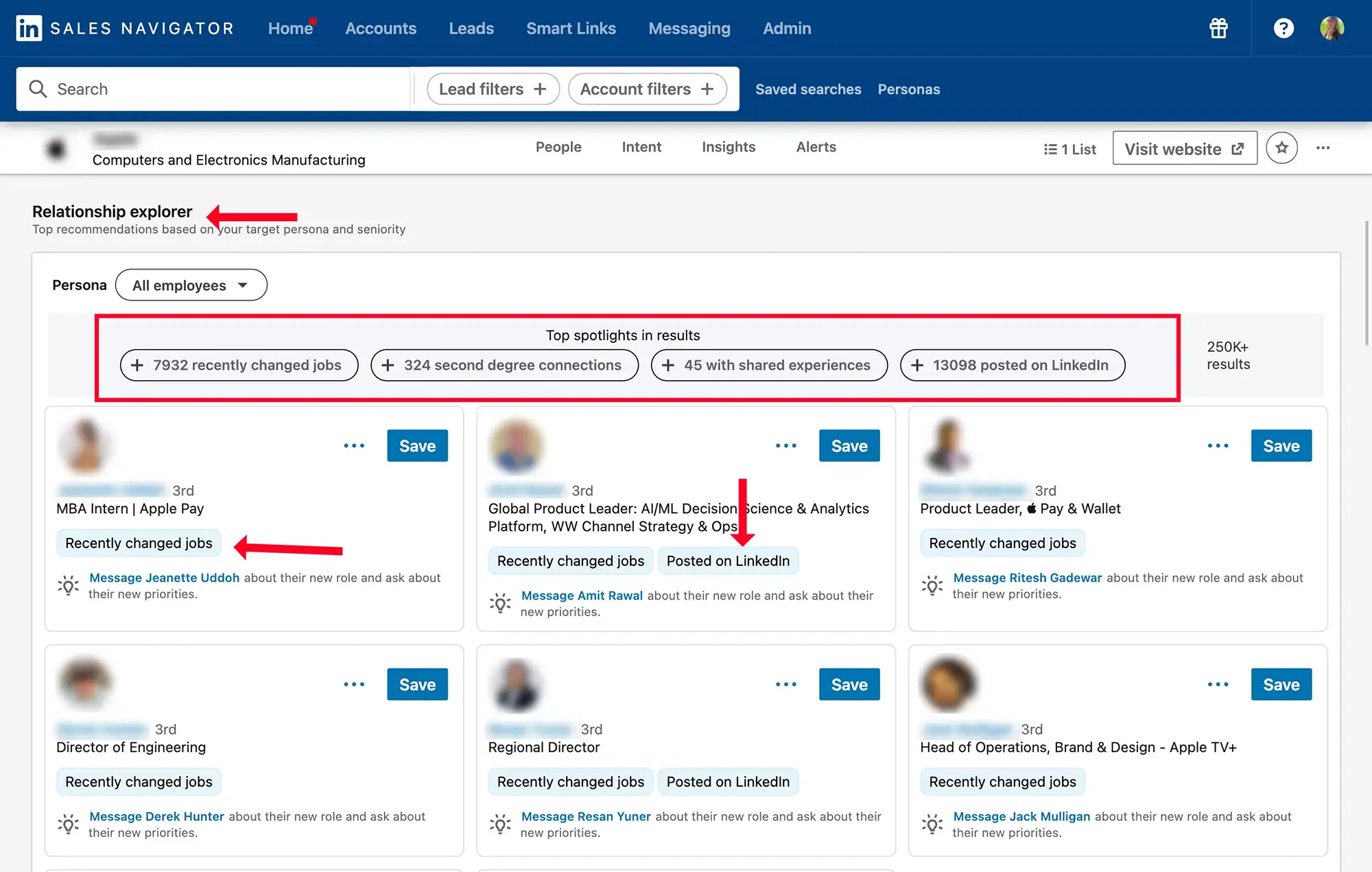
Der "Relationship Explorer" von Sales Navigator ermöglicht es Ihnen, die Beziehungen zwischen Personen in Ihrem Netzwerk und den Konten, denen Sie folgen, zu durchsuchen. Das erleichtert Ihren Ansatz bei den Zielunternehmen.
Was ist die Kontenkarte in Sales Navigator
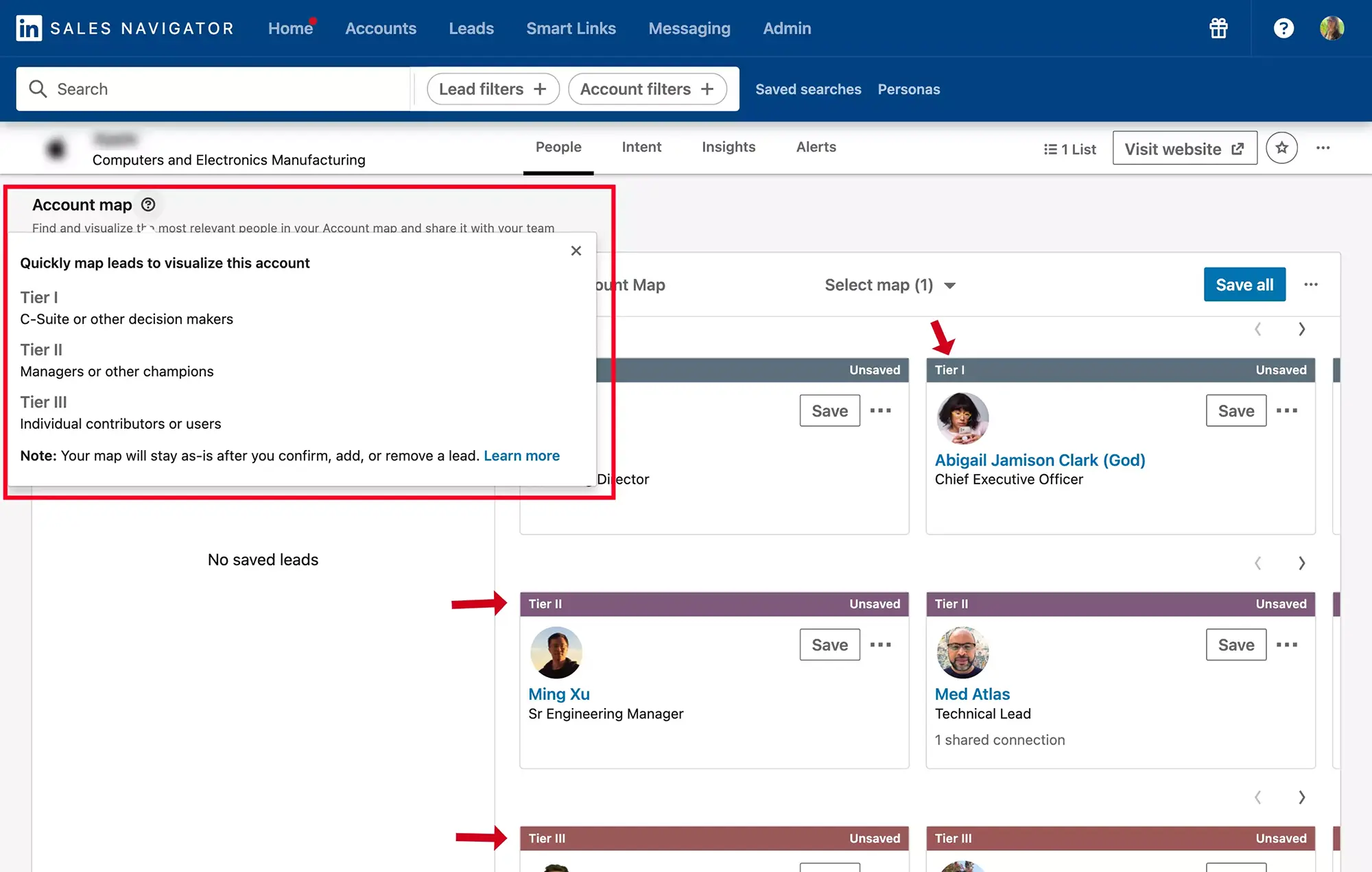
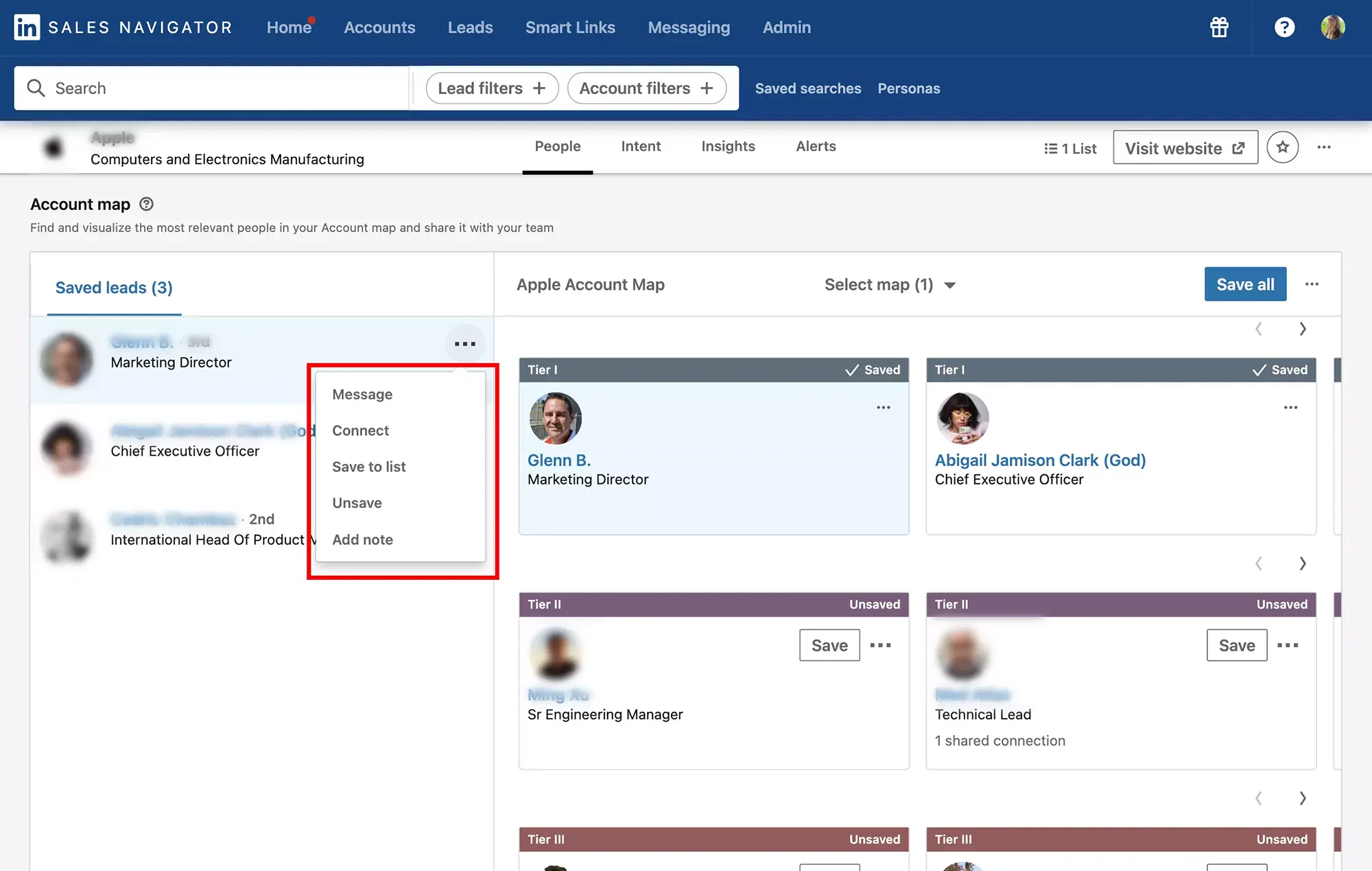
Die Account Map-Funktion von Sales Navigator ist wie eine interaktive Karte des Unternehmens, das Sie ansprechen! Sie können alle wichtigen Entscheidungsträger, ihre Beziehungen und Verbindungen innerhalb des Unternehmens sehen. Sie können einflussreiche Personen erkennen, bereits etablierte Beziehungen entdecken.
Fazit
Sales Navigator ist vollgepackt mit Funktionen und Feinheiten, die Sie noch entdecken müssen. Wir haben uns darauf beschränkt, die zu erwähnen, die uns für einen effektiven Prospecting-Ansatz wesentlich erscheinen.
Wir hoffen, dass nach dem Lesen dieses Artikels die Perspektive, Sales Navigator zu nutzen, für Sie selbstverständlich wird. Sind die Abonnementkosten zu hoch? Wir können nur bestätigen, dass Sie sie im Handumdrehen amortisieren werden.
Die Ressourcen von LinkedIn Sales Navigator sind eine wahre Diamantengrube und es wäre wirklich falsch, sich diese entgehen zu lassen!
Kanbox automatisiert Ihre LinkedIn-Aktivitäten, damit Sie sich auf das Wesentliche konzentrieren können.