Kanban-Pipelines zur Organisation Ihrer LinkedIn-Leads
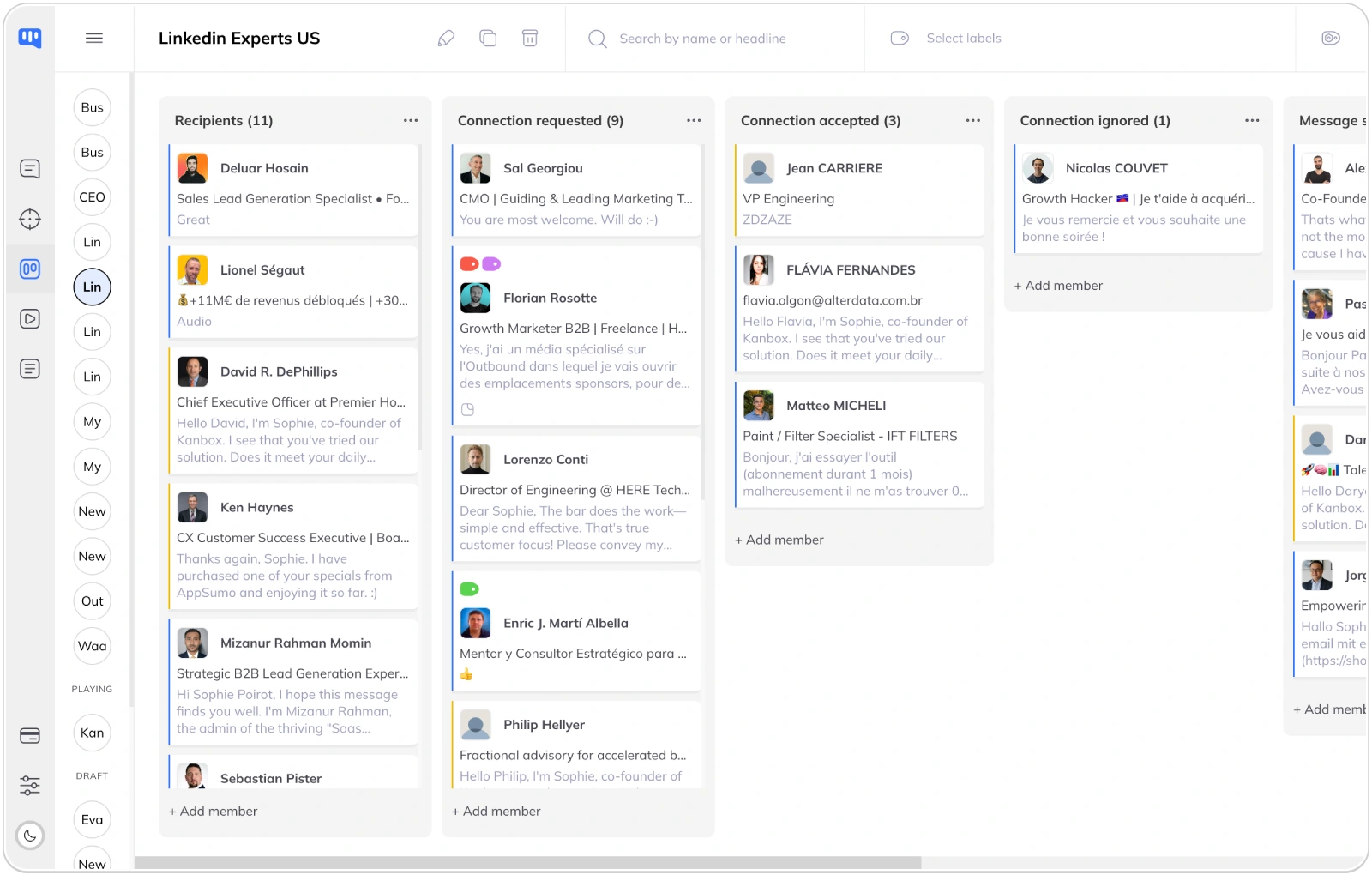
Hören Sie auf, Leads in Tabellen zu verlieren. Mit Kanbox-Pipelines sehen Sie jeden Kontakt, verfolgen den Status und bewegen ihn per Drag & Drop durch Ihren Workflow.
15 Tage kostenlose Testversion - Keine Kreditkarte erforderlich









Warum Kanbox Kanban-Pipelines verwenden
Das visuelle CRM für LinkedIn: Vertrieb, Recruiting, Agenturen und Creator

"Vor Kanbox haben wir Leads in Excel verfolgt. Jetzt ist alles visuell und klar. Wir haben unsere Follow-up-Zeit um 60% reduziert und die Conversion-Rate ist um 25% gestiegen."
So funktioniert's
Verwalten Sie Ihre Pipeline in 3 Schritten
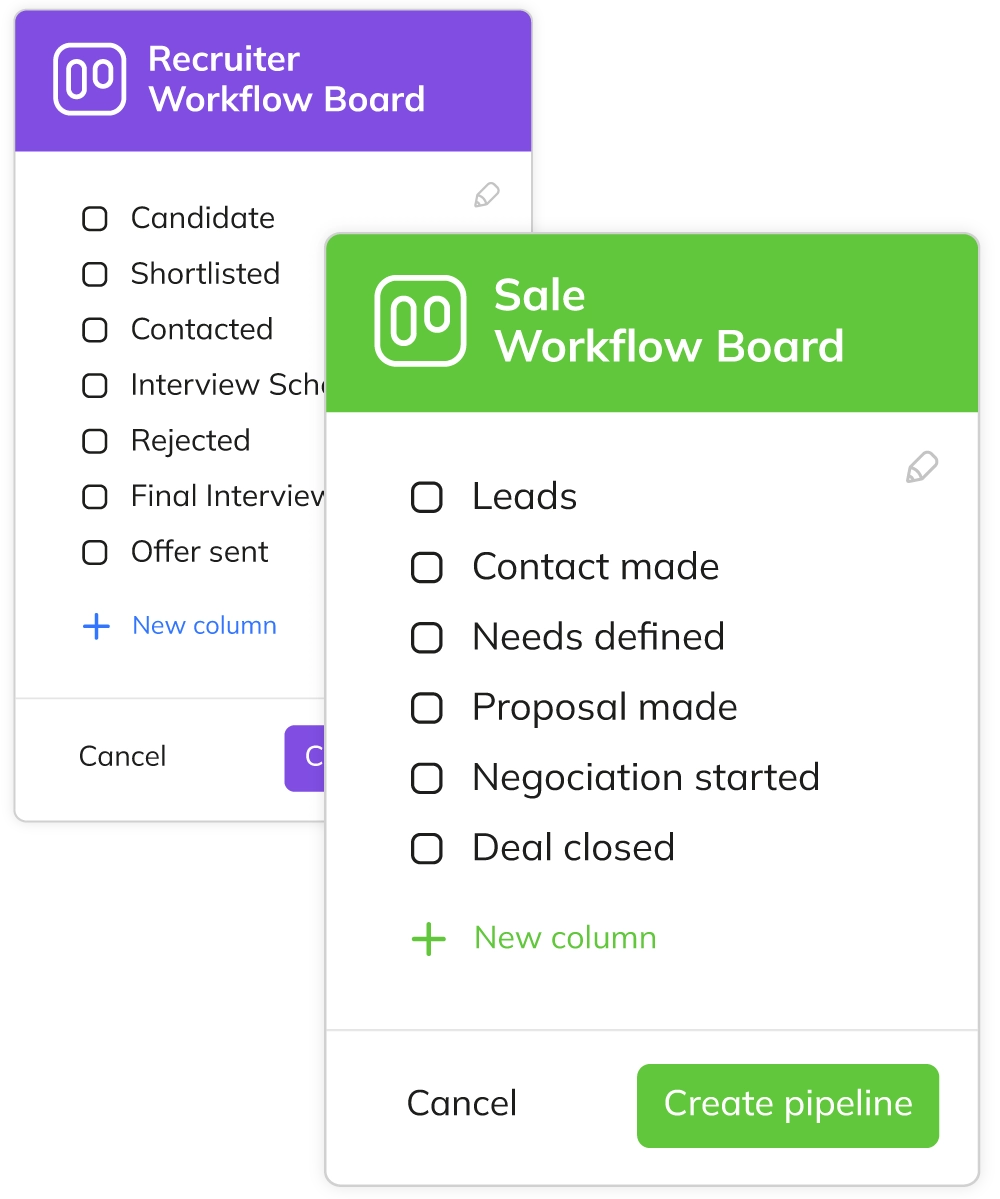
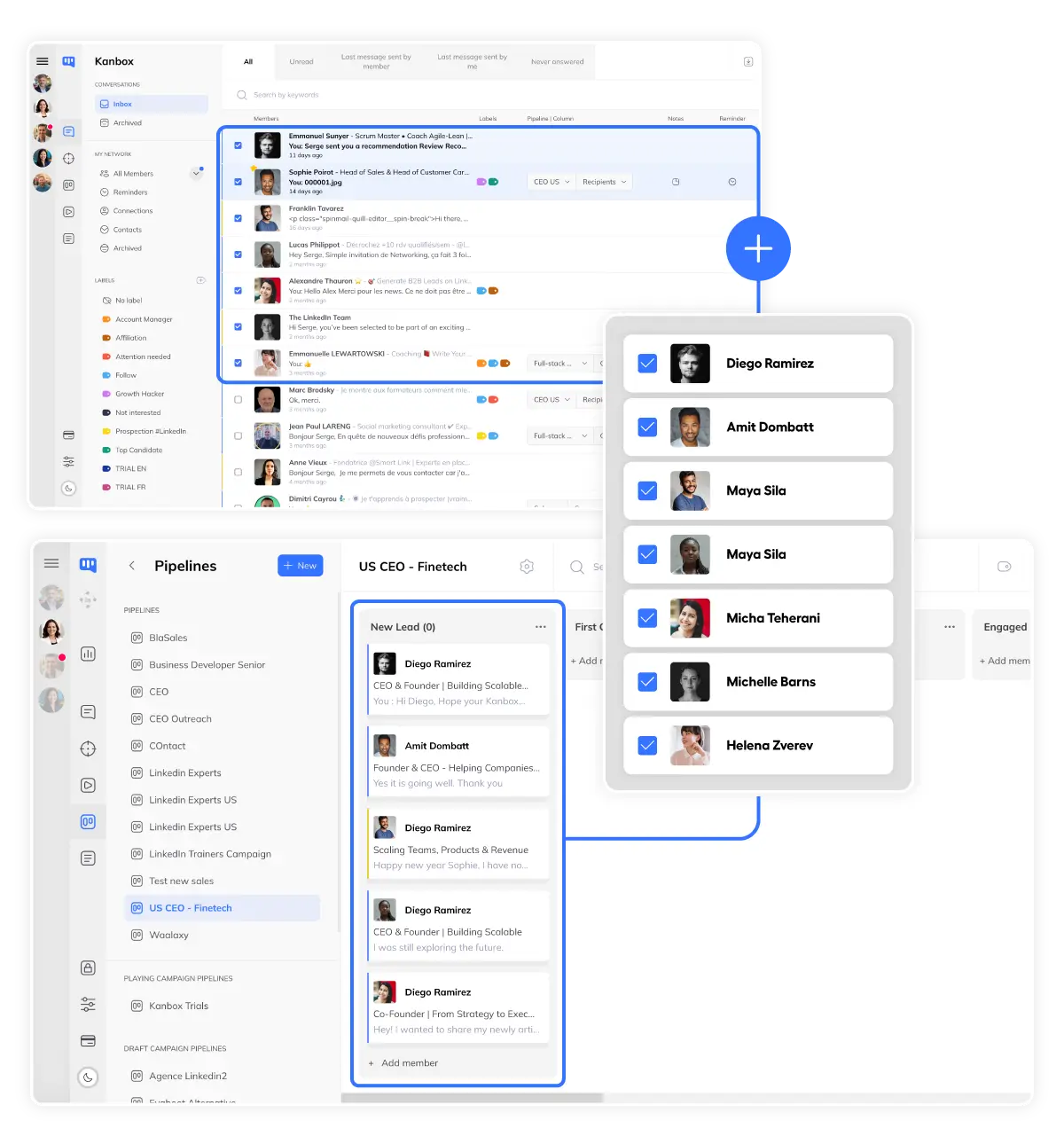
Schritt 1: Erstellen Sie Ihre Pipeline
- Vorlage auswählen.
- Mit einer Vertriebs- oder Recruiting-Vorlage starten – oder von Grund auf erstellen.
- Stufen definieren.
- Spalten hinzufügen, umbenennen oder neu anordnen – passend zu Ihrem Prozess.
- Tags einrichten.
- Farbige Tags erstellen, um Kontakte sofort visuell zu erkennen.
Schritt 2: Leads hinzufügen
- Aus LinkedIn importieren.
- Profile scrapen und direkt in die Pipeline übernehmen.
- Drag & Drop.
- Leads zwischen Stufen verschieben, während sie durch Ihren Funnel gehen.
- Auto-Sync.
- Die Pipeline aktualisiert sich automatisch, wenn Leads antworten oder interagieren.
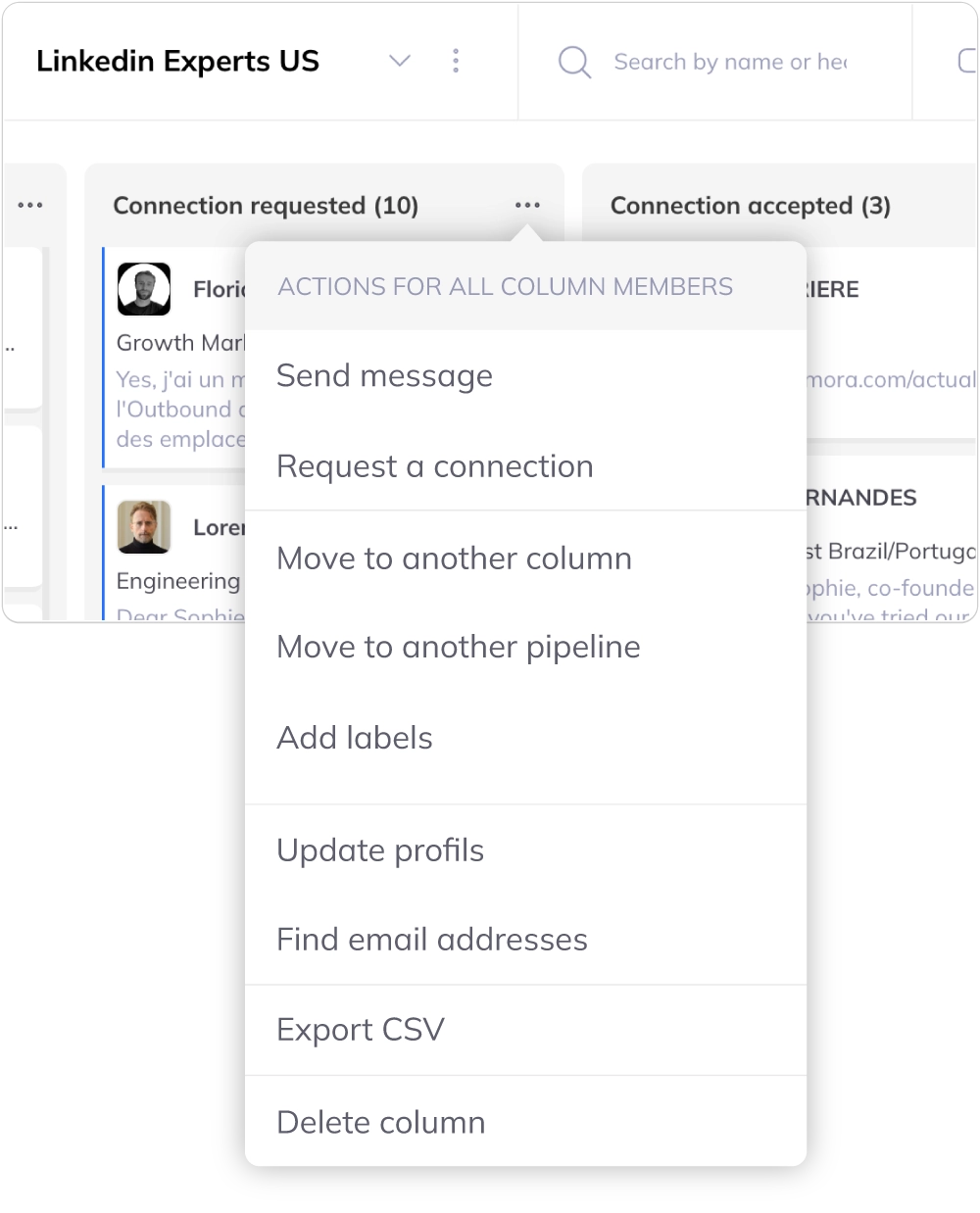
Schritt 3: Aktionen ausführen
- Massenaktionen.
- Mehrere Leads auswählen und Aktionen sofort anwenden.
- Follow-ups planen.
- Erinnerungen auf jeder Karte setzen, damit kein Follow-up untergeht.
- Fortschritt verfolgen.
- Conversion-Raten sehen und Engpässe in der Pipeline erkennen.
Kernfunktionen
Pipelines passend zu Ihrem Workflow
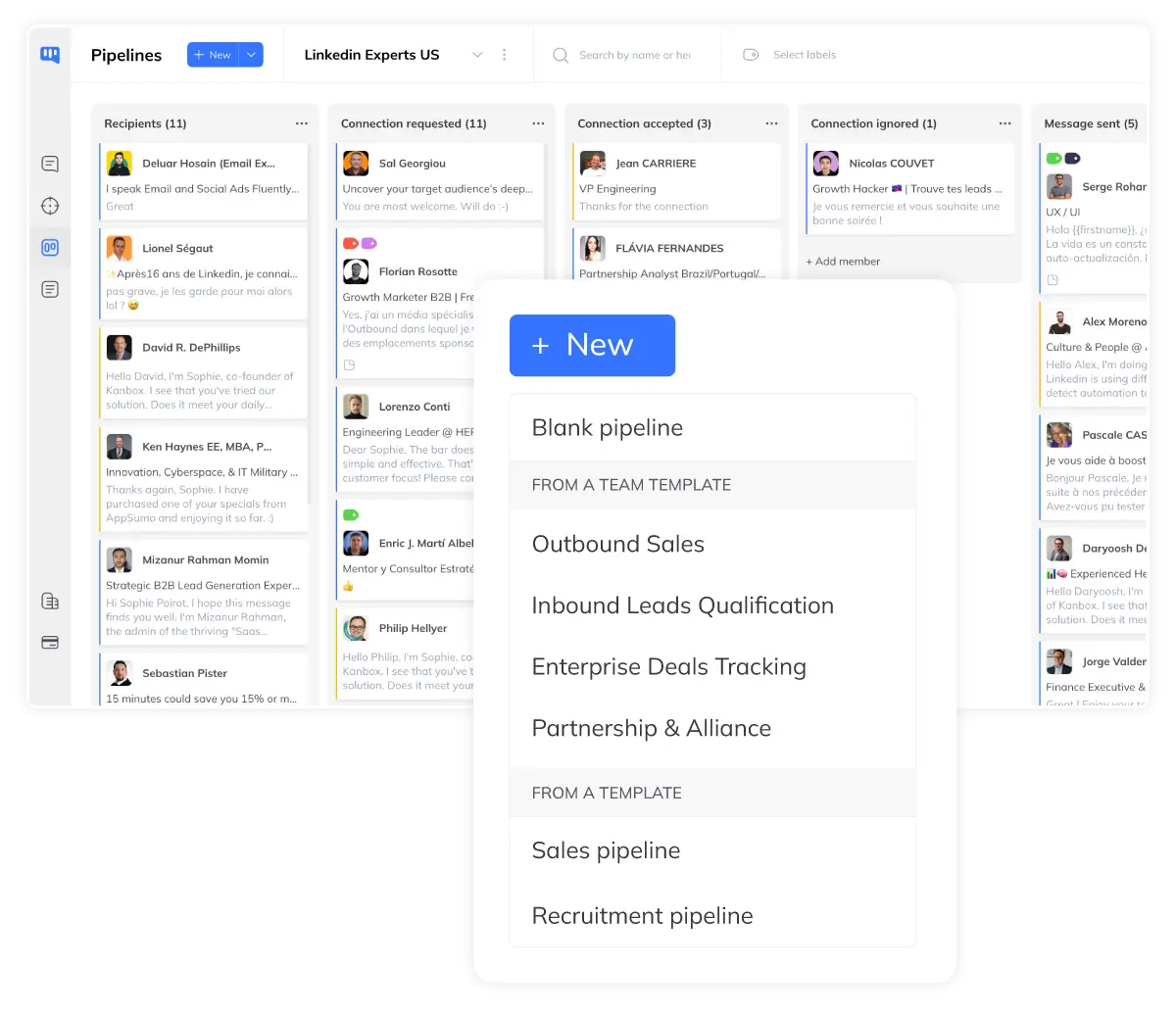
Individuelle Pipelines
- Eigene Stufen erstellen.
- Spalten hinzufügen, umbenennen oder neu anordnen – passend zu Ihrem Workflow.
- Vorlagen nutzen.
- Sofort starten mit Vorlagen für Vertrieb, Recruiting oder Agenturen.
- Pipelines als Vorlagen teilen.
- Teammitglieder können ihre Pipelines als Vorlagen bereitstellen, damit sich alle an einem oder mehreren Standardmodellen ausrichten.
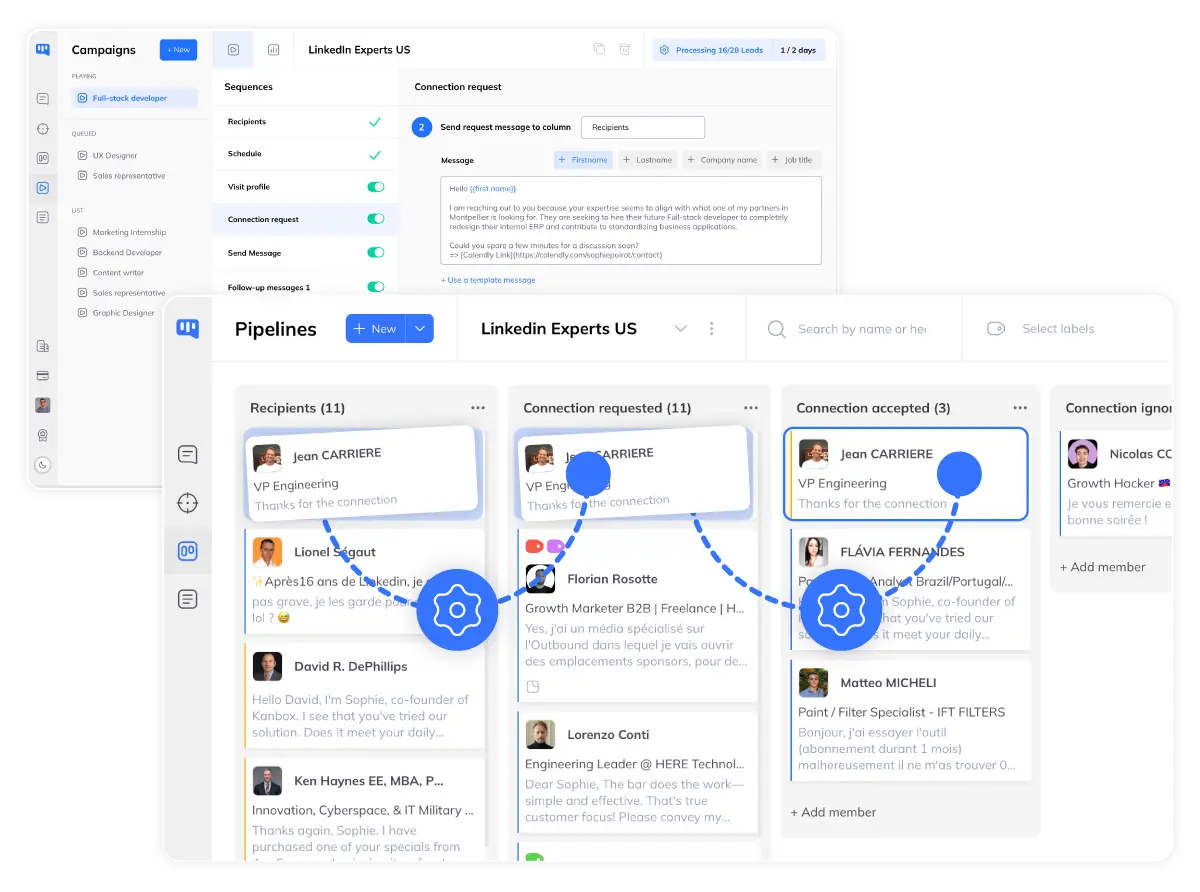
Automatisierte Pipelines
- Automatisch erzeugte Pipelines.
- Beim Erstellen einer Kampagne wird automatisch eine Pipeline mit den Schritten Ihrer Sequenz erzeugt.
- Automatische Lead-Bewegung.
- Leads wechseln automatisch von Spalte zu Spalte – je nach Fortschritt in der Sequenz.
- Echtzeit-Tracking.
- Kampagnenfortschritt visuell verfolgen – ohne manuelle Pflege.
Für jeden Anwendungsfall
- Für den Vertrieb.
- Deals vom Erstkontakt bis «Closed Won» verfolgen – und den gesamten Funnel visualisieren.
- Für Recruiter.
- Kandidaten vom Sourcing bis zur Einstellung verwalten – nach Rolle oder Kunde organisiert.
- Für Agenturen & Creator.
- Eine Pipeline pro Kunde oder Projekt. Partnerschaften und DMs effizient verwalten.
Bereit, Ihre Pipeline klar zu sehen?
Starten Sie Ihre 15-tägige Testphase und behalten Sie jeden Lead im Blick.
Jetzt starten kostenlosKanbox vs Tabellen
| Funktion | Tabellen | Kanbox |
|---|---|---|
| Visuelle Pipeline-Ansicht | Nein | Ja |
| Drag & Drop | Nein | Ja |
| LinkedIn-Sync | Manuelles Kopieren | Automatisch |
| Massenaktionen | Begrenzt | Vollständig |
| Follow-up-Erinnerungen | Nein | Ja |
| Team-Zusammenarbeit | Komplex | Integriert |
Was Nutzer über Kanbox-Pipelines sagen
Verifizierte Bewertungen von Kanbox-Nutzern

UI, Kanban-Funktion. E-Mail-Anhänge machen den Prozess effizienter und strukturierter.
Capterra
Kanbox ist ein Game-Changer. Verbunden mit LinkedIn können wir nahtlos Kampagnen durchführen, Antworten verfolgen und das Engagement von Kandidaten verwalten.
Capterra
Saubere Oberfläche, und die Pipeline-Funktion ist anders als alles, was ich zuvor verwendet habe.
Capterra
Ausgezeichnetes Pipeline-Management und Kampagnen. Alles ist gut strukturiert und optimiert.
Capterra
Die Kanban-Oberfläche von Kanbox macht die Organisation von Leads unglaublich einfach. Benutzerdefinierte Pipelines machen die Verfolgung der Prospektion nahtlos.
Capterra
Nahtlose Integration mit LinkedIn und Sales Navigator. Der intuitive Posteingang macht die Verwaltung von Gesprächen einfach und effizient.
Capterra
Das Beste? Das Kanban-Board und die Filter machen es einfach, meine Leads effektiv zu kennzeichnen und zu priorisieren.
Capterra
Kanban ist ein ausgezeichnetes Tool für alle, die LinkedIn für den Verkauf nutzen. Es rationalisiert das Sammeln, Organisieren und Interagieren mit potenziellen Kunden.
CapterraPreise
Einfache, transparente Preise
Visuelle Pipelines in allen Plänen enthalten
Starter
- Gleichzeitige Kampagnen: 1
- Lead-Import: 300 /Monat
- Cloud-basiert
- E-Mail-Finder
- Intelligenter LinkedIn-Posteingang mit Tags und Filtern
Essential
- Gleichzeitige Kampagnen: 3
- Lead-Import: 600 /Monat
- Cloud-basiert
- E-Mail-Finder
- Intelligenter LinkedIn-Posteingang mit Tags und Filtern
- Team / Multi-Account
- Unbegrenzte Account-Manager
Pro
- Gleichzeitige Kampagnen: 5
- Lead-Import: 75K /Monat
- Cloud-basiert
- E-Mail-Finder
- Intelligenter LinkedIn-Posteingang mit Tags und Filtern
- Unbegrenzte KI-Prompts und Prompt-Vorlagen
- Team / Multi-Account
- Unbegrenzte Account-Manager
- Webhooks / API
Agency 10
- Gleichzeitige Kampagnen: 5
- Lead-Import: 75K /Monat
- Cloud-basiert
- E-Mail-Finder
- Intelligenter LinkedIn-Posteingang mit Tags und Filtern
- Unbegrenzte KI-Prompts und Prompt-Vorlagen
- Team / Multi-Account
- Unbegrenzte Account-Manager
- Webhooks / API
- Eigene Proxies verwenden
Mehr als 100 Konten? Kontaktieren Sie uns für einen individuellen Plan.
Häufig gestellte Fragen
1. Was ist eine Kanban-Pipeline und wie hilft sie bei LinkedIn-Prospektion?
Eine Kanban-Pipeline ist ein visuelles Workflow-Tool: Leads werden als Karten dargestellt und durchlaufen verschiedene Phasen (Spalten). Für LinkedIn-Prospektion hilft das, indem Sie:
- Den gesamten Funnel visualisieren: alle Kontakte je Phase auf einen Blick sehen
- Fortschritt verfolgen: genau wissen, wo jeder Lead im Prozess steht
- Keine Leads verlieren: alles bleibt sichtbar, nichts fällt durch
- Aktionen priorisieren: auf Leads fokussieren, die jetzt Aufmerksamkeit brauchen
Kanbox-Pipelines sind für LinkedIn gemacht – mit automatischem Sync, wenn Leads antworten oder mit Ihren Nachrichten interagieren.
2. Kann ich die Pipeline-Stufen an meinen Vertriebsprozess anpassen?
Ja. Kanbox-Pipelines sind vollständig anpassbar. Sie können:
- Eigene Stufen erstellen: beliebig viele Spalten hinzufügen
- Stufen umbenennen: Ihre Terminologie verwenden (z. B. «Discovery Call» statt «Meeting»)
- Stufen neu ordnen: Spalten ziehen, bis es Ihrem echten Workflow entspricht
- Vorlagen nutzen: mit Vertriebs- oder Recruiting-Vorlagen starten und anpassen
Typische Stufen: Neuer Lead → Kontaktiert → Qualifiziert → Meeting gebucht → Angebot → Verhandlung → Gewonnen/Verloren. Sie können es aber genau an Ihren Prozess anpassen.
3. Wie funktionieren Pipeline-Vorlagen?
Pipeline-Vorlagen sind vorkonfigurierte Workflows, mit denen Sie sofort loslegen:
Verfügbare Vorlagen:
- Vertriebsakquise: Lead → Erstkontakt → Qualifiziert → Meeting → Angebot → Abgeschlossen
- Recruiting: Sourcing → Kontaktiert → Vorauswahl → Interview → Angebot → Eingestellt
- Account Management: Neues Konto → Onboarding → Aktiv → Upsell → Verlängert
So nutzen Sie sie:
- Vorlage beim Erstellen einer neuen Pipeline auswählen
- Stufen, Farben und Namen anpassen
- Leads sofort hinzufügen
Eigene Pipelines können Sie auch als Vorlagen speichern – für die Wiederverwendung oder fürs Team.
4. Welche Massenaktionen kann ich bei Pipeline-Leads ausführen?
Mit Kanbox können Sie mehrere Leads auswählen und Aktionen mit einem Klick ausführen:
Verfügbare Massenaktionen:
- In eine Stufe verschieben: ausgewählte Leads in jede Spalte bewegen
- Tags hinzufügen/entfernen: Tags auf mehrere Leads anwenden oder entfernen
- Sequenz starten: Leads in eine Automations-Sequenz aufnehmen
- Exportieren: ausgewählte Leads als CSV herunterladen
- Zu anderer Pipeline hinzufügen: Leads in eine andere Pipeline kopieren
- Löschen: Leads aus der Pipeline entfernen
So geht’s: Leads per Checkbox markieren und anschließend die Aktionsleiste oben verwenden.
5. Synchronisiert sich die Pipeline automatisch mit LinkedIn?
Ja. Kanbox-Pipelines bleiben mit LinkedIn-Aktivitäten synchron:
Auto-Sync:
- Antworterkennung: wenn ein Lead antwortet, kann die Karte automatisch in eine Stufe «Geantwortet» wechseln
- Verbindungsstatus: sehen, ob eine Anfrage akzeptiert wurde
- Profil-Updates: Infos wie Jobtitel und Unternehmen bleiben aktuell
- Nachrichtenverlauf: gesamte Konversation direkt in der Karte ansehen
Manueller Sync: Status lässt sich auch manuell aktualisieren oder ein Sync jederzeit auslösen.
6. Wie funktionieren automatisierte Pipelines für Kampagnen?
Wenn Sie in Kanbox eine Automations-Kampagne erstellen, wird automatisch eine Kanban-Pipeline erzeugt:
So funktioniert es:
- Automatisch erzeugte Spalten: jeder Schritt Ihrer Sequenz wird zur Pipeline-Spalte
- Automatische Bewegung: Leads wechseln je nach Fortschritt in der Sequenz von Spalte zu Spalte
- Echtzeit-Tracking: sehen, wo jeder Lead steht – ohne manuelle Updates
- Volle Kontrolle: Leads weiterhin manuell verschieben, Notizen hinzufügen oder Aktionen auslösen
Das spart Stunden manueller Pflege und liefert eine klare visuelle Übersicht über den Kampagnenfortschritt.
Keine Leads mehr verlieren. Jetzt visualisieren.
Schließen Sie sich 10.000+ Vertrieblern und Recruitern an, die ihre LinkedIn-Pipeline mit Kanbox verwalten.
15 Tage kostenlos · Keine Kreditkarte erforderlich · Vollzugriff ab Tag eins