LinkedIn InMail & Nachrichten in einer Smart Inbox
InMail ist leistungsstark, aber begrenzt – 5 bis 50 Credits pro Monat. Kanbox Smart Inbox ermöglicht es Ihnen, ALLE Ihre LinkedIn-Konversationen (InMail-Antworten, Verbindungsnachrichten und reguläre DMs) in einer professionellen Vollbildoberfläche mit Filtern, Erinnerungen und Organisationstools zu verwalten.
15 Tage kostenlose Testversion - Keine Kreditkarte erforderlich









Warum Profis Kanbox für LinkedIn-Nachrichten wählen
Verlieren Sie keine InMail-Antworten und keine wichtigen Gespräche mehr im LinkedIn-Chaos. Verwalten Sie alle Nachrichten in einem professionellen Posteingang.

"Vor Kanbox habe ich InMail-Antworten im LinkedIn-Chaos verloren. Jetzt verwalte ich über 200 Gespräche pro Woche ohne verpasste Follow-ups. Meine Antwortrate stieg von 15% auf 28%."
So funktioniert's
Verwalten Sie Ihre Pipeline aus dem Posteingang
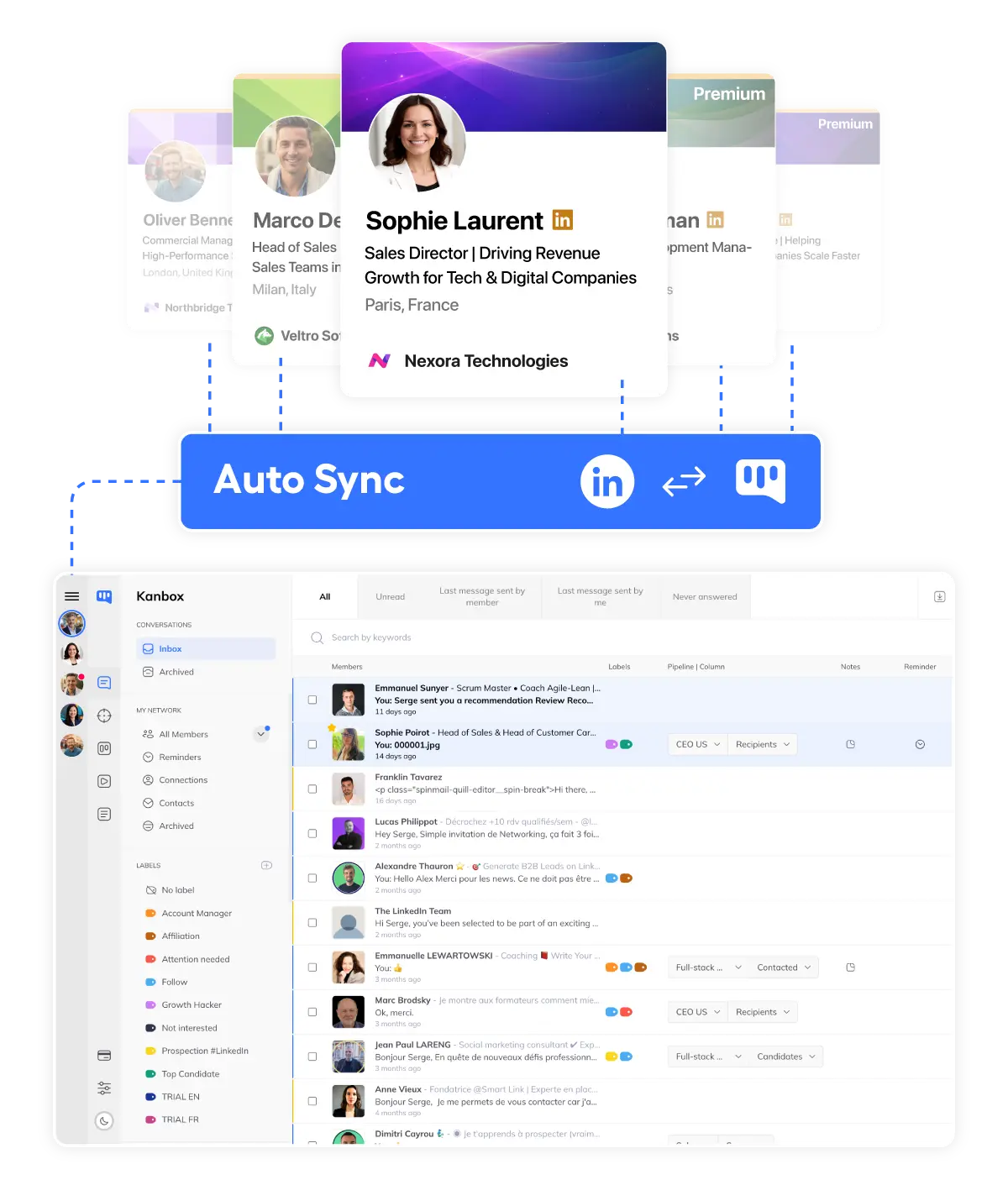
Schritt 1 – Plug & Play Synchronisierung
- Installieren Sie die Erweiterung.
- Fügen Sie die Kanbox Chrome-Erweiterung zu Ihrem Browser hinzu und melden Sie sich wie gewohnt bei LinkedIn an.
- Automatische Synchronisierung.
- Kanbox erkennt Ihre aktive LinkedIn-Sitzung und zieht Ihre Konversationen in die Smart Inbox.
- Bereit zur Arbeit.
- Öffnen Sie Kanbox und arbeiten Sie von einem sauberen Posteingang, der mit LinkedIn synchronisiert ist – ohne Einrichtung oder manuellen Import.
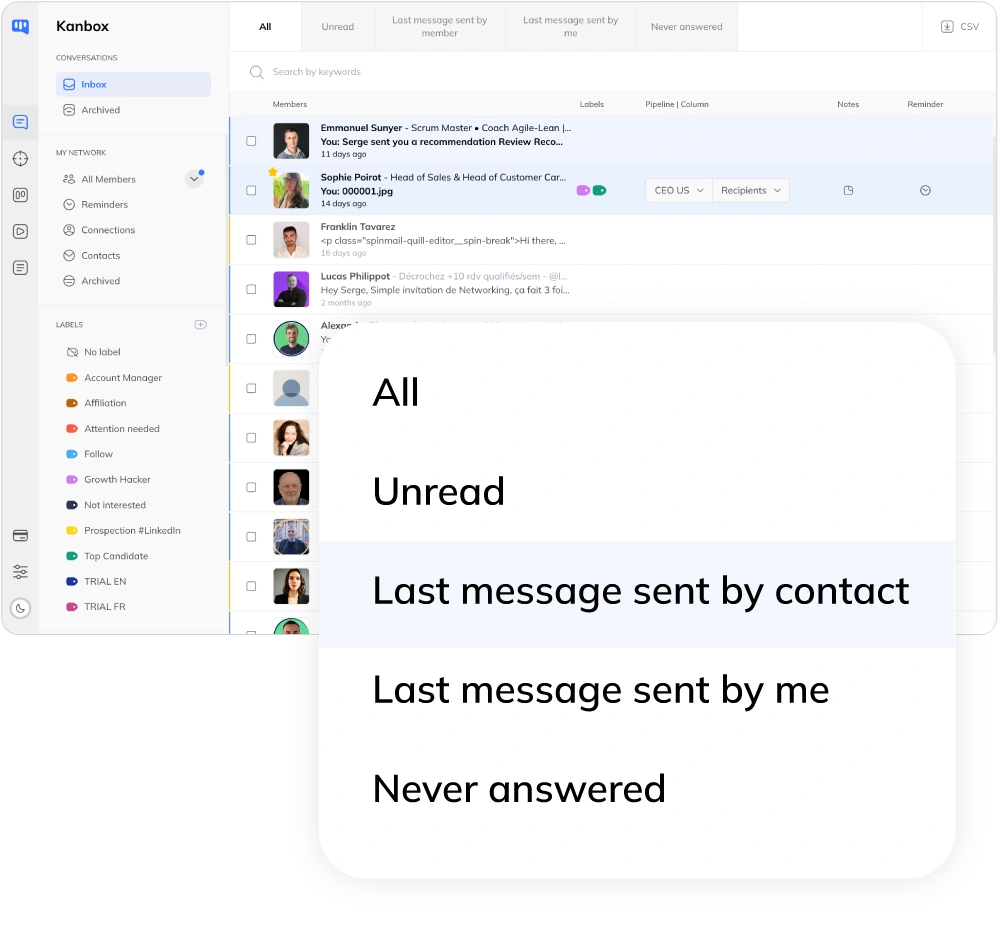
Schritt 2 – Mit intelligenten Filtern arbeiten
- Verwenden Sie Konversationsfilter.
- Wechseln Sie zwischen Alle, Ungelesen, Letzte Nachricht vom Mitglied, Letzte Nachricht von mir und Nie beantwortet.
- Öffnen Sie die Erinnerungsansicht.
- Sehen Sie jede Konversation mit einer geplanten Erinnerung an einem Ort und führen Sie fokussierte Follow-up-Sitzungen durch.
- Nach Labels filtern.
- Klicken Sie auf ein Label in der Seitenleiste, um den Posteingang auf ein bestimmtes Segment, eine Kampagne oder eine Prioritätsgruppe zu fokussieren.
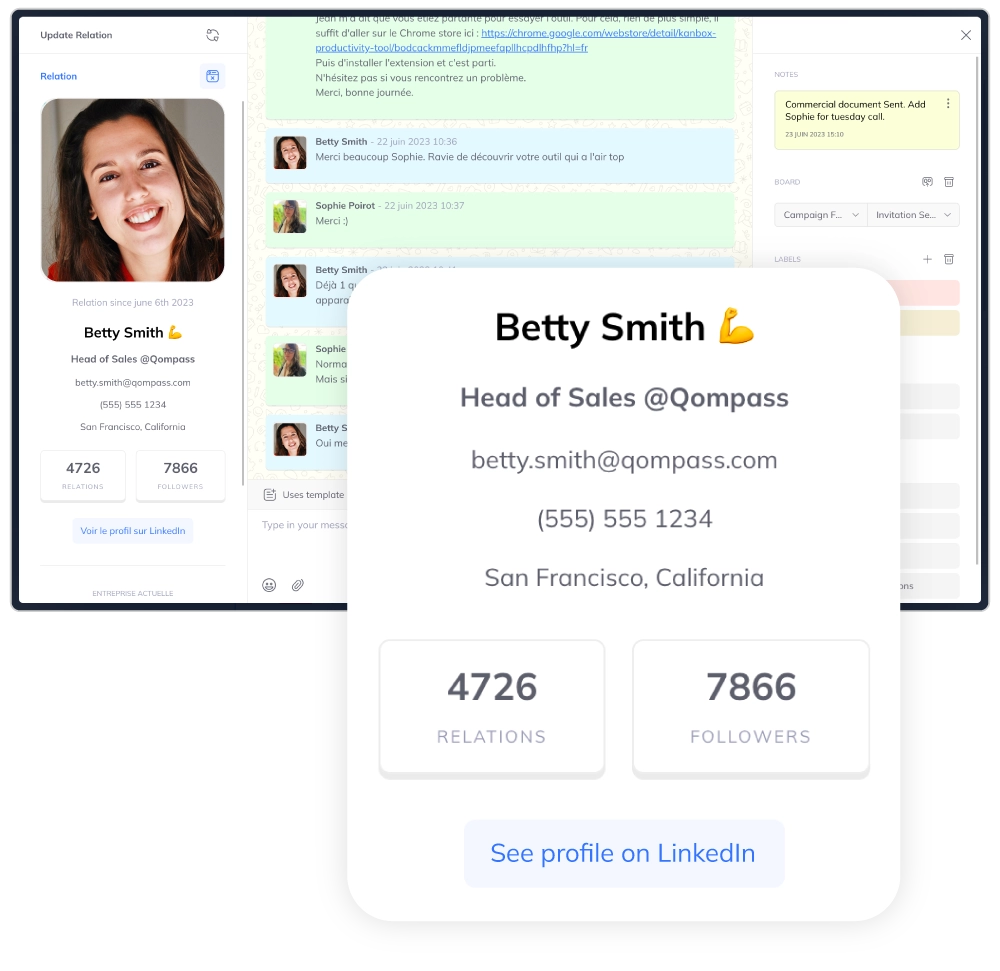
Schritt 3 – Verlieren Sie kein Gespräch
- Sehen Sie den vollständigen Kontext.
- Halten Sie Profil, Verlauf, Labels, Notizen und Pipeline-Phase direkt neben jedem Thread sichtbar.
- Labels & Pipelines aktualisieren.
- Fügen Sie vom Seitenpanel aus Labels hinzu oder entfernen Sie sie und senden Sie den Kontakt mit einem Klick in die richtige Kanbox-Pipeline.
- Nächsten Schritt festlegen.
- Wählen Sie die Pipeline-Phase, setzen Sie eine Erinnerung und fügen Sie Vorlagen oder KI-Prompts ein, damit die richtige Nachricht zur richtigen Zeit gesendet wird.
Kernfunktionen
Alles, was LinkedIn-Messaging fehlt
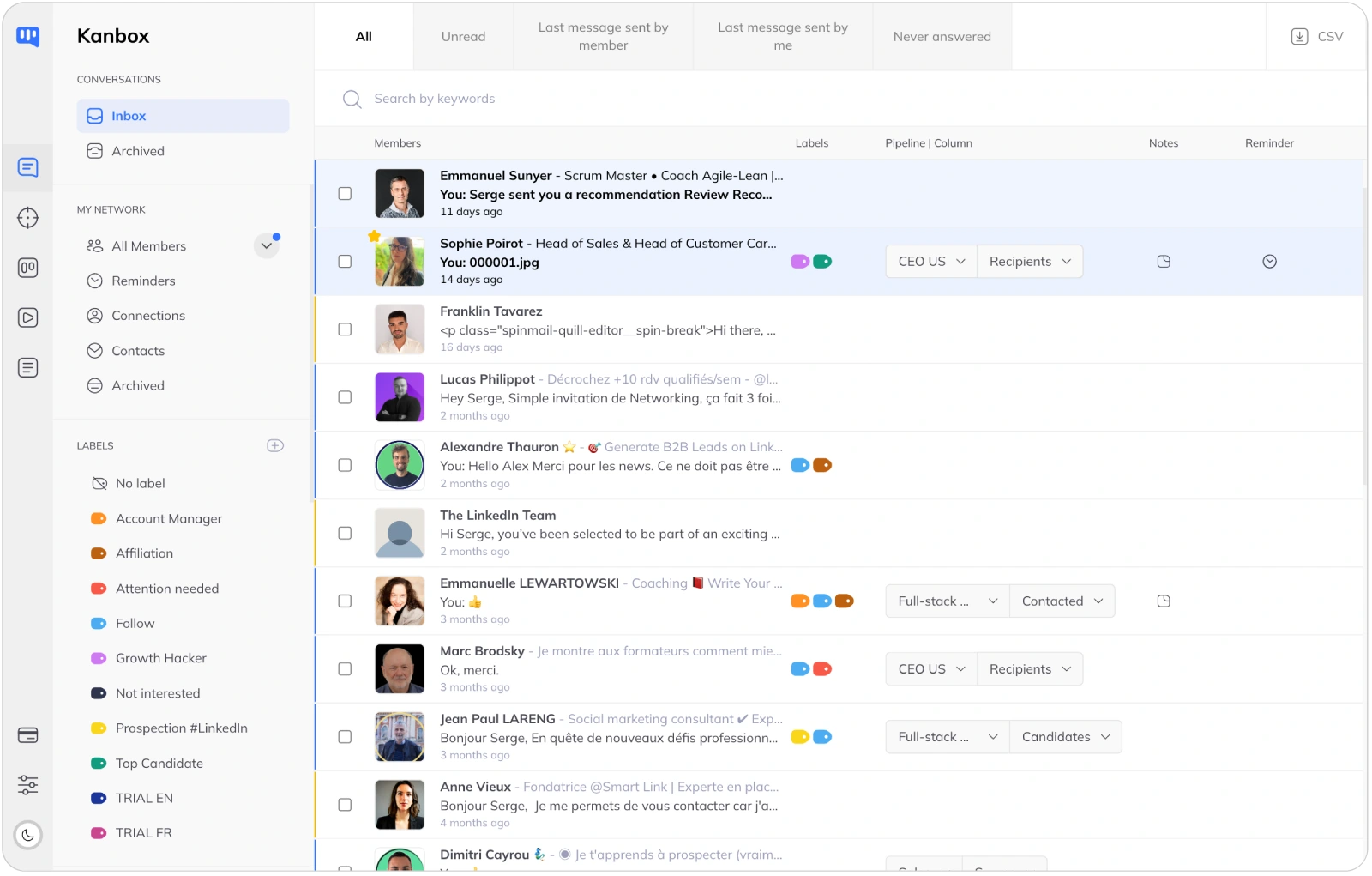
Intelligentes LinkedIn-Posteingang-Layout
- Übersichtliche Mitgliederliste.
- Jede Posteingangszeile ist mit einem Mitglied verknüpft, sodass Sie immer wissen, mit wem Sie sprechen.
- Vollbild-Messaging.
- Arbeiten Sie in einer Vollbild-Konversationsansicht mit Filtern und Suche statt winziger Chat-Boxen.
- Suche nach Nachrichteninhalt.
- Finden Sie das richtige Gespräch durch Schlüsselwörter im Nachrichtentext, anstatt endlos zu scrollen.
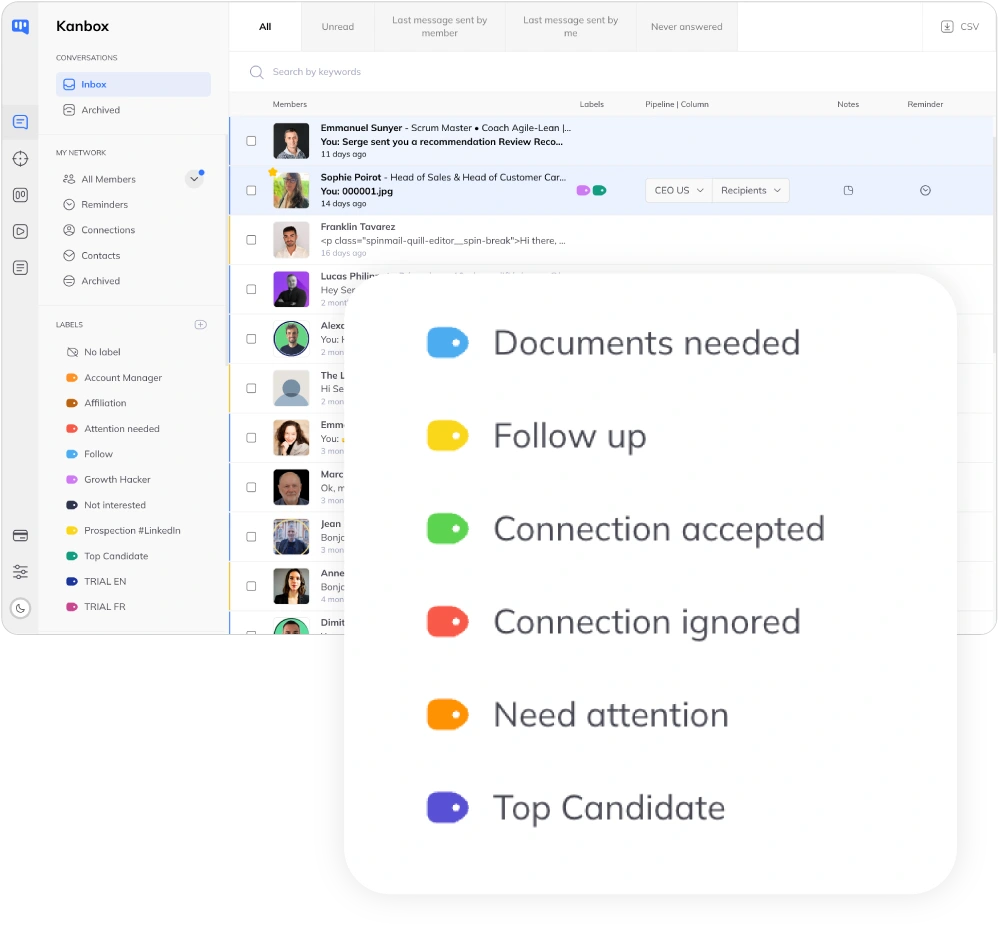
Labels, Erinnerungen & Tracking zusammen
- Labels in Posteingang & CRM.
- Verwenden Sie Labels aus Posteingang, Chat oder Boards, um Kontakte mit einem Klick zu gruppieren, zu verfolgen und zu filtern.
- Erinnerungen mit Gesprächen verknüpft.
- Planen Sie Erinnerungen vom Mitgliederprofil und löschen Sie sie aus der dedizierten Erinnerungsansicht.
- Ein Klick zu Pipelines.
- Öffnen Sie Ihre Pipelines von der Seitenleiste und senden Sie Mitglieder in die richtige Spalte, ohne den Posteingang zu verlassen.
Batch-Aktionen & Nachrichtenvorlagen
- Schnellaktionen beim Hover.
- Hovern Sie über eine Zeile, um ein Label hinzuzufügen, an eine Pipeline zu senden oder eine Erinnerung zu planen, ohne das Gespräch zu öffnen.
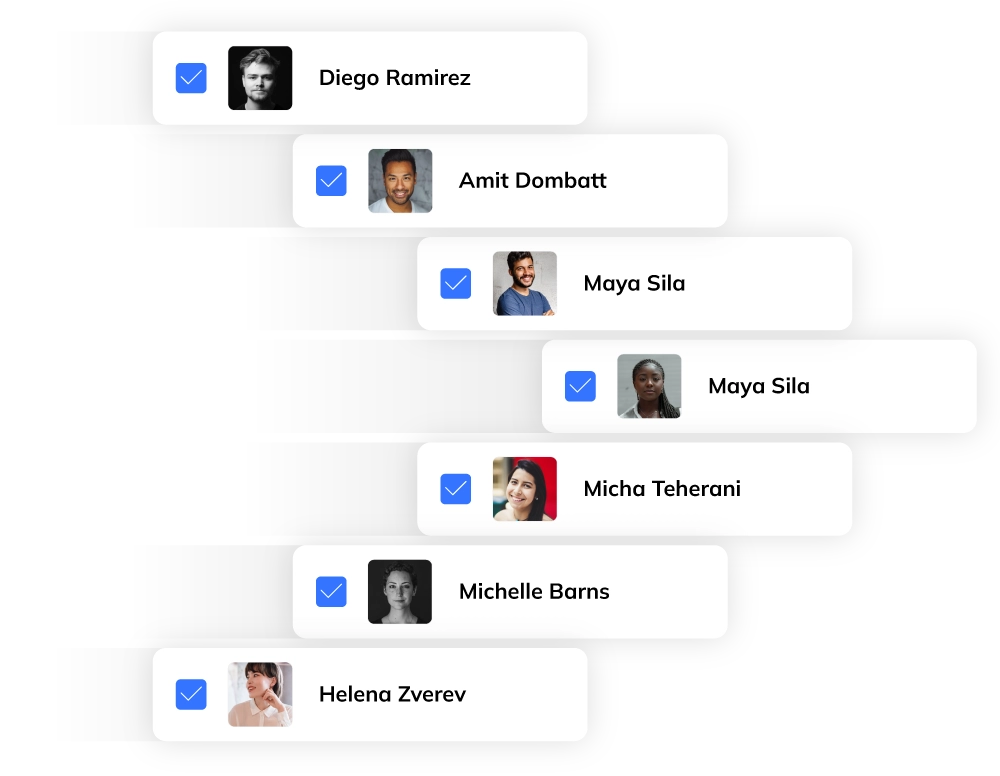
- Batch-Updates auf einmal.
- Wählen Sie mehrere Mitglieder aus und führen Sie Batch-Aktionen aus, um Nachrichten zu senden, zu labeln sowie Pipelines oder Erinnerungen zu aktualisieren.
- Nachrichten- & KI-Vorlagen.
- Fügen Sie Nachrichtenvorlagen oder KI-Prompts aus Posteingang, Chat oder Pipelines ein und lassen Sie Kanbox Variablen und Fallbacks handhaben.
Bereit, Ihren LinkedIn-Posteingang zu meistern?
Verlieren Sie keine InMail-Antworten und wichtige Gespräche mehr im LinkedIn-Chaos. Testen Sie Kanbox 15 Tage kostenlos.
Jetzt starten kostenlosKanbox Posteingang vs andere LinkedIn-Messaging-Tools
| Funktion | Andere Tools | Kanbox |
|---|---|---|
| Posteingang-Layout für LinkedIn-Messaging | Variiert je nach Tool: oft eher eine einfache Chat-Ansicht | 3-Bereich-Posteingang wie moderne E-Mail: Seitenleiste, intelligente Filter, Mitgliederliste und Vollbild-Chat |
| Gespräche, Netzwerk und Pipelines auf demselben Bildschirm | Normalerweise nur auf Gespräche fokussiert, mit Netzwerk und CRM anderswo verwaltet | Posteingang-Seitenleiste gruppiert Gespräche, Mein Netzwerk, Labels und Pipelines, sodass Sie Antworten und Phasen zusammen verwalten |
| Intelligente Antwort-Status-Filter | Grundfilter (gelesen/ungelesen, Tags) je nach Tool | Eingebaute Ansichten wie Alle, Ungelesen, Letzte Nachricht vom Mitglied, Letzte Nachricht von mir und Nie beantwortet |
| Hover-Schnellaktionen bei jedem Gespräch | Batch-Aktionen existieren, aber Inline-Shortcuts sind weniger zentral | Beim Hover Labels hinzufügen, an Pipeline senden oder Erinnerungen planen, ohne den Thread zu öffnen |
| Separate Batch-Aktionen für LinkedIn vs interne Aktionen | Batch-Aktionen sind oft unter einem generischen Menü gruppiert | LinkedIn-Aktionen (Nachricht senden, archivieren, als gelesen markieren…) werden sicher in die Warteschlange gestellt; Kanbox-Aktionen (Labels, Pipelines, Erinnerungen, E-Mail-Finder) laufen sofort |
| Messaging, Vorlagen und KI-Prompts an einem Ort | Vorlagen leben oft hauptsächlich in Kampagnen; KI variiert je nach Tool | Verwenden Sie gespeicherte Nachrichtenvorlagen und KI-Prompt-Vorlagen direkt aus der Smart Inbox, dem Chat und den Pipelines |
Was Vertriebsteams und Recruiter über Kanbox sagen
Verifizierte Bewertungen von Kanbox-Nutzern

UI, Kanban-Funktion. E-Mail-Anhänge machen den Prozess effizienter und strukturierter.
Capterra
Kanbox ist ein Game-Changer. Verbunden mit LinkedIn können wir nahtlos Kampagnen durchführen, Antworten verfolgen und das Engagement von Kandidaten verwalten.
Capterra
Saubere Oberfläche, und die Pipeline-Funktion ist anders als alles, was ich zuvor verwendet habe.
Capterra
Ausgezeichnetes Pipeline-Management und Kampagnen. Alles ist gut strukturiert und optimiert.
Capterra
Die Kanban-Oberfläche von Kanbox macht die Organisation von Leads unglaublich einfach. Benutzerdefinierte Pipelines machen die Verfolgung der Prospektion nahtlos.
Capterra
Nahtlose Integration mit LinkedIn und Sales Navigator. Der intuitive Posteingang macht die Verwaltung von Gesprächen einfach und effizient.
Capterra
Das Beste? Das Kanban-Board und die Filter machen es einfach, meine Leads effektiv zu kennzeichnen und zu priorisieren.
Capterra
Kanban ist ein ausgezeichnetes Tool für alle, die LinkedIn für den Verkauf nutzen. Es rationalisiert das Sammeln, Organisieren und Interagieren mit potenziellen Kunden.
CapterraPreise
Einfache, transparente Preise
Alle Pläne beinhalten LinkedIn-Messaging-Posteingang. Upgraden Sie für mehr Volumen.
Starter
- Gleichzeitige Kampagnen: 1
- Lead-Import: 300 /Monat
- Cloud-basiert
- E-Mail-Finder
- Intelligenter LinkedIn-Posteingang mit Tags und Filtern
Essential
- Gleichzeitige Kampagnen: 3
- Lead-Import: 600 /Monat
- Cloud-basiert
- E-Mail-Finder
- Intelligenter LinkedIn-Posteingang mit Tags und Filtern
- Team / Multi-Account
- Unbegrenzte Account-Manager
Pro
- Gleichzeitige Kampagnen: 5
- Lead-Import: 75K /Monat
- Cloud-basiert
- E-Mail-Finder
- Intelligenter LinkedIn-Posteingang mit Tags und Filtern
- Unbegrenzte KI-Prompts und Prompt-Vorlagen
- Team / Multi-Account
- Unbegrenzte Account-Manager
- Webhooks / API
Agency 10
- Gleichzeitige Kampagnen: 5
- Lead-Import: 75K /Monat
- Cloud-basiert
- E-Mail-Finder
- Intelligenter LinkedIn-Posteingang mit Tags und Filtern
- Unbegrenzte KI-Prompts und Prompt-Vorlagen
- Team / Multi-Account
- Unbegrenzte Account-Manager
- Webhooks / API
- Eigene Proxies verwenden
Mehr als 100 Konten? Kontaktieren Sie uns für einen individuellen Plan.
FAQ — LinkedIn InMail & Smart Inbox
1. Was ist die LinkedIn-Messaging-Funktion und wofür ist sie da?
LinkedIn Messaging ist das integrierte Kommunikationstool im beruflichen Netzwerk LinkedIn. Damit können Sie:
- Direktnachrichten senden an Ihre Kontakte 1. Grades (kostenlos)
- InMails senden an Personen außerhalb Ihres Netzwerks (mit einem Premium-Abo)
- Gruppenkonversationen erstellen für Austausch in Gruppen
- Dateien, Bilder sowie Sprach-/Video-Nachrichten teilen
Es ist ein zentraler Kanal für professionelles Networking, Vertrieb und Recruiting.
2. Warum werden meine LinkedIn-Nachrichten nicht gesendet oder bleiben unbeantwortet?
Dafür gibt es mehrere mögliche Gründe:
- Einladungs-Limit erreicht – LinkedIn begrenzt die Anzahl wöchentlicher Einladungen (~100-200)
- Zu lang oder zu werblich – Kurze, personalisierte Nachrichten erzielen meist bessere Antworten
- Kein Kontakt 1. Grades – Sie müssen zuerst vernetzen oder eine InMail nutzen
- Empfänger inaktiv – Manche Nutzer prüfen ihren Posteingang selten
- LinkedIn Anti-Spam-Filter – Automatisierte Nachrichten können blockiert werden
Tipp: Kanbox hilft Ihnen, unbeantwortete Unterhaltungen mit dem Filter "Nie beantwortet" zu erkennen und Follow-ups zum richtigen Zeitpunkt zu planen.
3. Wie verbessert Kanbox die LinkedIn-Messaging-Erfahrung?
LinkedIn mischt InMail, Nachrichten von Kontakten 1. Grades, Gruppenchats und Benachrichtigungen ohne echte Struktur. Kanbox macht daraus ein professionelles Arbeitswerkzeug:
- Smarte Filter – ungelesen, nie geantwortet, letzte Nachricht vom Mitglied
- Geplante Erinnerungen – damit kein Follow-up verloren geht
- Individuelle Labels – Kontakte nach Priorität, Kampagne oder Status ordnen
- Inhaltssuche – Konversationen per Keyword wiederfinden
So wissen Sie immer, wem Sie als Nächstes antworten sollten.
4. Verändert die Smart Inbox, wie ich LinkedIn nutze?
Nein. Sie nutzen LinkedIn Messaging weiterhin wie gewohnt im Browser. Nach der Installation der Kanbox Chrome Extension werden Ihre Nachrichten von Kontakten 1. Grades, InMails und Gruppenkonversationen automatisch synchronisiert. Sie entscheiden lediglich, ob Sie sie in der Smart Inbox statt im nativen LinkedIn-Posteingang verwalten.
5. Muss ich nach der Installation etwas einrichten?
Keine manuelle Einrichtung nötig. Sobald die Extension installiert ist und Ihre LinkedIn-Session aktiv ist, lädt Kanbox Ihre LinkedIn-Konversationen und organisiert sie in der Smart Inbox. Sie können sofort Nachrichten senden, Erinnerungen setzen oder ungelesene Nachrichten filtern.
6. Welche Limits gibt es bei LinkedIn Messaging und wie hilft Kanbox?
LinkedIn setzt mehrere Grenzen für Messaging:
- Direktnachrichten – Unbegrenzt an Kontakte 1. Grades
- InMail – 5 bis 150 Credits/Monat je nach Abo (Premium, Sales Navigator, Recruiter)
- Einladungen – ca. 100-200 pro Woche je nach Account-Alter
- Zeichen pro Nachricht – maximal 8 000 Zeichen
Kanbox erhöht diese Limits nicht, hilft aber, sie sinnvoll zu nutzen: priorisieren Sie die richtigen Kontakte mit Filtern, verschwenden Sie keine InMails an inaktive Profile und planen Sie Follow-ups zum passenden Zeitpunkt.
7. Kann Kanbox LinkedIn Sprach- und Video-Nachrichten verwalten?
Kanbox synchronisiert alle Nachrichtentypen aus Ihrem LinkedIn-Posteingang: Textnachrichten, InMails, Sprachnachrichten und Video-Nachrichten. Sie finden alles in der Smart Inbox mit demselben System aus Filtern, Labels und Erinnerungen wie bei Ihren anderen Konversationen.
8. Wie verwalte ich Gruppenkonversationen mit Kanbox?
LinkedIn-Gruppenkonversationen werden in der Smart Inbox genauso synchronisiert wie Ihre anderen Nachrichten. Sie können Labels vergeben, Erinnerungen planen und sie über Filter schnell wiederfinden. Ideal, um Austausch in professionellen Networking-Gruppen im Blick zu behalten.
9. Was sind Best Practices für LinkedIn Messaging?
Diese Regeln helfen Ihnen, bessere Ergebnisse zu erzielen:
- Personalisieren Sie Ihre Nachrichten – nennen Sie einen gemeinsamen Bezug oder einen klaren Kontaktgrund
- Bleiben Sie kurz – kurze Nachrichten (2-3 Sätze) werden eher beantwortet
- Vermeiden Sie direkten Sales-Ton – liefern Sie zuerst Mehrwert
- Follow-ups mit Augenmaß – 1 bis 2 Follow-ups mit ein paar Tagen Abstand, nicht mehr
- Antworten Sie schnell – aktive Gespräche fördern Engagement
Mit Kanbox: Nutzen Sie Templates, um Zeit zu sparen, und personalisieren Sie mit Variablen (Vorname, Unternehmen). KI-Prompts erstellen in wenigen Sekunden passende Nachrichten für jedes Profil.
10. Funktioniert Kanbox mit Sales Navigator?
Ja. Sales Navigator Messaging ist vollständig kompatibel. Ihre InMails, Nachrichten und Konversationen werden in der Smart Inbox synchronisiert. Sie profitieren von denselben smarten Filtern, Erinnerungen und Pipelines für Ihre LinkedIn-Prospecting.
11. Kann ich mehrere LinkedIn-Accounts mit der Smart Inbox verwalten?
Ja. Die Smart Inbox ist für Multi-Account gedacht. Sie können die LinkedIn-Messaging-Inbox mehrerer Profile in einem Bereich bündeln und pro Kunde oder Marke den Überblick behalten.
12. Ist Kanbox für Recruiter geeignet?
Absolut. Recruiter nutzen Kanbox, um bei Kandidaten nicht den Faden zu verlieren. Sie können jedem Profil Labels geben ("Qualifiziert", "Interview geplant", "Angebot gesendet"), Erinnerungen für Follow-ups setzen und den kompletten Verlauf jeder Konversation wiederfinden. So rutscht niemand durch.
13. Wie hilft Kanbox beim Management Ihres LinkedIn-Netzwerks?
Egal ob Content Creator, Gründer oder einfach aktiv auf LinkedIn: Kanbox hilft Ihnen, Kontakte mit Labels zu strukturieren, alte Konversationen über die Inhaltssuche wiederzufinden und dank Filtern und Erinnerungen wichtige Antworten nicht zu vergessen.
14. Ist Kanbox für Vertriebsteams geeignet?
Ja. Vertriebsteams nutzen Kanbox, um LinkedIn Messaging in ein echtes Follow-up-System zu verwandeln. Jeder sieht, wer auf eine Antwort wartet, plant Follow-ups und verfolgt den Fortschritt der Gespräche. Der Multi-Account-Modus ermöglicht die Verwaltung mehrerer Profile in einem einzigen Workspace.
Bereit, Ihr LinkedIn-Messaging zu organisieren?
Schließen Sie sich tausenden Profis an, die ihre LinkedIn-Nachrichten mit Kanbox intelligenter verwalten.
15 Tage kostenlos · Keine Kreditkarte erforderlich · Vollzugriff ab Tag eins