Messagerie LinkedIn : reprenez le contrôle de vos conversations
La messagerie LinkedIn mélange InMail, messages de relations de 1er niveau et conversations de groupe sans vraie organisation. Kanbox vous aide à retrouver, filtrer et ne plus jamais perdre une conversation importante.
15 jours d'essai gratuit - Sans carte bancaire







Pourquoi choisir Kanbox pour gérer votre messagerie LinkedIn
Que vous soyez commercial, recruteur ou créateur de contenu : ne perdez plus jamais une conversation importante.

"Kanbox a transformé notre workflow de messagerie LinkedIn. Nous gérons plus de 500 conversations par semaine, tout est organisé automatiquement. Nous avons gagné 8 h par semaine et notre taux de réponse a augmenté de 40 %."
Comment ça marche
Comment mieux organiser votre messagerie LinkedIn
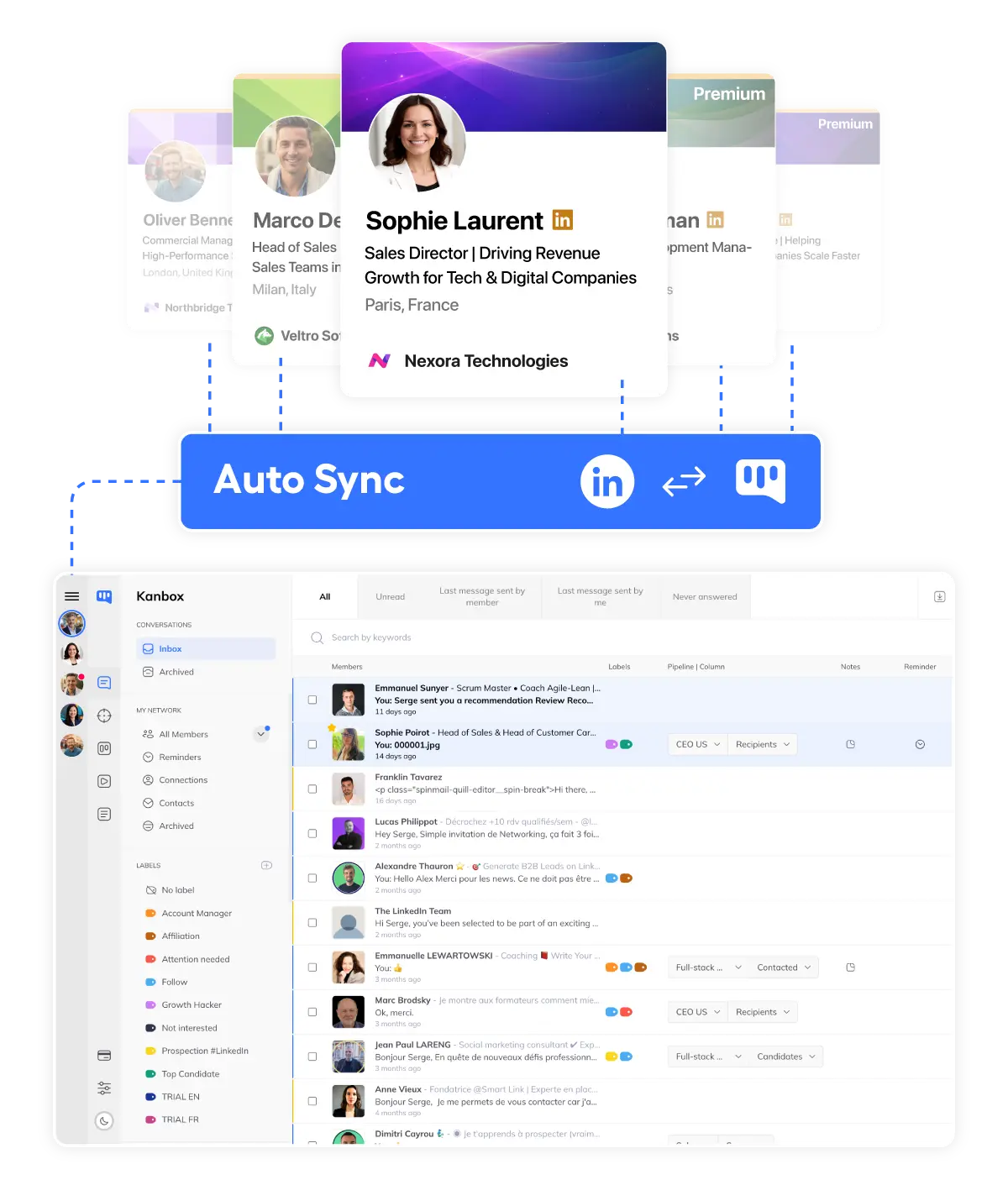
Étape 1 – Connectez votre messagerie
- Installez l'extension.
- Ajoutez l'extension Kanbox à votre navigateur et connectez-vous à LinkedIn comme d'habitude.
- Messages synchronisés automatiquement.
- Kanbox détecte votre session LinkedIn active et remonte vos conversations LinkedIn dans la Smart Inbox.
- Prêt à travailler.
- Ouvrez Kanbox et travaillez depuis une inbox propre, synchronisée avec LinkedIn – sans réglage ni import manuel.
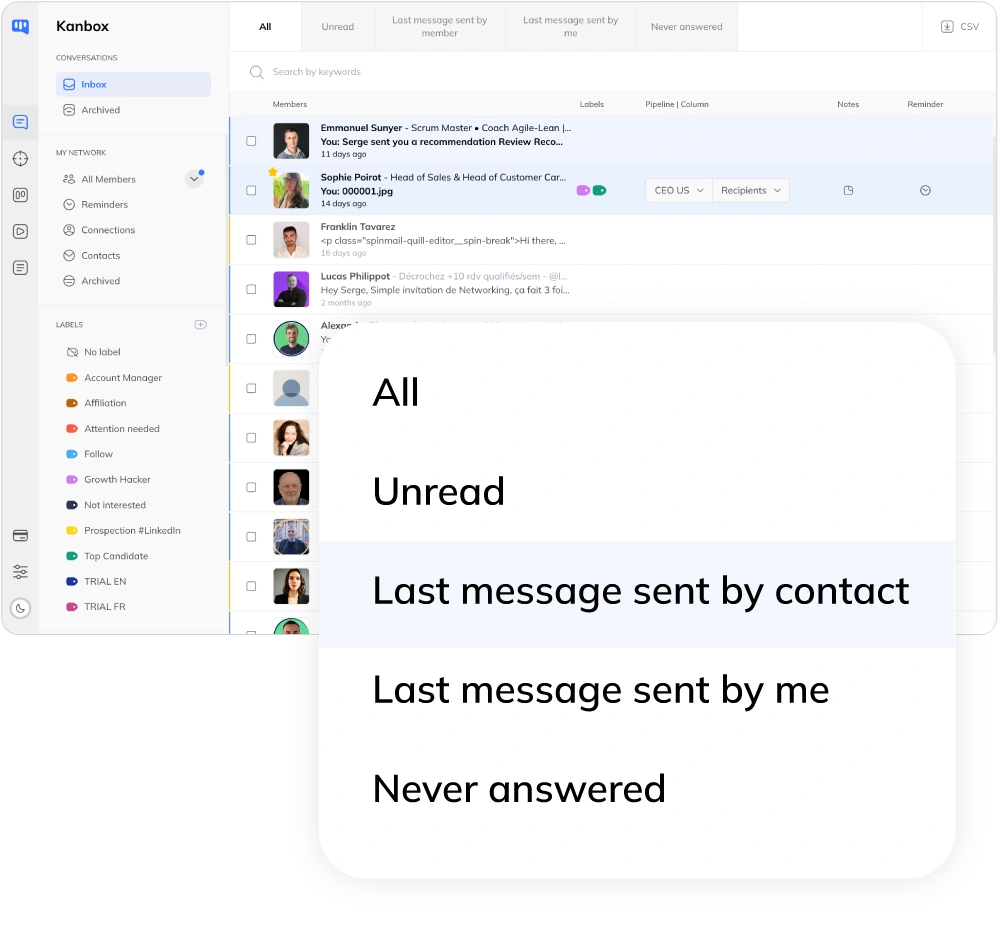
Étape 2 – Organisez avec les filtres
- Utilisez les filtres de conversation.
- Basculez entre Tous, Non lus, Dernier message envoyé par le membre, Dernier message envoyé par moi et Jamais répondu pour décider quoi traiter en premier.
- Exploitez la vue Rappels.
- Retrouvez en un clic toutes les conversations avec un rappel programmé et traitez vos relances en sessions dédiées.
- Filtrez par étiquettes.
- Cliquez sur une étiquette dans la barre latérale pour concentrer l'inbox sur un segment, une campagne ou un groupe de priorité.
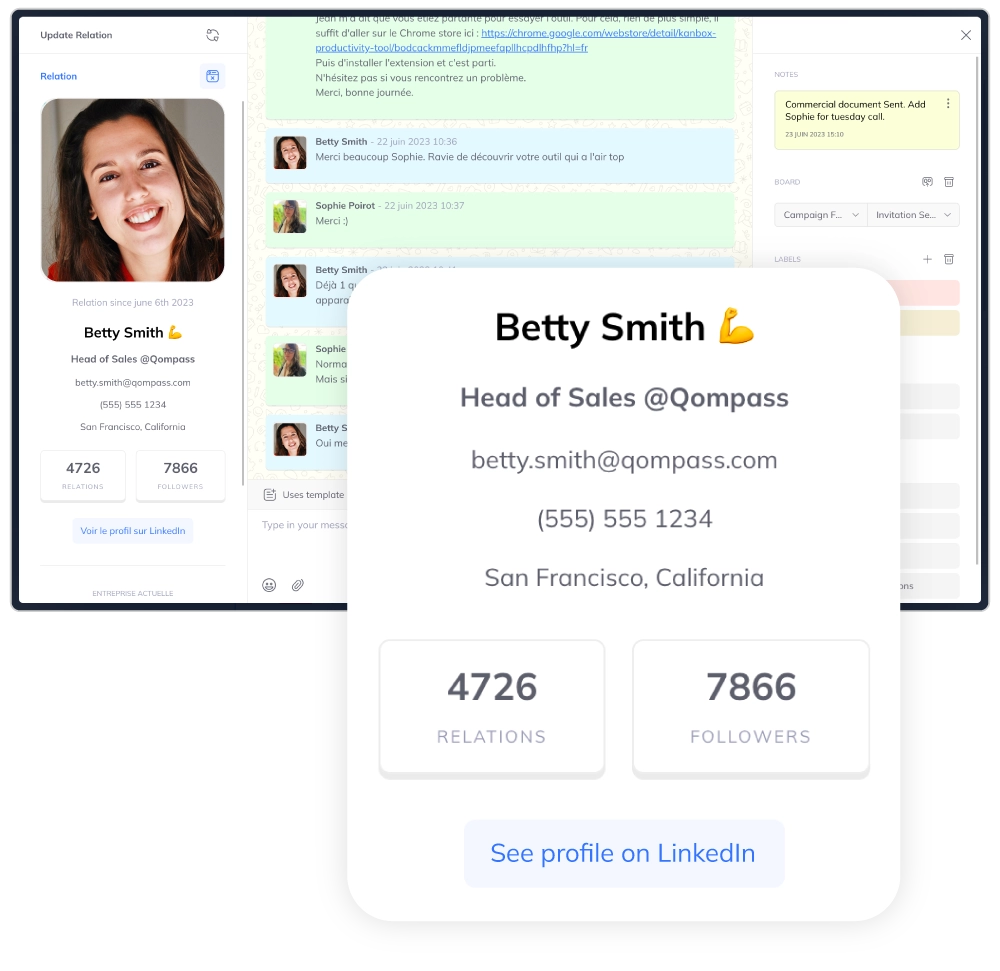
Étape 3 – Ne perdez plus aucune conversation
- Voyez tout le contexte.
- Gardez profil, historique, étiquettes, notes et étape de pipeline juste à côté de chaque conversation.
- Mettez à jour étiquettes et pipeline.
- Depuis le panneau latéral, ajoutez ou retirez des étiquettes et envoyez le contact dans le bon pipeline Kanbox en un clic.
- Fixez la suite et la relance.
- Choisissez l'étape de pipeline, posez un rappel et insérez modèles ou prompts IA pour que le bon message parte au bon moment.
Fonctionnalités clés
Tout ce qui manque à la messagerie LinkedIn
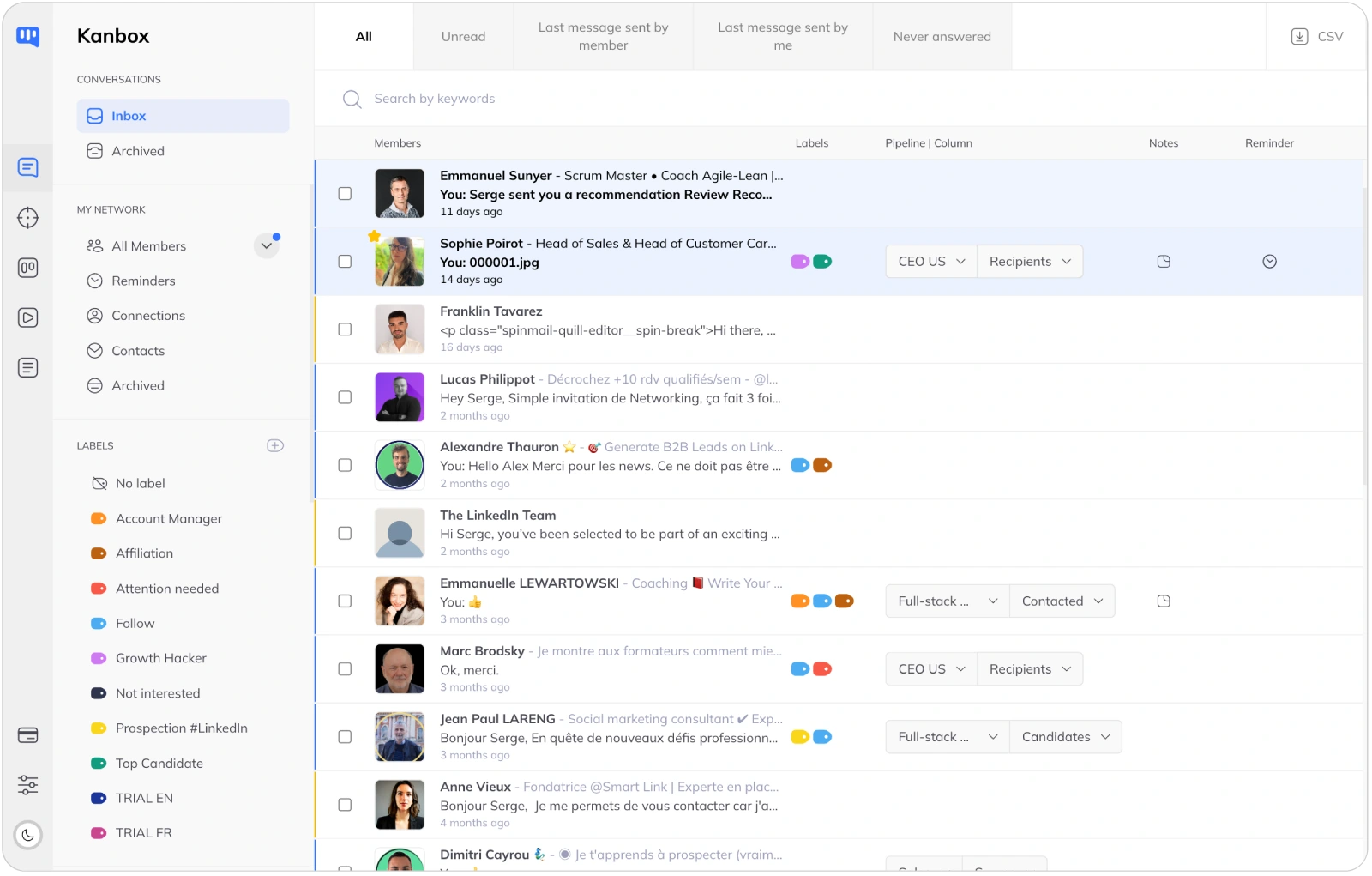
Une inbox LinkedIn vraiment utilisable
- Liste de membres claire.
- Chaque ligne de l'inbox est liée à un membre, pour savoir à qui vous parlez et où en est l'échange.
- Messagerie plein écran.
- Travaillez dans une vue de conversation plein écran avec filtres et recherche autour, plutôt que dans des mini-fenêtres de tchat.
- Recherche dans le contenu.
- Retrouvez la bonne conversation par mot-clé dans le contenu du message au lieu de scroller sans fin.
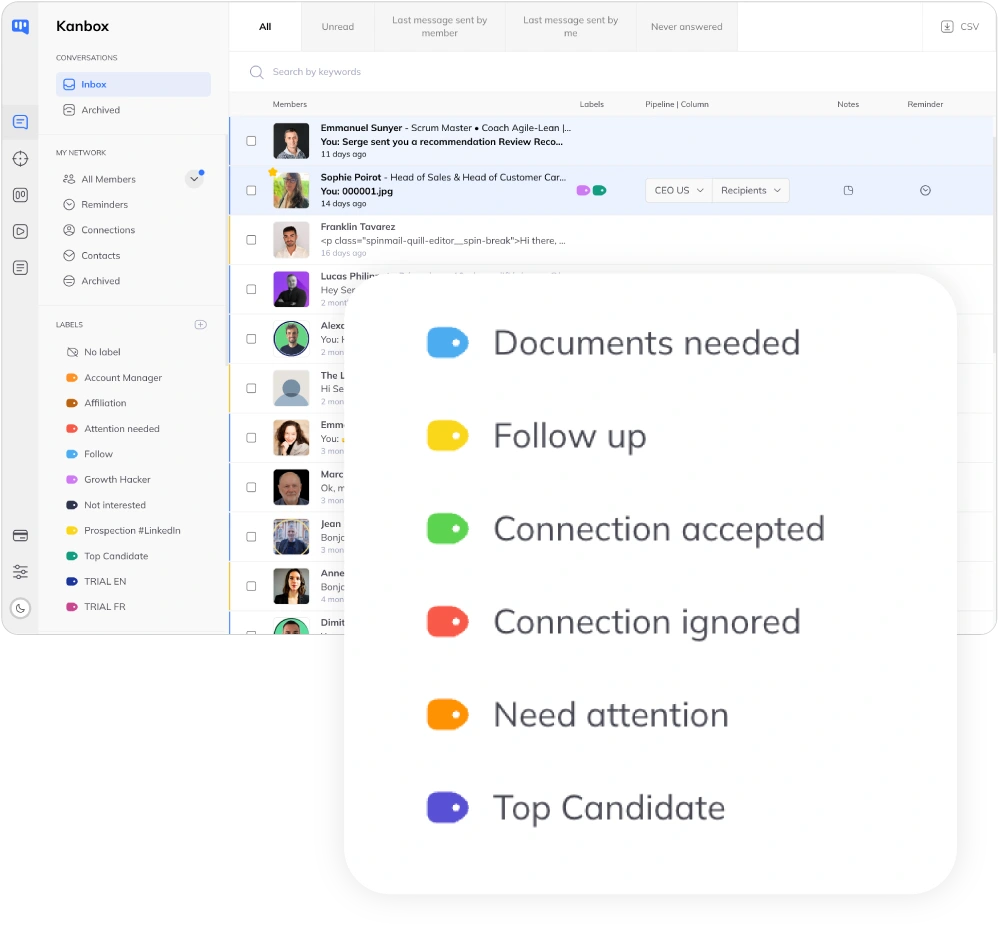
Étiquettes, rappels et suivi centralisé
- Étiquettes partout dans l'interface.
- Utilisez les étiquettes depuis l'inbox ou le tchat pour regrouper, suivre et filtrer vos contacts en un clic.
- Rappels liés aux conversations.
- Programmez des rappels depuis la fiche membre et gérez-les depuis la vue Rappels dédiée.
- Suivi visuel en tableaux.
- Organisez vos contacts dans des tableaux Kanban pour suivre où en est chaque conversation.
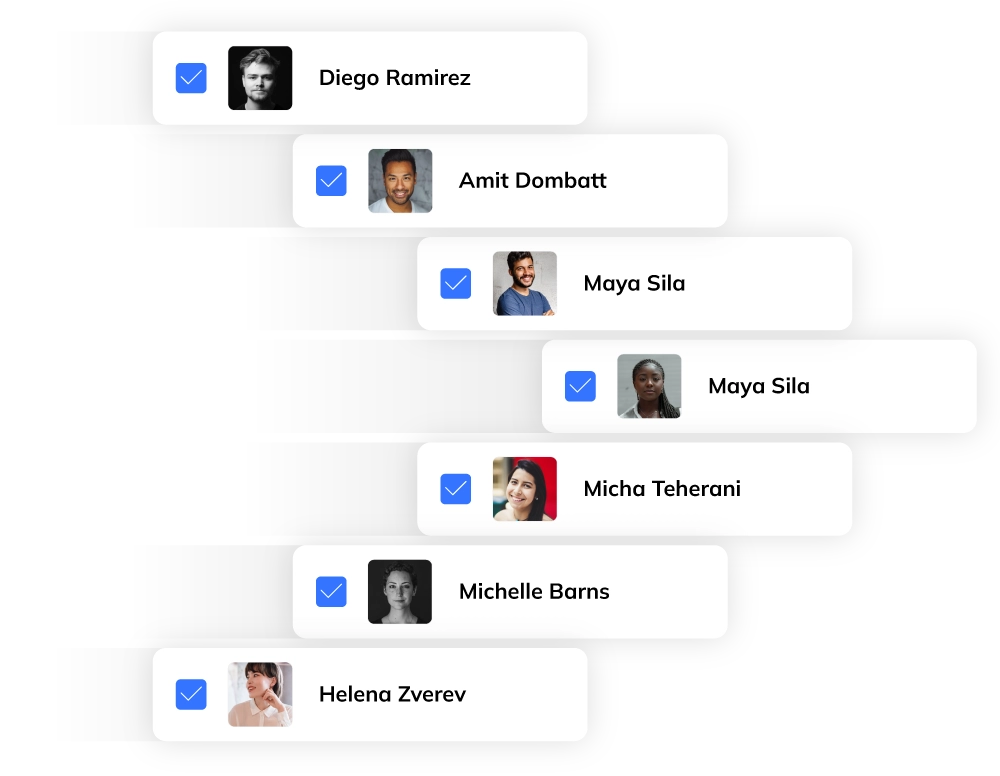
Actions par lot et modèles de messages
- Raccourcis au survol.
- Survolez une ligne pour ajouter une étiquette ou programmer un rappel sans ouvrir la conversation.
- Mises à jour par lot.
- Sélectionnez plusieurs contacts et lancez des actions par lot : envoyer un message, appliquer des étiquettes, programmer des rappels.
- Modèles et prompts IA.
- Insérez des modèles de messages ou des prompts IA depuis l'inbox et laissez Kanbox gérer les variables automatiquement.
Prêt à organiser votre messagerie LinkedIn ?
Commencez à gérer vos conversations LinkedIn plus intelligemment. Sans carte bancaire.
Essayer GratuitementInbox Kanbox vs autres outils de messagerie LinkedIn
| Fonctionnalité | Autres outils | Kanbox |
|---|---|---|
| Mise en page taillée pour la messagerie LinkedIn | Variable selon l'outil : souvent une vue tchat améliorée | Inbox en 3 zones façon client mail : barre latérale, filtres intelligents, liste de membres et tchat plein écran |
| Conversations, réseau et pipelines sur le même écran | Généralement centré sur les conversations, réseau et CRM gérés ailleurs | La barre latérale regroupe Conversations, Mon réseau, Étiquettes et Pipelines pour gérer réponses et étapes au même endroit |
| Filtres intelligents par statut de réponse | Filtres de base (lu/non lu, tags) selon les outils | Vues natives comme Tous, Non lus, Dernier message envoyé par le membre, Dernier message envoyé par moi et Jamais répondu |
| Actions rapides au survol de chaque conversation | Actions groupées possibles, mais les raccourcis inline sont moins centraux | Au survol, ajoutez des étiquettes, envoyez en pipeline ou programmez un rappel sans ouvrir la conversation |
| Actions par lot séparées : LinkedIn vs actions internes | Les actions par lot sont souvent regroupées dans un menu générique | Les actions LinkedIn (envoyer un message, archiver, marquer comme lu…) sont exécutées progressivement ; les actions Kanbox (étiquettes, pipelines, rappels, email finder) sont instantanées |
| Messagerie, modèles et prompts IA au même endroit | Les modèles sont souvent cantonnés aux campagnes, l'IA varie selon l'outil | Utilisez vos modèles de messages et prompts IA directement depuis la Smart Inbox, le tchat et les pipelines |
Ce que nos utilisateurs disent de Kanbox
Avis vérifiés de clients Kanbox

« UI fluide, Kanban efficace. Les pièces jointes optimisent le process. »
Capterra
« Kanbox a tout changé. Connecté à LinkedIn, nous pouvons lancer des campagnes, suivre les réponses et gérer l’engagement des candidats sans effort. »
Capterra

« Gestion de pipeline et campagnes excellentes. Tout est structuré et fluide. »
Capterra
« L’interface Kanban de Kanbox facilite l’organisation des leads. Les pipelines personnalisés rendent le suivi très simple. »
Capterra
« Intégration parfaite avec LinkedIn et Sales Navigator. La boîte de réception intuitive facilite la gestion des conversations. »
Capterra
« Le meilleur ? Le Kanban et les filtres facilitent le tri et la priorisation des leads. »
Capterra
« Le Kanban est un excellent outil pour tous ceux qui utilisent LinkedIn pour la vente. Il simplifie la collecte, l'organisation et l'interaction avec les prospects. »
CapterraPrix
Tarifs simples et transparents
Tous les plans incluent la messagerie LinkedIn. Upgradez pour plus de volume.
Starter
- Campagnes simultanées: 1
- Import de leads : 300 /mois
- Basé dans le Cloud
- Recherche d'emails
- Boîte de réception LinkedIn avec étiquettes et filtres
Essential
- Campagnes simultanées: 3
- Import de leads : 600 /mois
- Basé dans le Cloud
- Recherche d'emails
- Boîte de réception LinkedIn avec étiquettes et filtres
- Équipe / Multi-compte
- Gestionnaires de compte illimité
Pro
- Campagnes simultanées: 5
- Import de leads : 75K /mois
- Basé dans le Cloud
- Recherche d'emails
- Boîte de réception LinkedIn avec étiquettes et filtres
- Prompts et modèles de prompts IA illimités
- Équipe / Multi-compte
- Gestionnaires de compte illimité
- Webhooks / API
Agency 10
- 5 Campagnes simultanées
- Import de leads : 75K /mois
- Basé dans le Cloud
- Recherche d'emails
- Boîte de réception LinkedIn avec étiquettes et filtres
- Prompts et modèles de prompts IA illimités
- Équipe / Multi-compte
- Gestionnaires de compte illimités
- Webhooks / API
- Définissez vos Proxies
Plus de 100 comptes ? Contactez-nous pour un plan sur mesure.
FAQ — Smart Inbox pour la messagerie LinkedIn
1. Qu'est-ce que la messagerie LinkedIn et à quoi sert-elle ?
La messagerie LinkedIn est l'outil de communication intégré au réseau professionnel LinkedIn. Elle permet de :
- Envoyer des messages directs à vos relations de 1er niveau (gratuitement)
- Envoyer des InMail à des personnes hors de votre réseau (avec un abonnement Premium)
- Créer des conversations de groupe pour des échanges collectifs
- Partager des fichiers, images et messages vocaux/vidéo
C'est un canal essentiel pour le réseautage professionnel, la prospection commerciale et le recrutement.
2. Pourquoi mes messages LinkedIn ne sont pas envoyés ou restent sans réponse ?
Plusieurs raisons peuvent expliquer ce problème :
- Limite d'invitations atteinte – LinkedIn limite le nombre d'invitations hebdomadaires (~100-200)
- Message trop long ou trop commercial – Les messages courts et personnalisés ont un meilleur taux de réponse
- Pas de relation de 1er niveau – Vous devez d'abord vous connecter ou utiliser un InMail
- Destinataire inactif – Certains utilisateurs ne consultent pas leur messagerie régulièrement
- Filtres anti-spam de LinkedIn – Les messages automatisés peuvent être bloqués
Astuce : Kanbox vous aide à identifier les conversations sans réponse grâce au filtre « Jamais répondu » et à programmer des relances au bon moment.
3. Comment Kanbox améliore-t-il la messagerie LinkedIn ?
La messagerie LinkedIn mélange InMail, messages de relations de 1er niveau, conversations de groupe et notifications sans vraie organisation. Kanbox transforme cette interface en outil professionnel :
- Filtres intelligents – messages non lus, jamais répondu, dernier message par le membre
- Rappels programmés – ne plus oublier de relancer
- Étiquettes personnalisées – classer vos contacts par priorité, campagne ou statut
- Recherche dans le contenu – retrouver une conversation par mot-clé
Vous savez toujours à qui répondre en priorité.
4. La Smart Inbox change-t-elle la façon dont j'utilise LinkedIn ?
Non. Vous continuez d'utiliser la messagerie LinkedIn dans votre navigateur comme d'habitude. Une fois l'extension Chrome Kanbox installée, vos messages de relations de 1er niveau, InMail et conversations de groupe se synchronisent automatiquement. Vous choisissez simplement de les gérer depuis la Smart Inbox plutôt que de subir l'interface messagerie native.
5. Dois-je configurer quelque chose après l'installation ?
Aucun paramétrage manuel. Une fois l'extension installée et votre session LinkedIn active, Kanbox récupère vos conversations LinkedIn et les organise dans la Smart Inbox. Vous pouvez envoyer un message, programmer une relance ou filtrer vos messages non lus immédiatement.
6. Quelles sont les limites de la messagerie LinkedIn et comment Kanbox aide-t-il ?
LinkedIn impose plusieurs limites sur la messagerie :
- Messages directs – Illimités vers vos relations de 1er niveau
- InMail – De 5 à 150 crédits/mois selon votre abonnement (Premium, Sales Navigator, Recruiter)
- Invitations – Environ 100-200 par semaine selon l'ancienneté du compte
- Caractères par message – 8 000 caractères maximum
Kanbox n'augmente pas ces limites, mais vous aide à les utiliser intelligemment : priorisez les bons contacts avec les filtres, ne gaspillez pas d'InMail sur des profils inactifs, et programmez vos relances au bon moment.
7. Kanbox gère-t-il les messages vocaux et vidéo LinkedIn ?
Kanbox synchronise tous les types de messages de votre messagerie LinkedIn : messages texte, InMail, messages vocaux et messages vidéo. Vous les retrouvez dans la Smart Inbox avec le même système de filtres, étiquettes et rappels que vos autres conversations.
8. Comment gérer les conversations de groupe avec Kanbox ?
Les conversations de groupe LinkedIn sont synchronisées dans la Smart Inbox comme vos autres messages. Vous pouvez leur appliquer des étiquettes, programmer des rappels et les retrouver facilement grâce aux filtres. Idéal pour suivre les échanges dans les groupes de réseautage professionnel.
9. Quelles sont les bonnes pratiques pour la messagerie LinkedIn ?
Voici les règles d'or pour maximiser vos résultats :
- Personnalisez vos messages – Mentionnez un point commun ou une raison précise de contact
- Soyez concis – Les messages courts (2-3 phrases) ont un meilleur taux de réponse
- Évitez le ton commercial direct – Apportez de la valeur avant de vendre
- Relancez intelligemment – 1 à 2 relances espacées de quelques jours, pas plus
- Répondez rapidement – Les échanges actifs favorisent l'engagement
Avec Kanbox : utilisez les modèles pour gagner du temps tout en personnalisant avec les variables (prénom, entreprise). Les prompts IA génèrent des messages adaptés à chaque profil en quelques secondes.
10. Kanbox fonctionne-t-il avec Sales Navigator ?
Oui. La messagerie Sales Navigator est entièrement compatible. Vos InMail, messages et conversations se synchronisent dans la Smart Inbox. Vous bénéficiez des mêmes filtres intelligents, rappels et pipelines pour votre prospection LinkedIn.
11. Puis-je gérer plusieurs comptes LinkedIn avec la Smart Inbox ?
Oui. La Smart Inbox est pensée pour le multi-compte. Vous pouvez centraliser la messagerie LinkedIn de plusieurs profils dans un même espace et garder une vue claire par client ou par marque.
12. Kanbox convient-il aux recruteurs ?
Absolument. Les recruteurs utilisent Kanbox pour ne jamais perdre le fil avec les candidats. Vous pouvez étiqueter chaque profil (« Qualifié », « Entretien planifié », « Offre envoyée »), programmer des rappels pour relancer au bon moment et retrouver l'historique complet de chaque échange. Fini les candidats qui passent entre les mailles.
13. Comment Kanbox aide-t-il à gérer son réseau LinkedIn ?
Que vous soyez créateur de contenu, entrepreneur ou simplement actif sur LinkedIn, Kanbox vous aide à classer vos contacts par étiquettes, retrouver des conversations anciennes grâce à la recherche par contenu et ne jamais oublier de répondre à un message important grâce aux filtres et rappels.
14. Kanbox est-il adapté aux équipes commerciales ?
Oui. Les équipes commerciales utilisent Kanbox pour transformer leur messagerie LinkedIn en véritable outil de suivi. Chaque commercial voit qui attend une réponse, programme ses relances et suit l'avancement de ses échanges. Le mode multi-compte permet de gérer plusieurs profils depuis un seul espace.
Prêt à transformer votre messagerie LinkedIn ?
Rejoignez les professionnels qui gèrent leur messagerie LinkedIn plus intelligemment avec Kanbox.
15 jours gratuits · Sans CB · Accès complet aux fonctionnalités dès le départ