Como usar LinkedIn Sales Navigator, o tutorial 2026

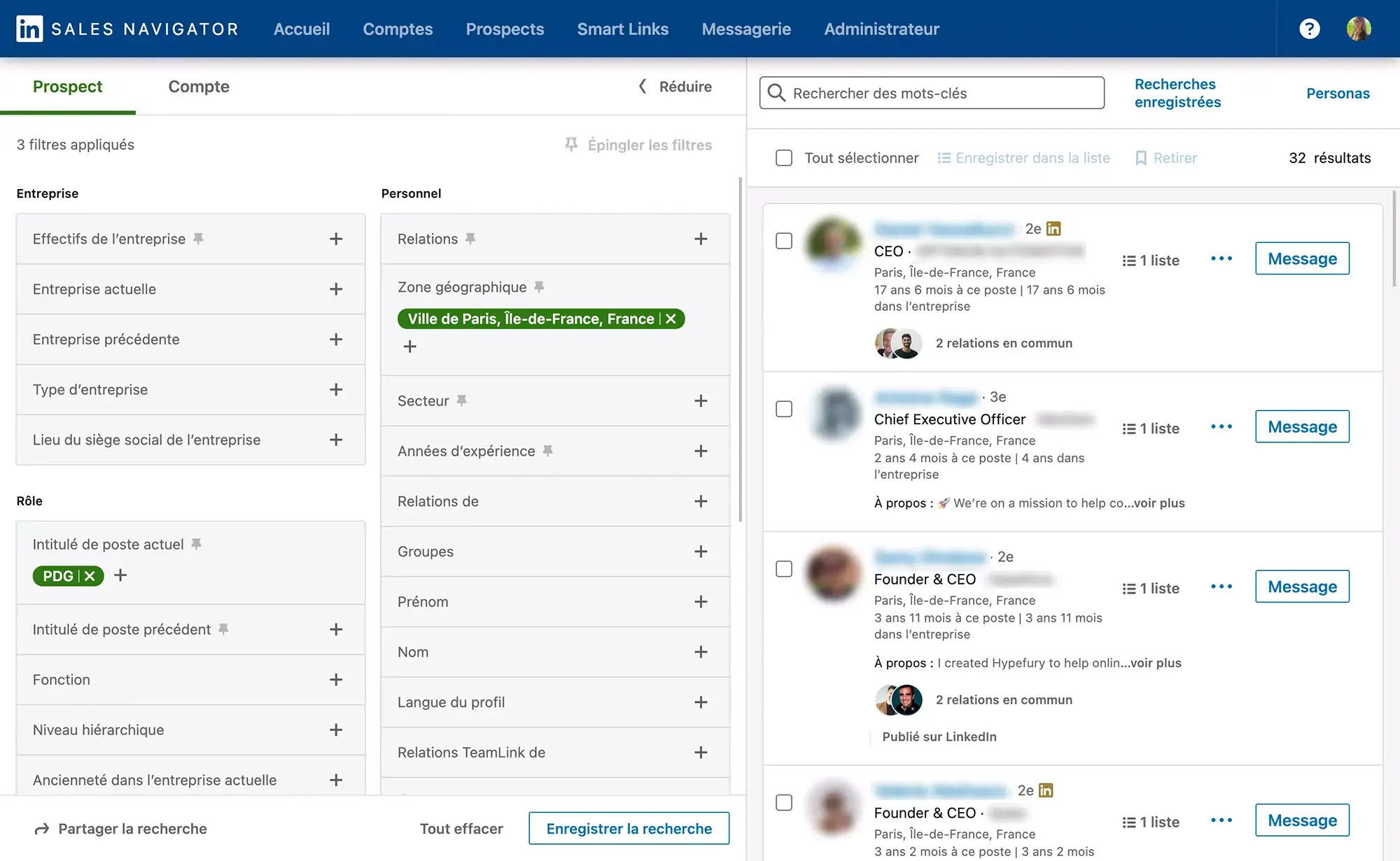
Identifique os prospects certos, alcance os decisores-chave e estabeleça relações sólidas. Nosso tutorial detalhado revela as sutilezas do Sales Navigator, suas funcionalidades avançadas de pesquisa e filtragem até sua integração com Crunchbase.
Escolher LinkedIn ou Sales Navigator para prospectar?
A versão gratuita do LinkedIn oferece funcionalidades de pesquisa básicas para encontrar pessoas, empresas e empregos. No entanto, LinkedIn Sales Navigator, versão paga, é concebido especificamente para profissionais de vendas e marketing.
Sales Navigator gira em torno de 4 alavancas:
- A pesquisa de prospects graças a filtros de pesquisa avançada
- A criação de listas de prospects e contas (empresas)
- O acompanhamento da atividade dos prospects e empresas como publicações, mudanças de cargo, captações de recursos...
- A comunicação direta com seus prospects graças aos InMails
LinkedIn reinventa o ofício da prospecção
A prospecção no LinkedIn muda o jogo para profissionais de vendas e recrutamento criando uma conexão mais direta com os decisores das empresas.
Em vez de seguir métodos tradicionais, ela se concentra na compreensão aprofundada das necessidades específicas dos prospects. Favorecendo conexões autênticas no ambiente profissional do LinkedIn, esta abordagem tira partido de dados constantemente atualizados pelos membros, oferecendo reais oportunidades para o desenvolvimento de negócios e o recrutamento no LinkedIn.
Em resumo, a prospecção LinkedIn se distingue por sua simplicidade, seu engajamento real e sua relevância, transformando a forma como as relações profissionais são abordadas e aproximando os decisores dos profissionais de vendas e recrutamento.
Preço do LinkedIn Premium
Tornar-se membro Premium do LinkedIn significa assinar uma das 4 ofertas pagas:
- Premium Career: para dar um impulso à carreira facilitando o contato com recrutadores
- Premium Business: para profissionais que desejam ampliar sua rede
- Recruiter Lite: para responsáveis de RH facilitando a identificação de candidatos e que desejam conduzir campanhas de recrutamento
- Sales Navigator: para profissionais de prospecção que desejam gerar prospects qualificados
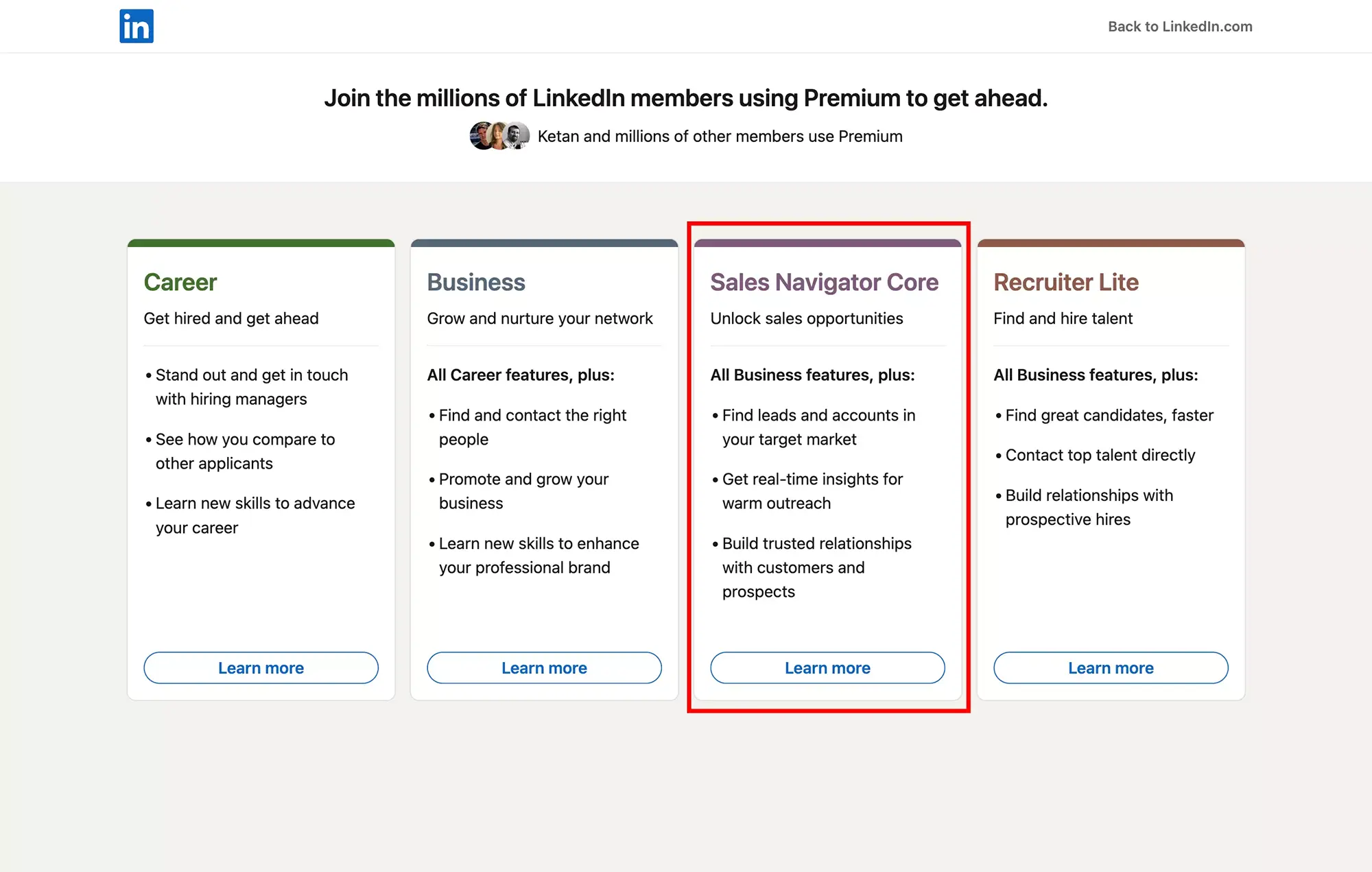
A assinatura Sales Navigator se divide em 3 ofertas:
- Sales Navigator Core:
- Preço 99,17€ mensal, 79,33€ para assinatura anual
- filtros de pesquisa avançada
- 50 InMails/mês
- notificações em tempo real da atividade dos seus prospects
- Smart Links: apresentações comerciais da sua atividade para compartilhar com seus prospects
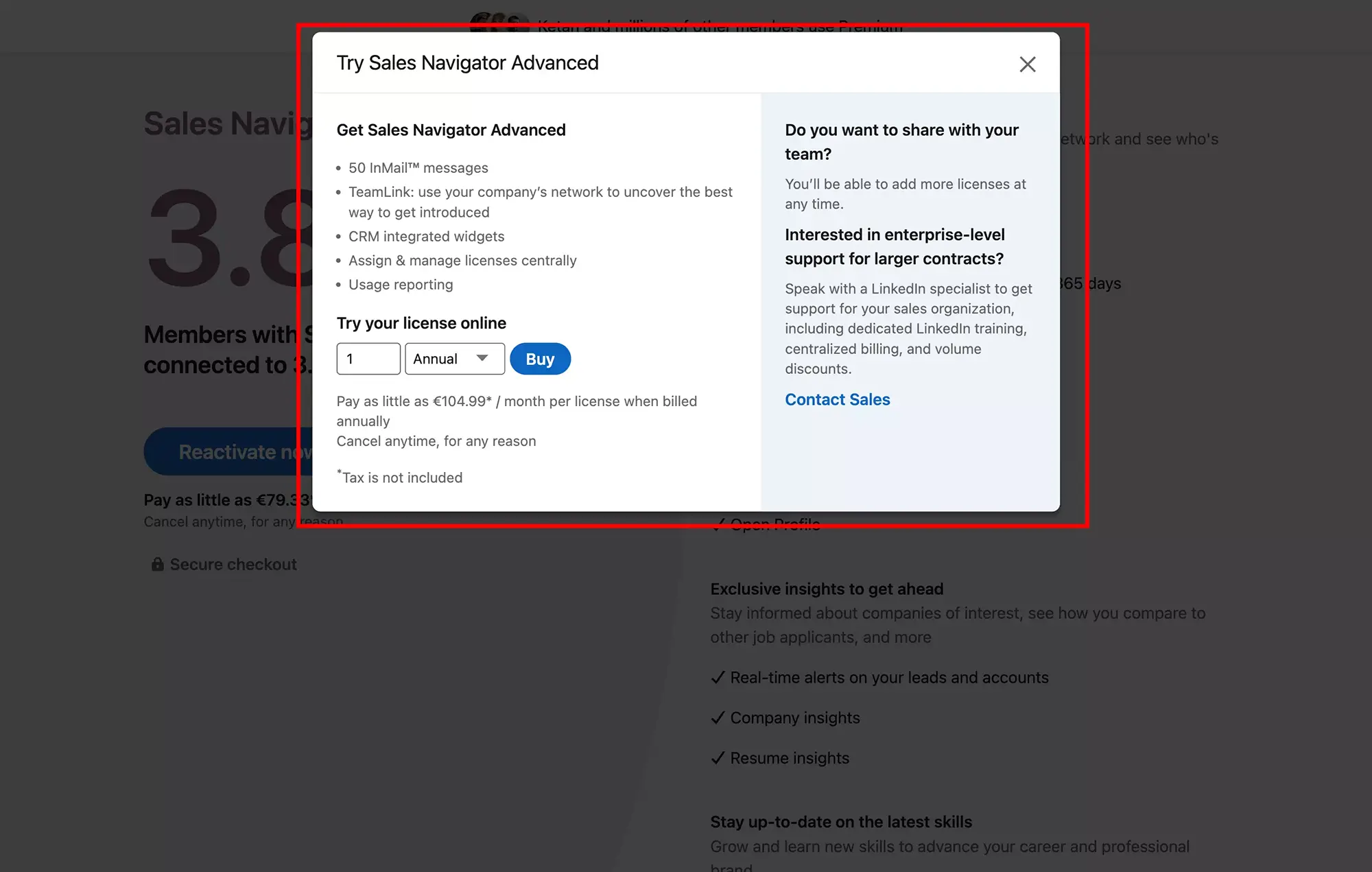
- Sales Navigator Advanced:
- Preço 134.99€ sem impostos mensal, 104.99€ sem impostos para assinatura anual
- mais filtros de pesquisa avançada
- 50 InMails/mês
- notificações em tempo real da atividade dos seus prospects
- Smart Links: apresentações comerciais da sua atividade para compartilhar com seus prospects
- criar uma equipe (Team)
- TeamLink: explorar a rede de prospects e as relações da sua equipe
- Sales Navigator Coach: um programa de aprendizagem integrado que oferece conselhos e recomendações personalizadas para otimizar seu uso do Sales Navigator.
- Sales Navigator Advanced Plus
- Preço sob consulta.
- Ferramentas de relatório e análise avançadas
- Integração com CRMs
- Assistência dedicada
Consulte nosso artigo completo sobre os preços das diferentes assinaturas LinkedIn Premium com um comparativo das diferentes funcionalidades.
O que são os InMails do LinkedIn Sales Navigator?
Os InMails são uma funcionalidade-chave do LinkedIn Sales Navigator que permite enviar mensagens privadas a membros que não fazem parte das suas conexões. Você pode ser notificado da leitura deles e assim medir o engajamento dos seus prospects. O uso dos InMails requer créditos, que são renovados mensalmente como parte da sua assinatura do Sales Navigator. O LinkedIn também propõe recreditar um InMail se, em 90 dias:
- ele recebe uma resposta
- ele é aceito
- ele é recusado.
Os InMails pendentes de resposta não são reembolsados.
Para este Tutorial 2026 testamos a oferta Sales Navigator Advanced
Os filtros de pesquisa avançados do Sales Navigator: arrasam!
A versão gratuita do LinkedIn impõe limitações no número de resultados de pesquisa e no número de pesquisas realizadas no mês. Sales Navigator libera essas limitações enquanto propõe filtros de pesquisa avançada e o projeta literalmente no centro do business mundial. Encontrar prospects direcionados se torna claramente brincadeira de criança como vamos mostrar nas linhas que seguem.
Apresentação dos filtros de pesquisa avançada Sales Navigator
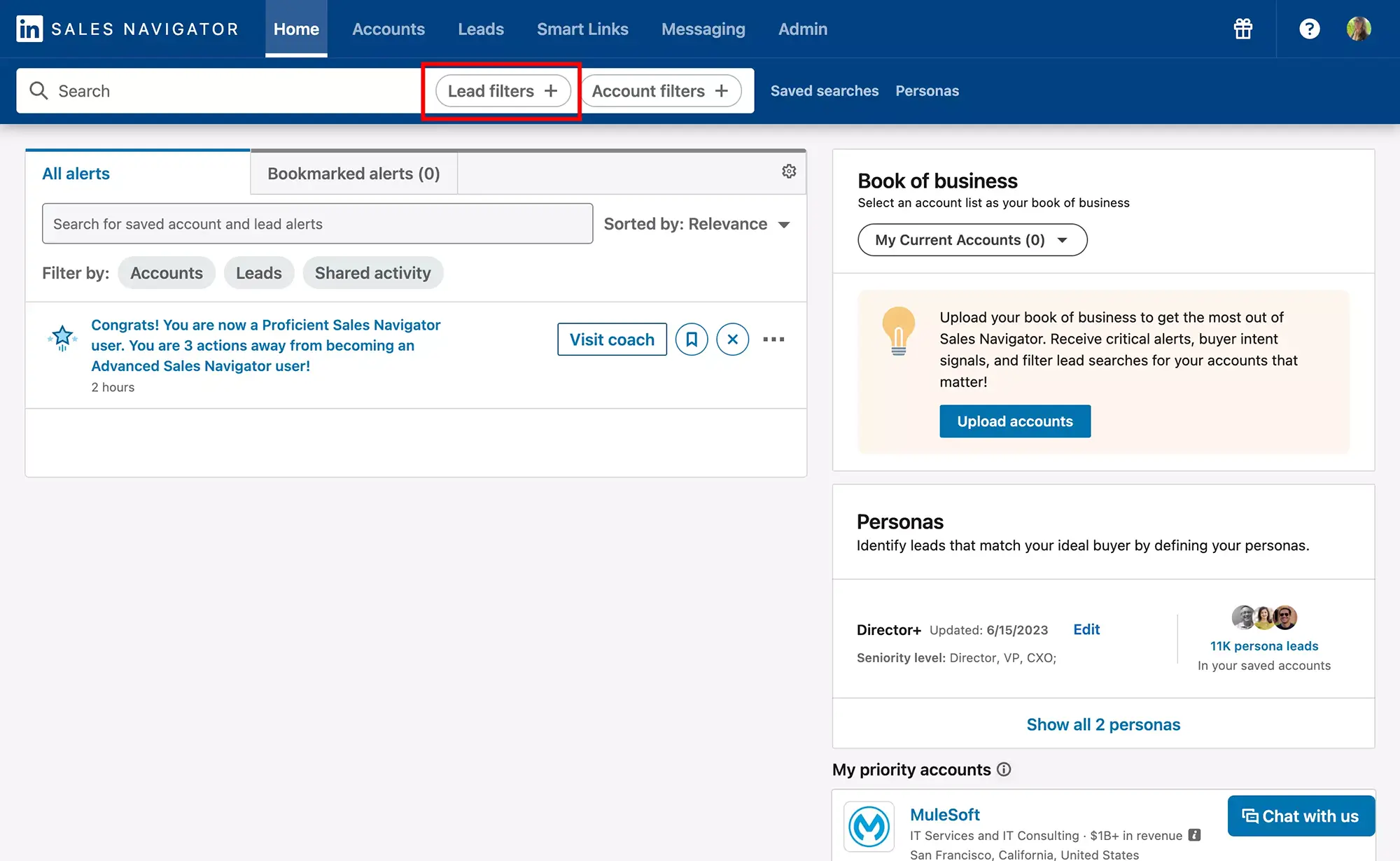
Na página inicial do Sales Navigator clique em "Lead Filters".
E aqui está você na vista principal para a pesquisa de prospects.
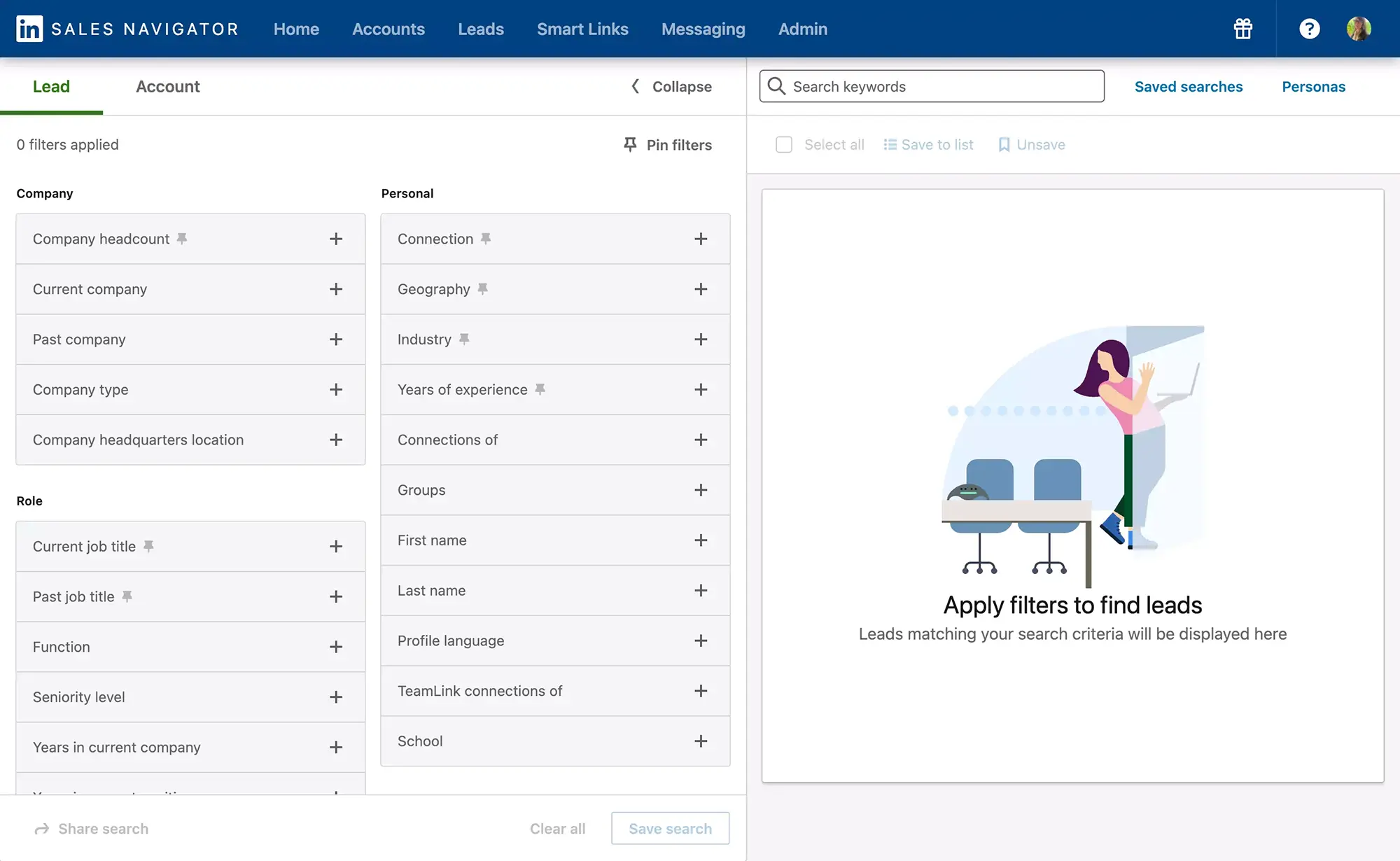
Os filtros são classificados por categoria e são organizados para facilitar a pesquisa. Novos filtros são regularmente adicionados ao Sales Navigator. Você pode combiná-los e ajustá-los segundo suas necessidades para obter resultados mais precisos.
- Empresa:
- Empresa atual
- Efetivos da empresa
- Empresa anterior
- Tipo de empresa
- Local da sede da empresa
- Função:
- Função
- Título do cargo atual
- Nível hierárquico
- Título do cargo anterior
- Antiguidade na empresa atual
- Antiguidade no cargo atual
- Pessoal
- Zona geográfica
- Setor
- Grupos
- Primeiro nome
- Sobrenome
- Idioma do perfil
- Anos de experiência
- Grupos
- Escola
- Conteúdo publicado
- Palavras-chave nos artigos
- Intenção de compra:
- A conta mostra uma intenção de compra
- Categoria de centros de interesse (Novo)
- Seguem sua empresa
- Visualizações de perfil recentes
- Melhores conexões
- Conexões
- Conexões de
- Conexões TeamLink de
- Ex-colega
- Experiência compartilhada
- Notícias recentes
- Novo cargo
- Posts no LinkedIn
- Nas notícias
- Fluxo de atividade
- Persona (Novo)
- Lista de contas
- Lista de prospects
- Pessoas no CRM (Assinatura superior)
- Pessoas com quem você interagiu
- Prospects e contas salvos
Como pesquisar prospects no Sales Navigator? Nada mais simples!
Quando você começa a inserir um primeiro filtro no Sales Navigator, os primeiros resultados começam a aparecer à direita da página, e geralmente há muitos, muitos demais inclusive. Use novos filtros até obter um direcionamento preciso.
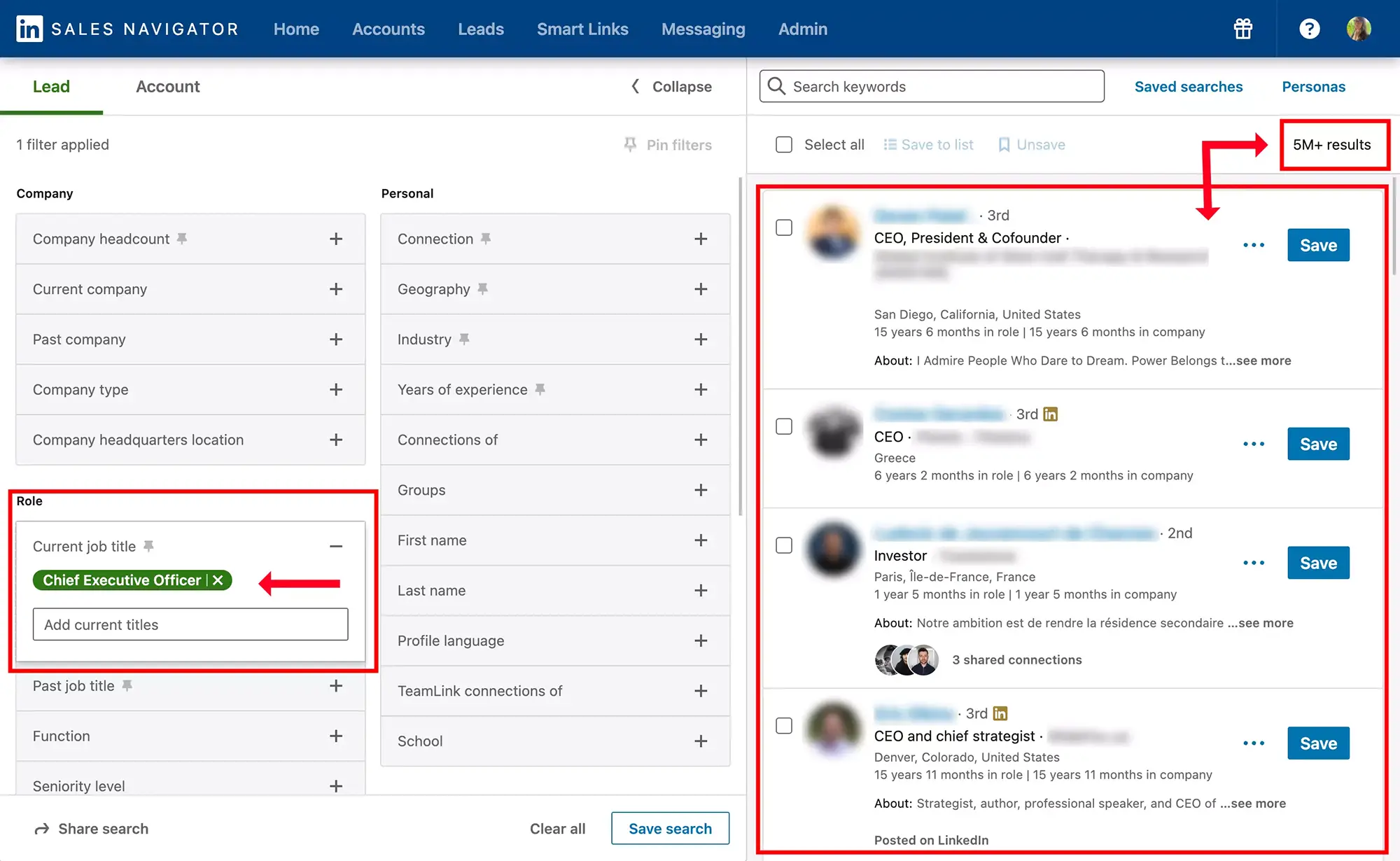
Refinar sua pesquisa para obter resultados relevantes
Neste exemplo, usamos filtros para pesquisar:
- CEOs / Presidentes
- baseados em São Paulo
- que estudaram na USP
- e que não fazem - ainda ;) - parte das minhas conexões
Usamos os filtros: Current job title, Geography, School e Connection para o qual seleciono "2nd degree connections", garantindo que não tenho conexão com o lead.
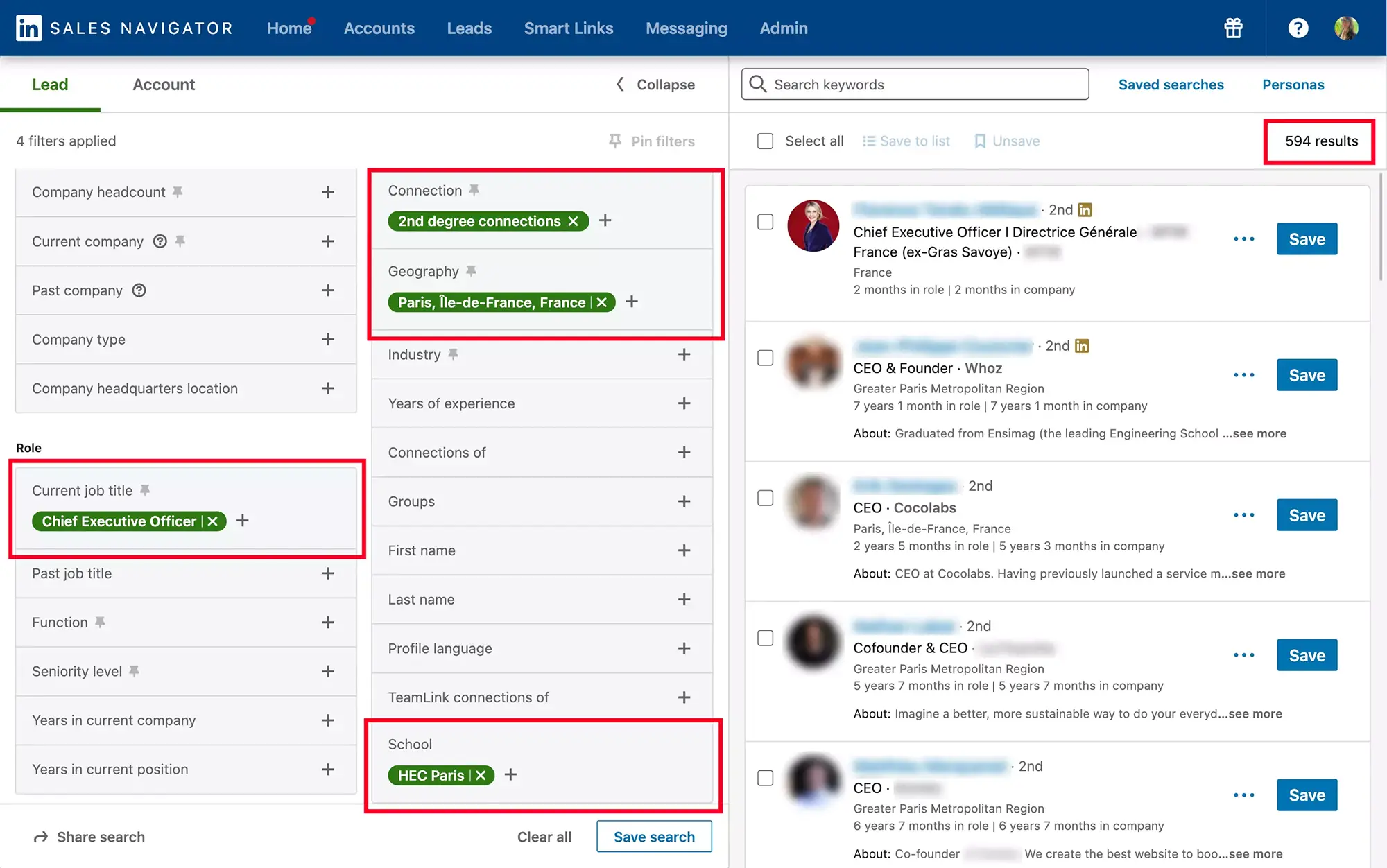
Neste exemplo 4 filtros permitem passar de uma lista de mais de 5 milhões para 594 prospects.
Foco em alguns filtros inteligentes e poderosos do Sales Navigator
O que é o filtro "A conta mostra uma intenção de compra" do Sales Navigator?
Este filtro se baseia nos prospects trabalhando em empresas cujo nível de interesse pela sua empresa é moderado a elevado nos últimos 30 dias. A intenção de compra é avaliada em função do engajamento com os InMails, publicidades, as visualizações da sua página Empresa e as visualizações de perfil.
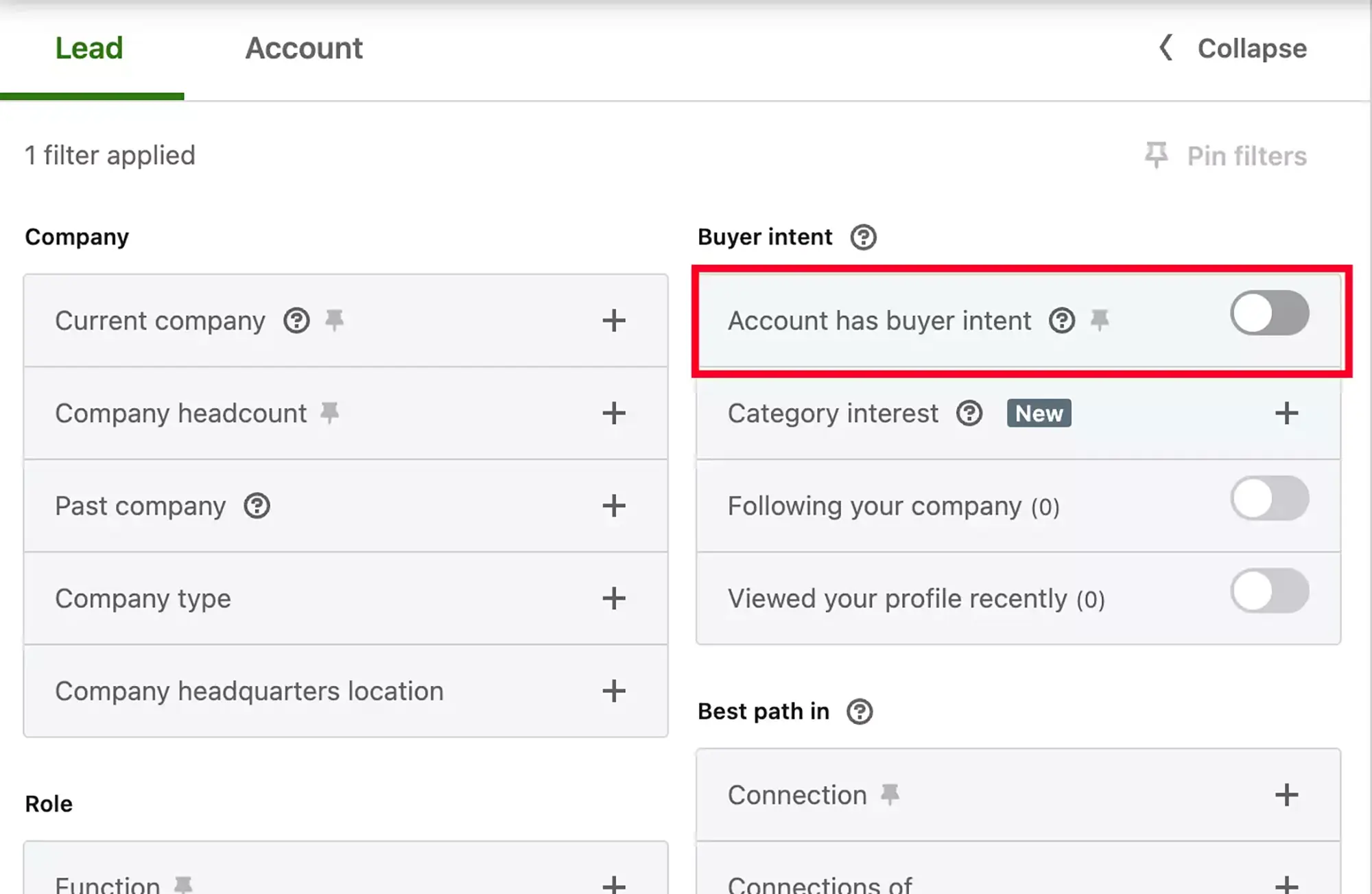
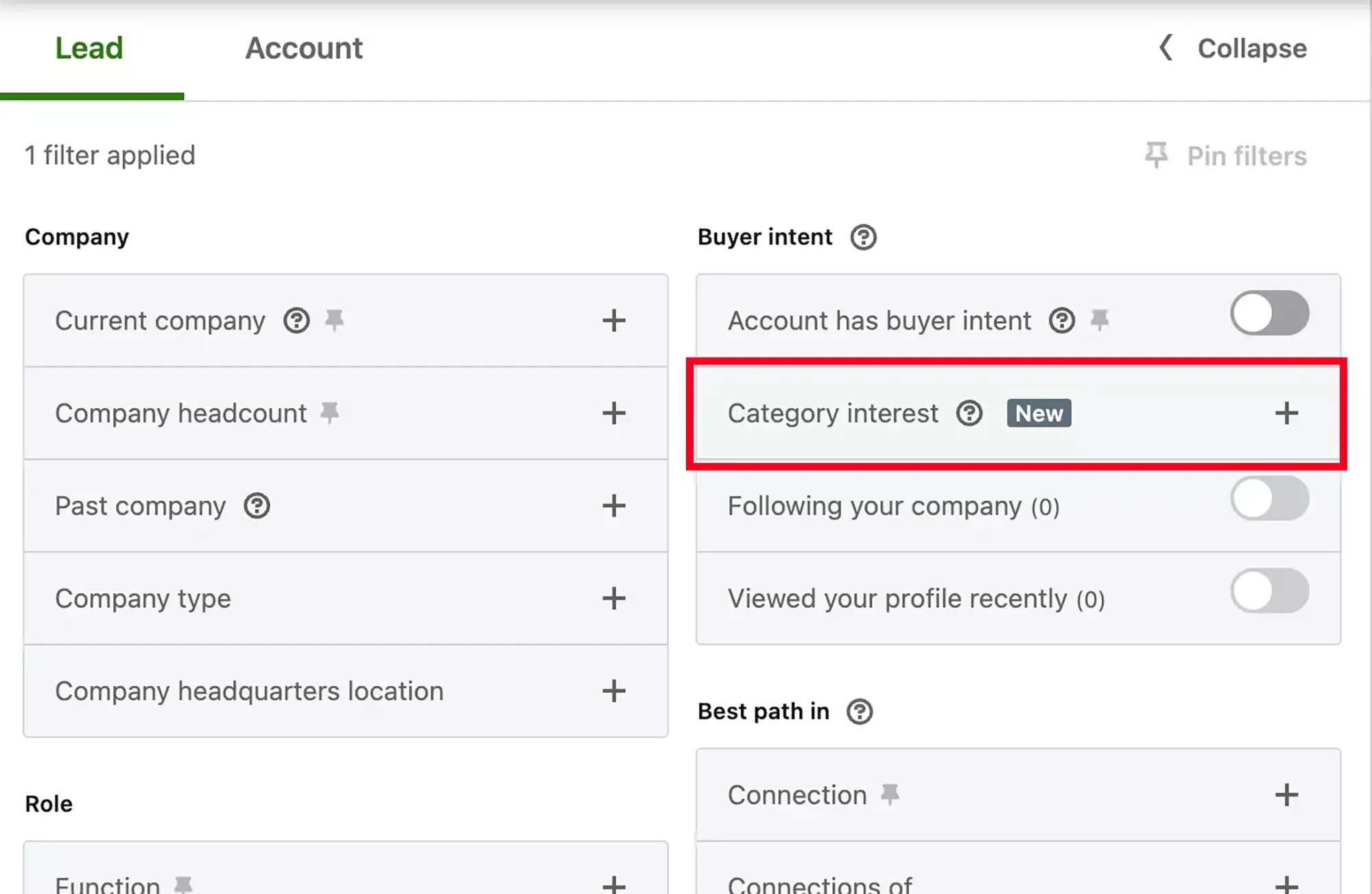
O que é o filtro "Categoria de centros de interesse" do Sales Navigator?
Este filtro se baseia nos prospects que têm um interesse potencial pela sua "categoria de produtos" em função da sua adesão a grupos, dos seus dados de perfil e de outros indicadores oriundos dos algoritmos LinkedIn.
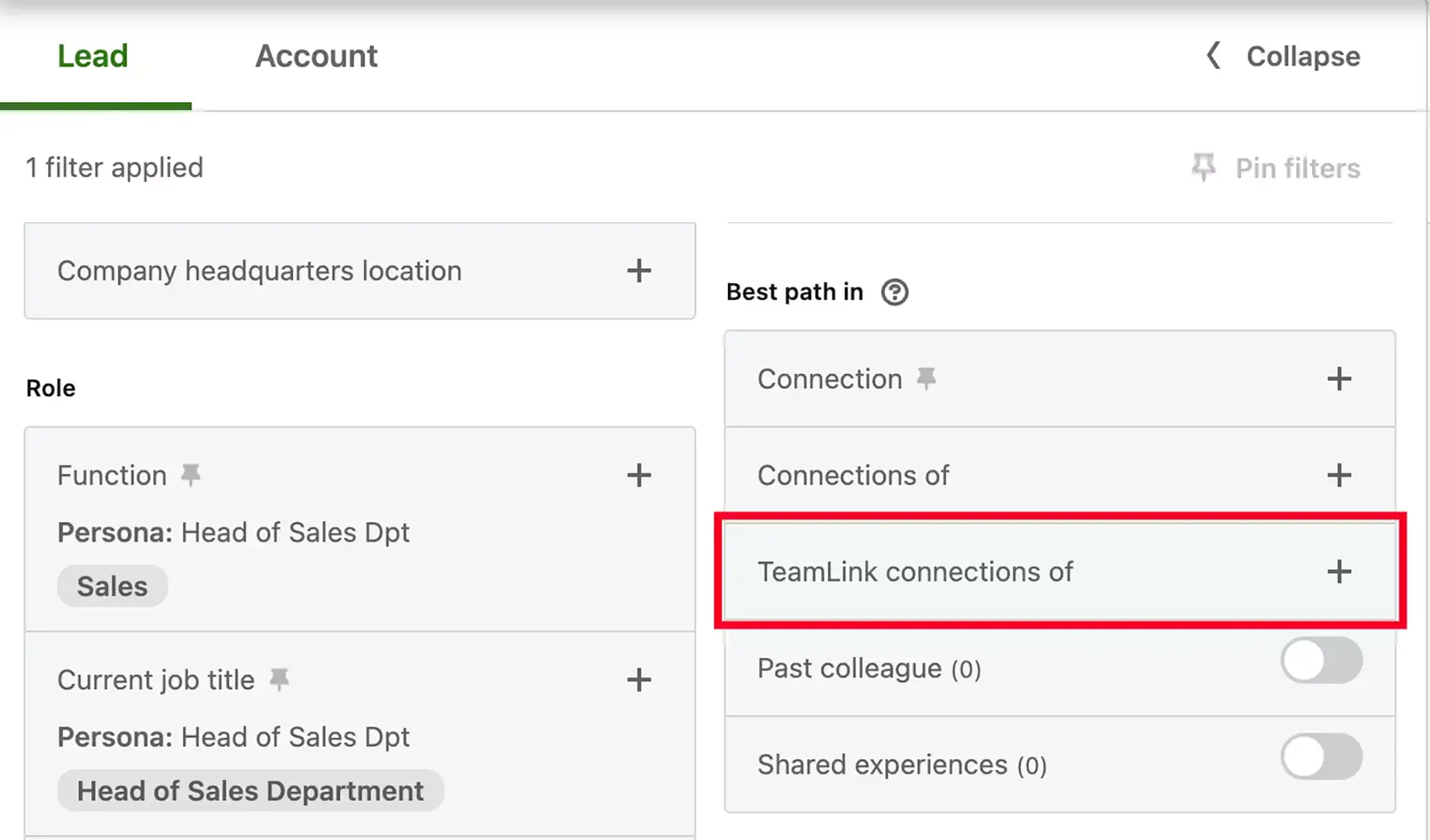
O que é o filtro "Conexões TeamLink" do Sales Navigator?
Sales Navigator Advanced dá a possibilidade de criar uma equipe (Team) de 10 colaboradores. Uma vez os colaboradores embarcados na sua equipe este filtro dá acesso aos prospects já conectados aos seus colaboradores. Isso permitirá evitar duplicados nas suas listas e o spam dos prospects.
O que são as "Personas" no Sales Navigator e para que serve?
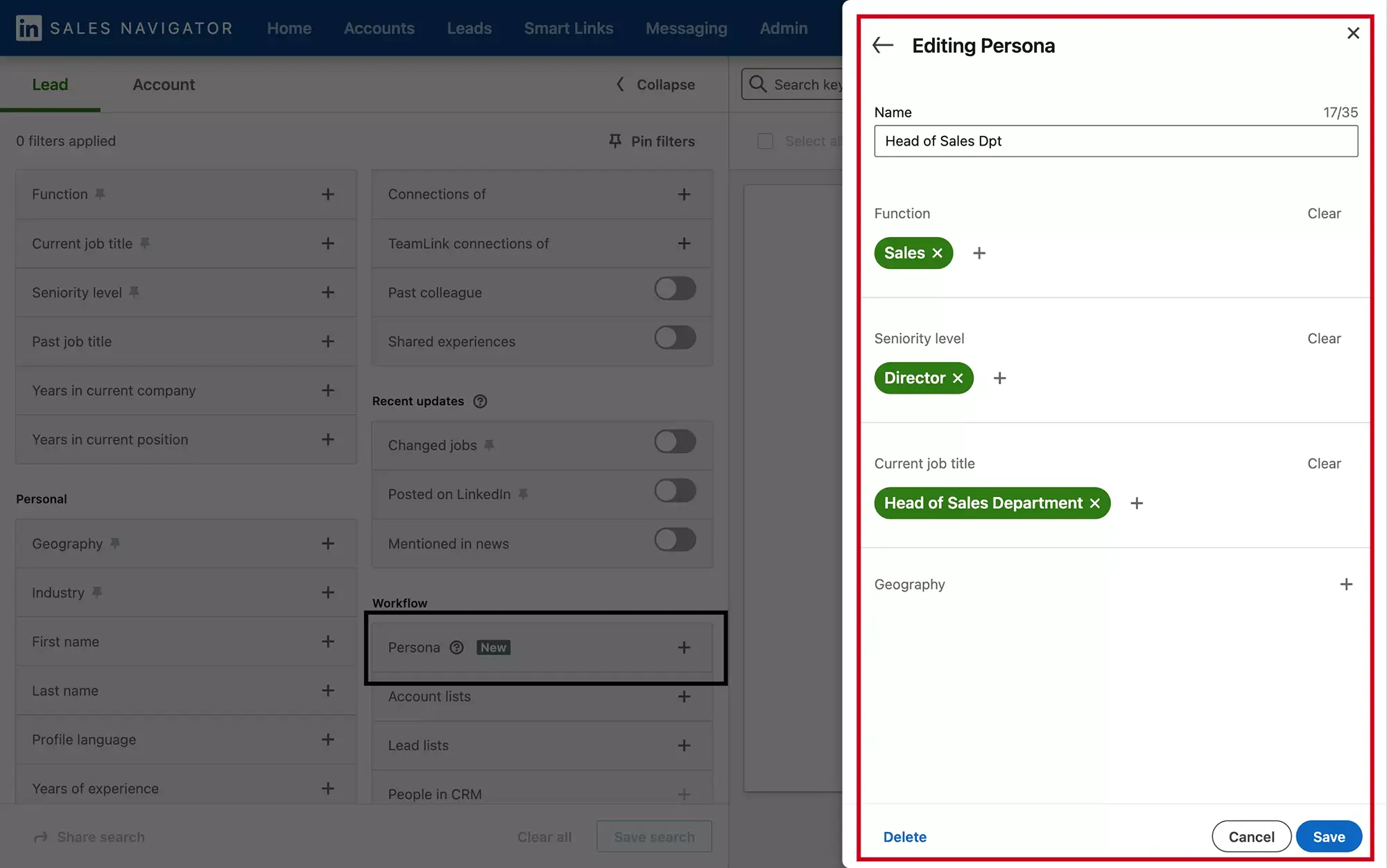
As Personas permitem criar modelos de perfis que são definidos por sua função, seu nível hierárquico, seu cargo e sua situação geográfica.
Para bem compreender o que são as Personas pense nelas como atalhos de filtros.
Por exemplo, você pesquisa prospects correspondentes a diretores de departamento de vendas. Você cria a Persona correspondente nomeando-a por exemplo "Head of Sales Dpt":
Depois selecione "Head of Sales Dpt" na lista de Personas e observe que os filtros informados na Persona se encontram ativados nos outros filtros da página:
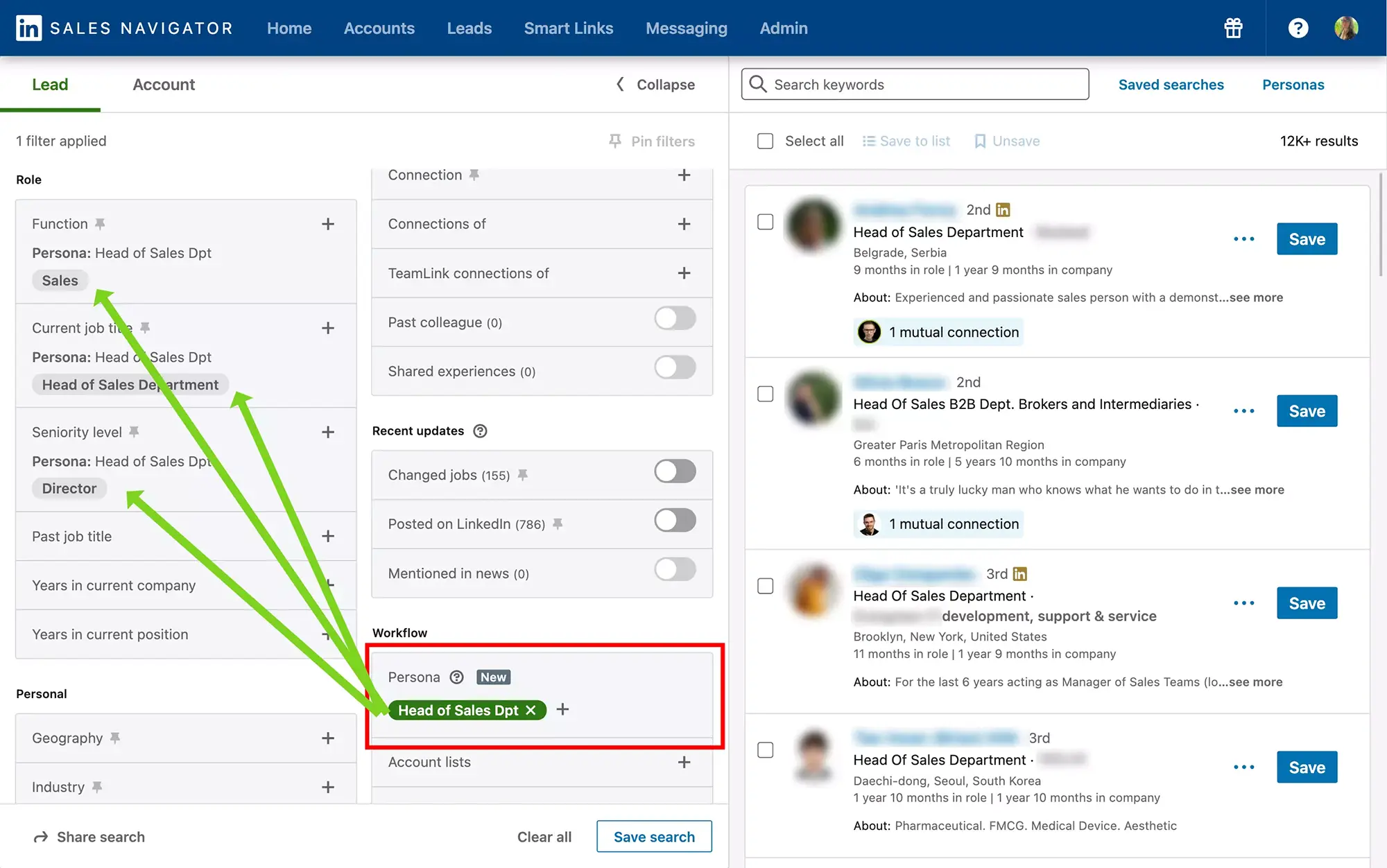
Você pode adicionar filtros suplementares para refinar a pesquisa partindo desta base.
Ganhe em precisão com a pesquisa booleana Sales Navigator
Utilização das aspas
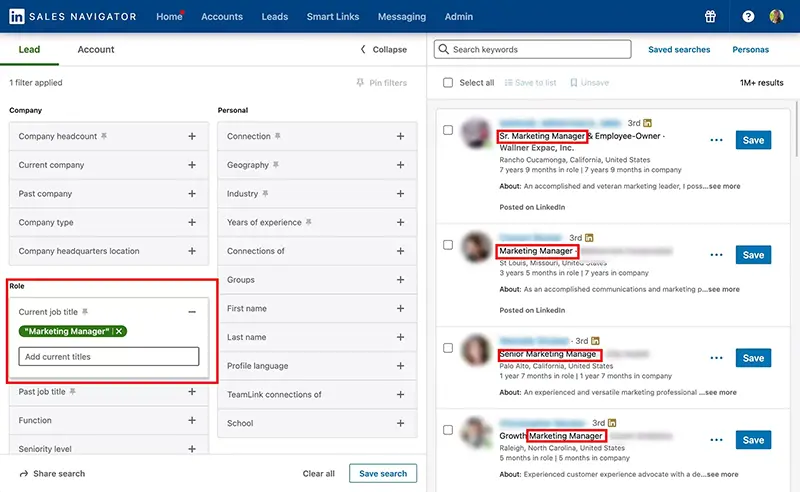
Você pode usar aspas para pesquisar uma expressão exata ou uma frase específica. Por exemplo, se você pesquisa o título do cargo "Marketing Manager", Sales Navigator exibirá os perfis que incluem exatamente esta expressão.
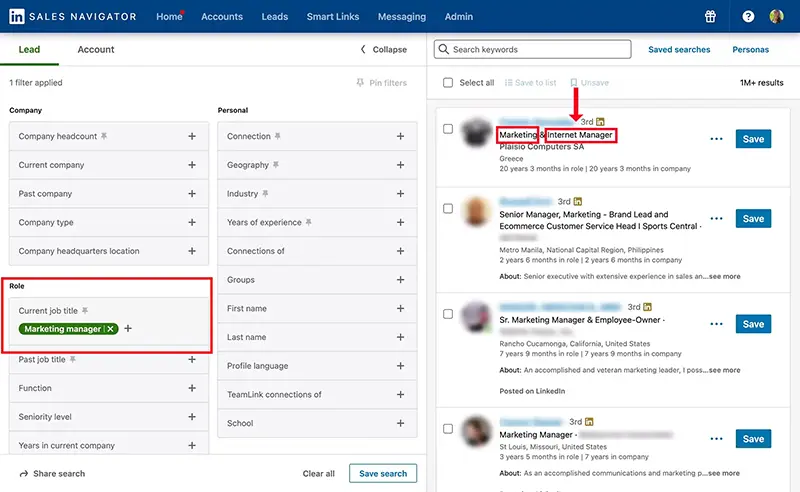
Se você não coloca aspas entre as palavras-chave, Sales Navigator buscará "Marketing" e "Manager" em toda a cadeia do título. No exemplo os resultados de pesquisa sem aspas trazem, entre outros, "Marketing & Internet Manager"
Como usar os operadores do Sales Navigator?
Quando você usa os operadores NOT, AND ou OR, você deve digitá-los imperativamente em maiúsculas.
Como usar o operador "AND" do Sales Navigator?
O operador "AND" é usado para pesquisar perfis que incluem todos os termos ou expressões especificados.
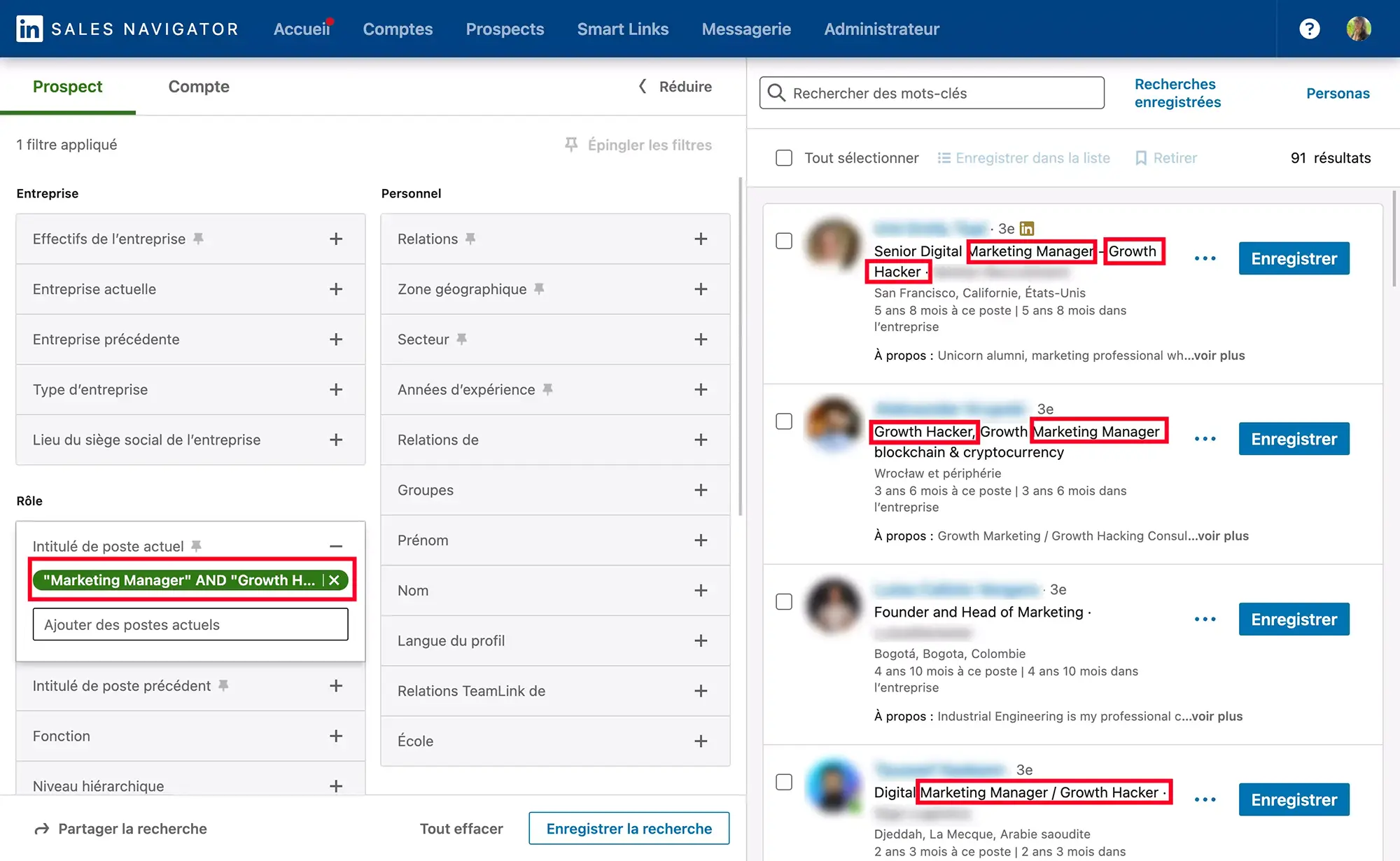
Por exemplo, se você pesquisa as expressões "Marketing Manager" AND "Growth Hacker", Sales Navigator trará perfis que incluem, no título do cargo, tanto as palavras "Marketing Manager" quanto "Growth Hacker".
Como usar o operador "OR" do Sales Navigator?
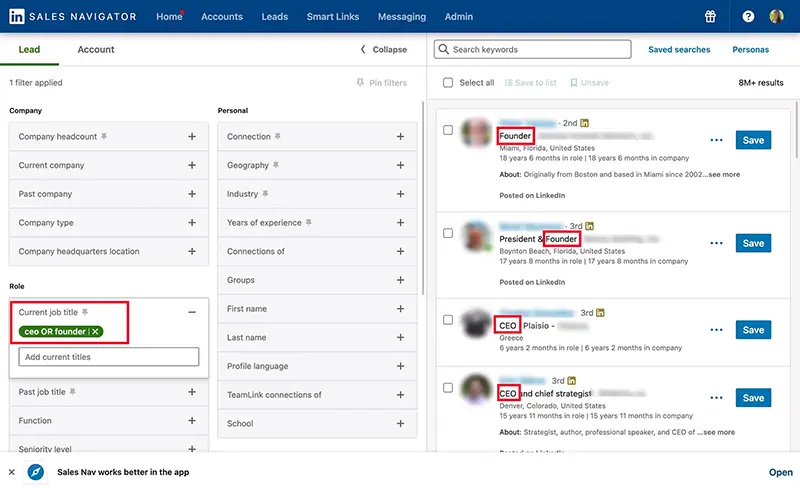
O operador "OR" é usado para pesquisar perfis que incluem pelo menos um dos termos especificados. Por exemplo, se você pesquisa "Ceo OR Founder", Sales Navigator encontrará os perfis que incluem seja a palavra "Ceo", seja a palavra "Founder".
Como usar o operador "NOT" do Sales Navigator?
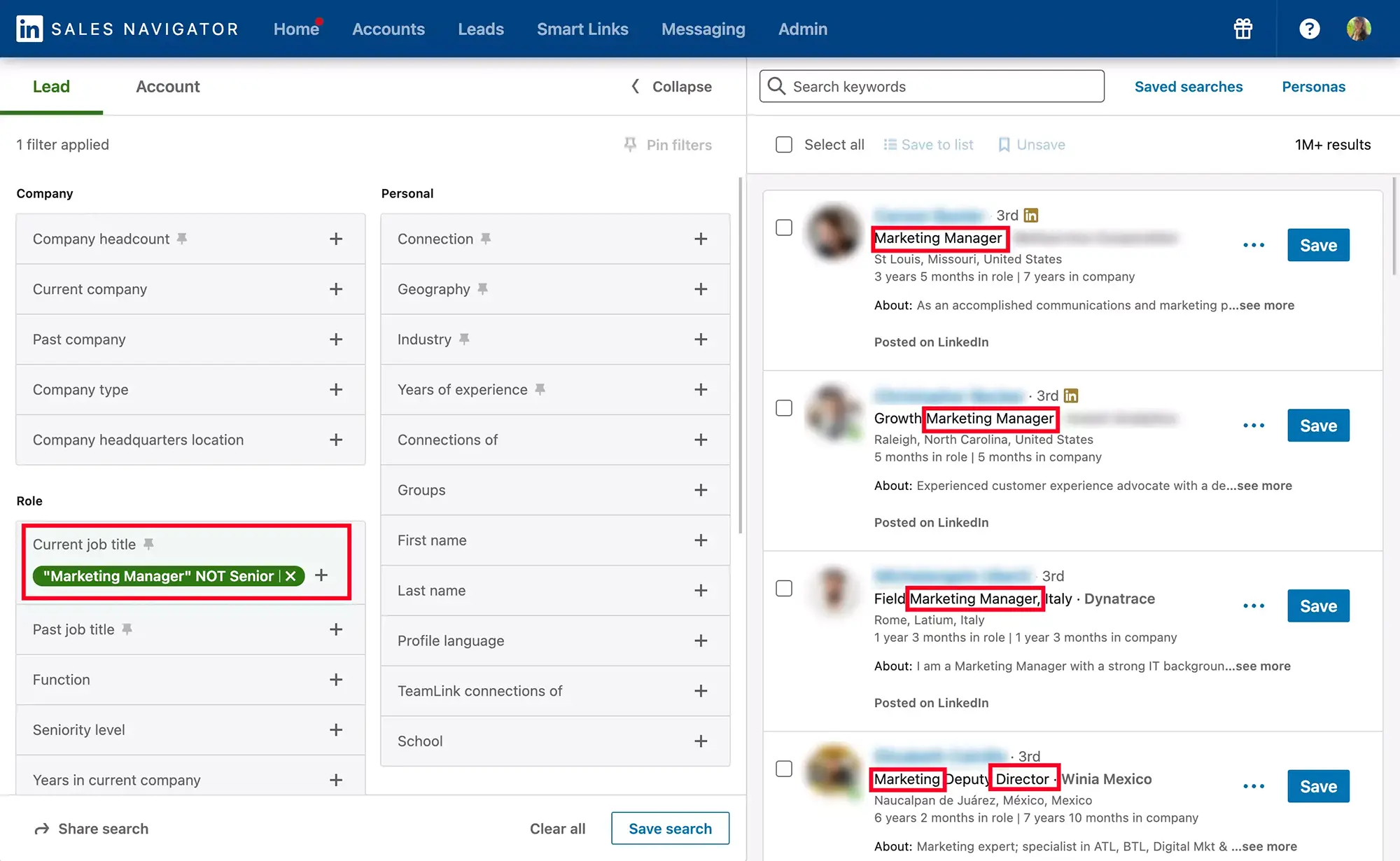
O operador "NOT" é usado para excluir termos específicos da pesquisa. Por exemplo, se você pesquisa "Marketing Manager NOT Senior", Sales Navigator encontrará os perfis que incluem a palavra "Marketing Manager" mas excluem a palavra "Senior".
Como usar os parênteses nas pesquisas Sales Navigator?
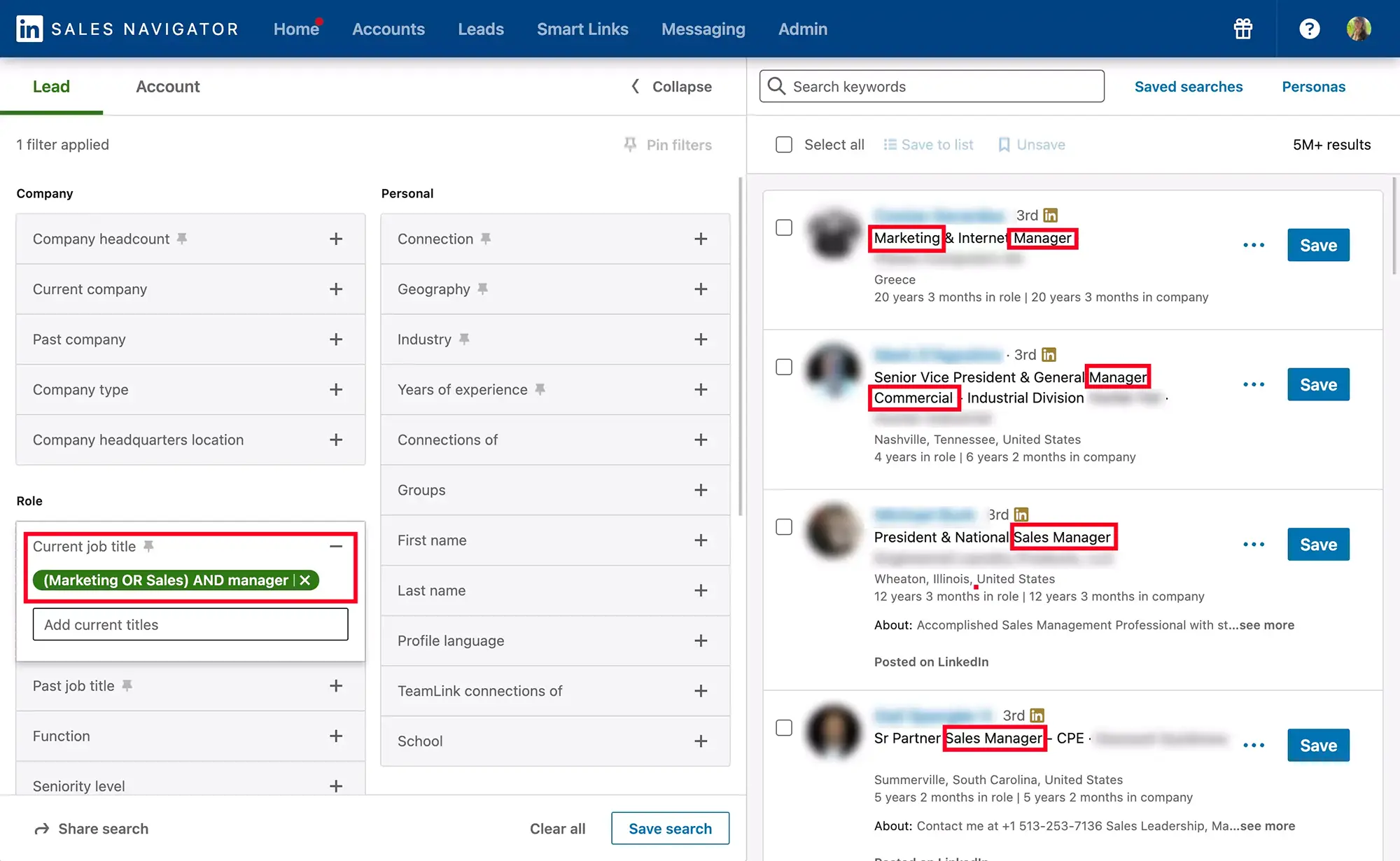
Você pode usar parênteses para agrupar termos de pesquisa e definir a ordem de execução das operações lógicas. Por exemplo, você pode pesquisar "(Marketing OR Sales) AND Manager" para encontrar os perfis que incluem seja a palavra "Marketing" seja a palavra "Sales", assim como a palavra "Manager".
Em quais filtros os operadores booleanos são mais pertinentes?
Os filtros comumente usados onde a pesquisa booleana pode ser particularmente útil:
-
Filtro de cargo atual: a pesquisa booleana pode permitir filtrar os perfis em função do seu cargo atual como vimos um pouco mais acima.
-
Filtro de empresa atual: você pode usar a pesquisa booleana para refinar os resultados em função da empresa atual dos perfis. Por exemplo, você pode pesquisar perfis que trabalham tanto na "Microsoft" quanto no "Google", ou aqueles que trabalham na "Microsoft" mas não no "Google".
-
Filtro de localização: a pesquisa booleana pode ser útil para refinar os resultados em função da localização dos perfis. Por exemplo, você pode pesquisar perfis que se encontram tanto em "São Paulo" quanto no "Rio de Janeiro", ou aqueles que se encontram em "São Paulo" mas não no "Rio de Janeiro".
-
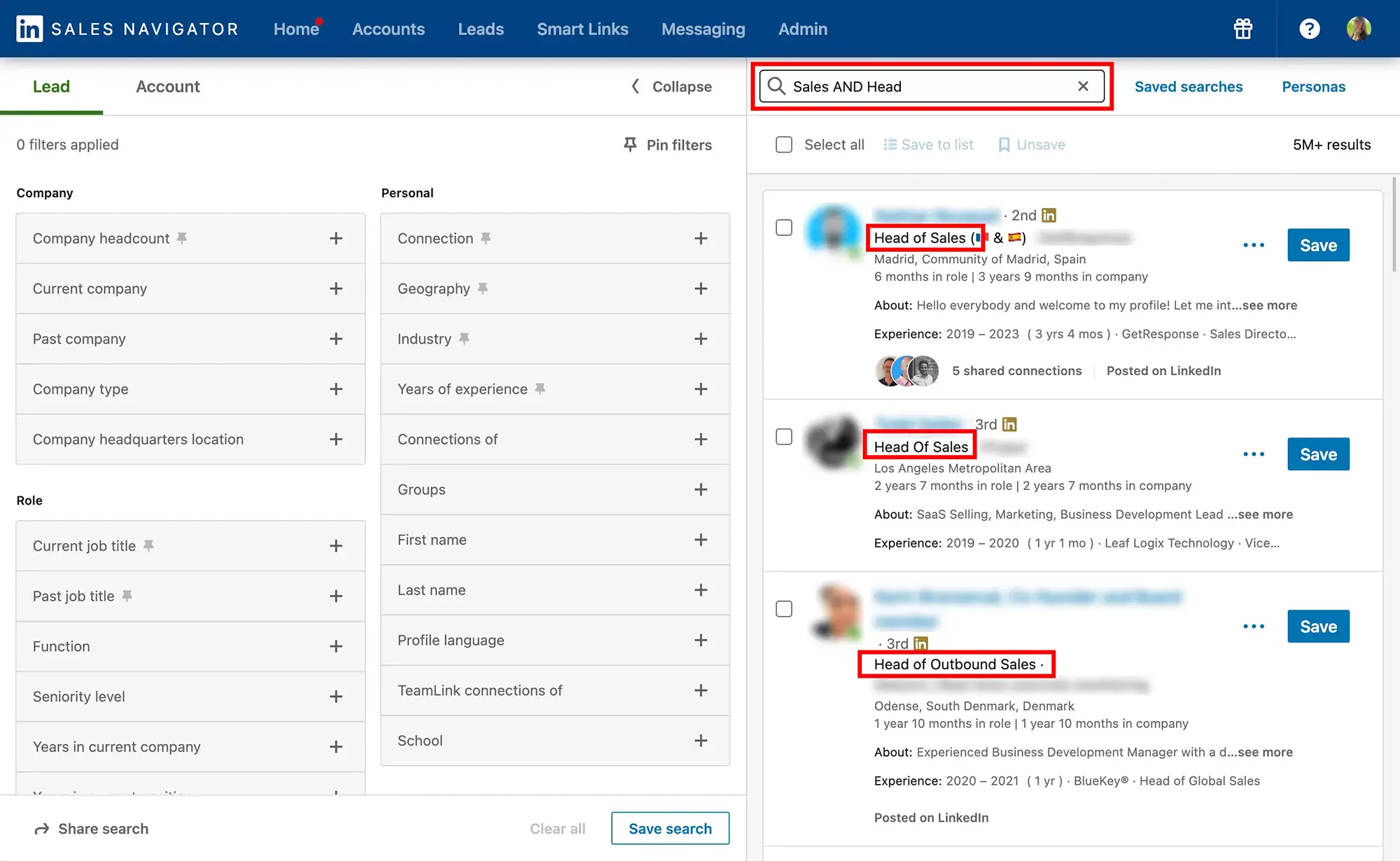
Filtro por palavras-chave: você pode usar a pesquisa booleana para combinar várias palavras-chave usando os operadores lógicos (AND, OR, NOT) para refinar sua pesquisa. Por exemplo, você pode pesquisar perfis que contêm tanto "Sales" quanto "Head".
A pesquisa por palavras-chave do Sales Navigator
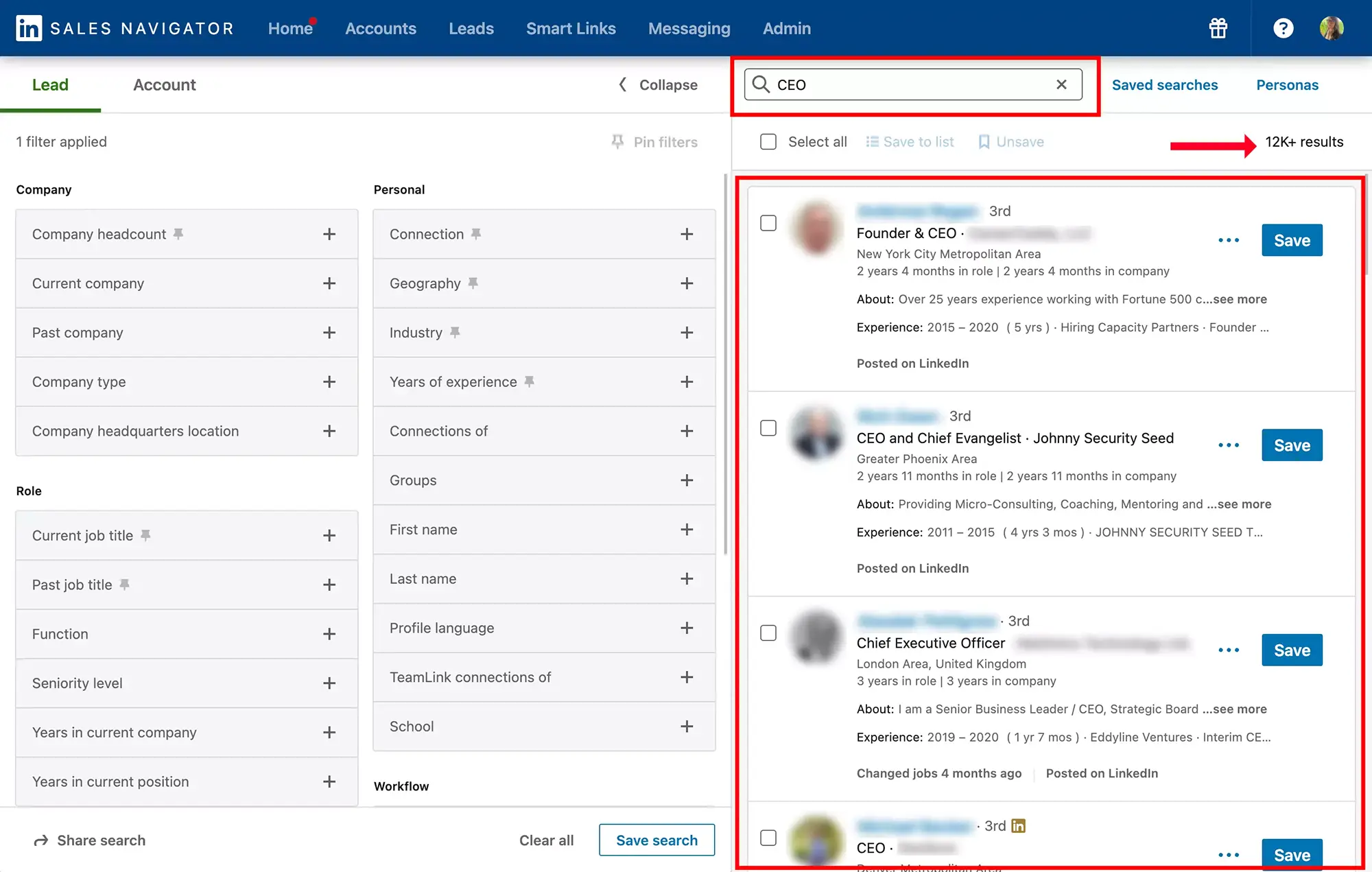
Quando você realiza uma pesquisa por palavras-chave, Sales Navigator analisa o conjunto das informações do perfil dos membros do LinkedIn:
- A descrição
- A seção sobre
- As experiências profissionais
- A formação
- As recomendações
- E as competências
É recomendado usar palavras-chave específicas e pertinentes para refinar seus resultados e obter prospects mais direcionados. Você pode também combinar várias palavras-chave para refinar ainda mais sua pesquisa.
Filtros a serviço da personalização e da autenticidade das suas mensagens na sua prospecção
Os filtros de pesquisa no LinkedIn Sales Navigator podem ser uma excelente forma de quebrar o gelo (Icebreaker) na sua abordagem de prospecção.
Coletar informações-chave para personalizar suas mensagens
Graças às informações fornecidas pelos filtros de pesquisa será muito mais fácil personalizar suas mensagens de pedido de conexão e seus InMails. Os prospects abominam mensagens automatizadas e impessoais. Eles vão ignorá-lo na maioria das vezes.
Sales Navigator é uma mina de informação preciosa para tornar a abordagem mais inteligente, mais documentada, enfim mais profissional.
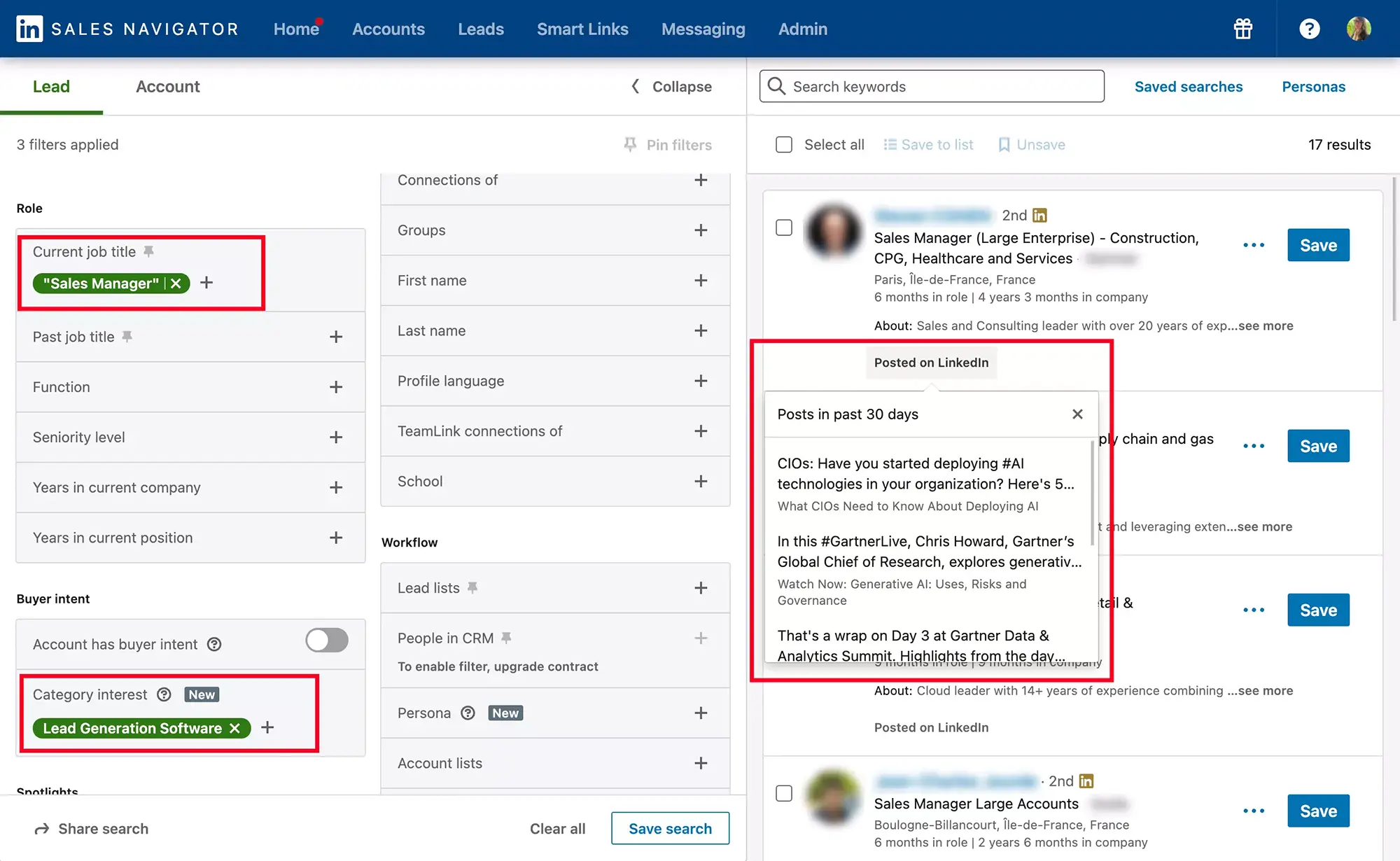
O botão "Posted on LinkedIn"
Nos resultados de pesquisa o botão "Posted on LinkedIn" pode aparecer nos prospects que publicam no LinkedIn. Ele permitirá acessar as últimas publicações do lead, interessar-se por seus centros de interesse e estar em condições de iniciar um primeiro contato pertinente.
Destacar os pontos em comum
Os filtros de pesquisa podem também ajudá-lo a encontrar pontos em comum com seus prospects, como formações, centros de interesse ou antigas empresas em comum.
Quando você estabelece uma conexão inicial, não hesite sobretudo em mencionar esses pontos em comum pois eles permitirão estabelecer uma relação autêntica e suscitar o interesse do lead.
Os limites e erros a conhecer na filtragem de prospects com Sales Navigator
Embora Sales Navigator seja uma ferramenta poderosa para a pesquisa e filtragem de prospects, ele pode às vezes apresentar erros ou limitações no seu processo de filtragem. Aqui estão alguns dos erros comuns que Sales Navigator pode cometer na filtragem de prospects:
- Erros de correspondência: Sales Navigator pode incluir perfis que não correspondem exatamente aos critérios selecionados ou excluir perfis pertinentes que deveriam estar incluídos. Isso continua sendo um grande mistério para nós!
- Inexatidão dos dados: Baseando-se nas informações fornecidas pelos usuários é possível que certas informações estejam obsoletas, incompletas ou inexatas.
- Sensibilidade das palavras-chave: As palavras-chave podem ser sensíveis à formulação e às variações linguísticas. É possível que certos termos ou variações não sejam levados em conta na pesquisa.
É importante ter em mente esses erros potenciais ao usar Sales Navigator e proceder a verificações suplementares para validar os resultados de pesquisa. Pode ser útil consultar os perfis individualmente e coletar informações complementares para garantir a pertinência dos prospects identificados.
Agora que você direcionou os prospects certos você imagina bem que é mais que necessário poder salvá-los para poder trabalhar com eles. Sales Navigator permite criar e salvar listas de prospects provenientes das suas diferentes pesquisas.
Como criar listas de prospects no Sales Navigator?
Além de poder encontrar facilmente seus prospects para conduzir ações, o grande diferencial das listas é que elas fazem subir suas últimas atividades. Você poderá empreender ações suplementares e ser proativo na sua abordagem de prospecção. Você não precisa ir pescar informações, elas vêm até você!
Adicionar seus prospects em listas
Aqui está como proceder:
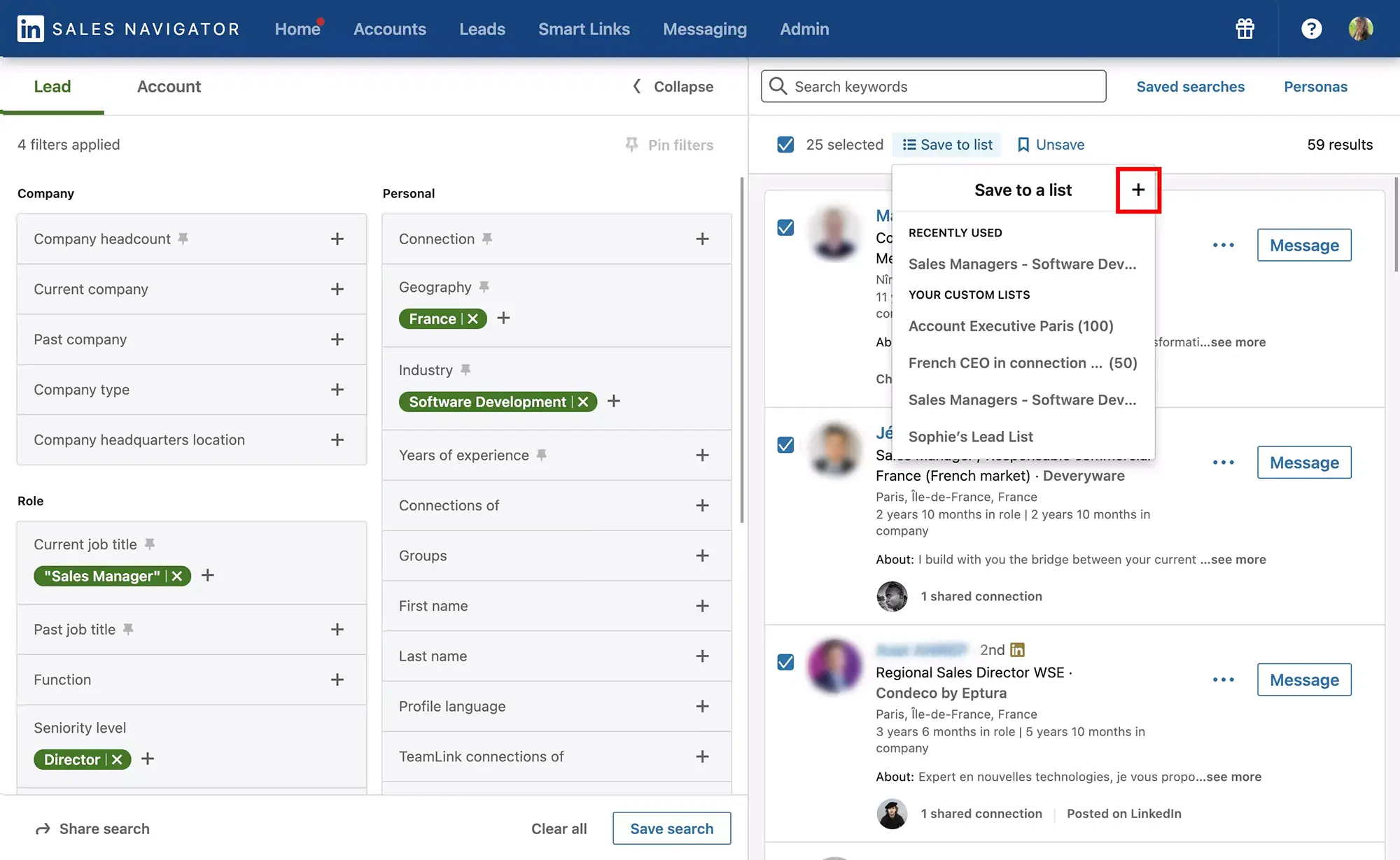
- Selecione os prospects: Percorra os resultados de pesquisa e selecione os perfis dos prospects que você deseja adicionar à sua lista. Você pode selecioná-los individualmente ou usando as opções de seleção múltipla disponíveis.
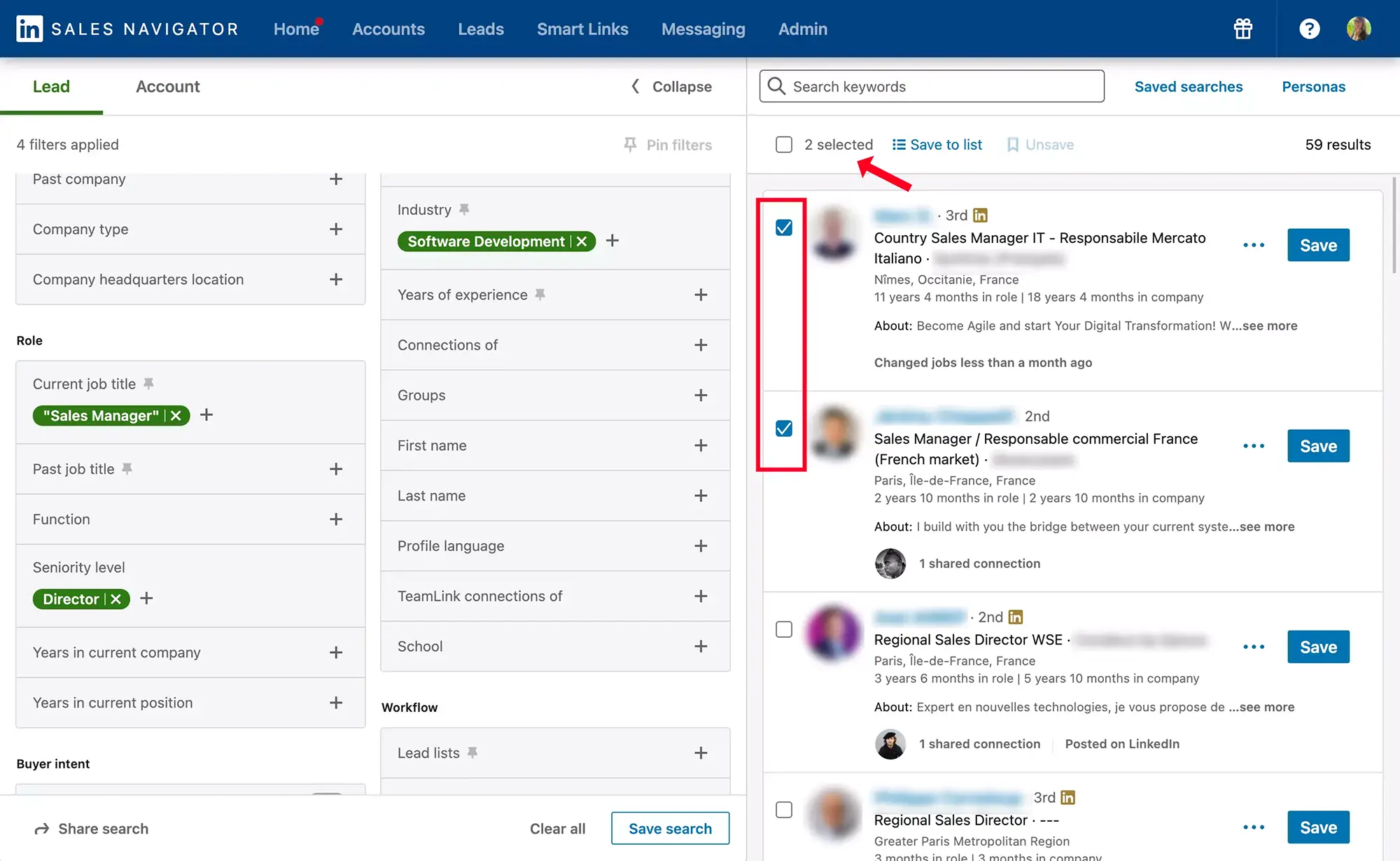
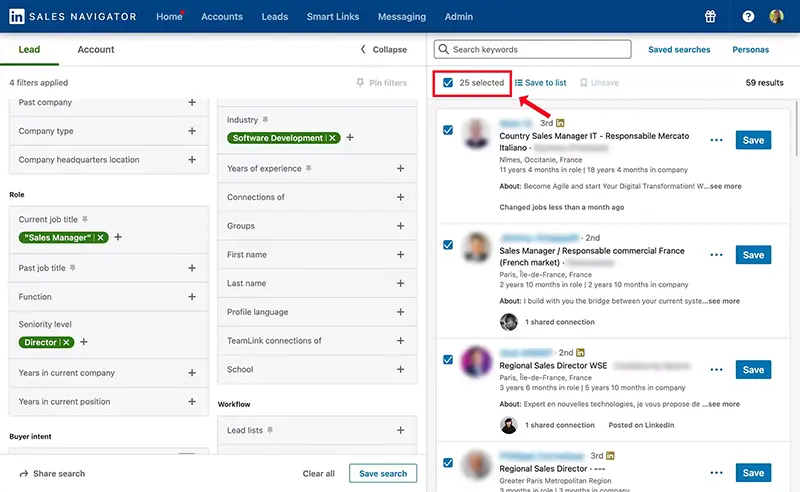
- Adicione-os a uma lista: Uma vez que você selecionou os perfis dos prospects, você pode clicar no botão "Salvar em uma lista" e escolher a lista na qual você deseja adicionar os prospects.
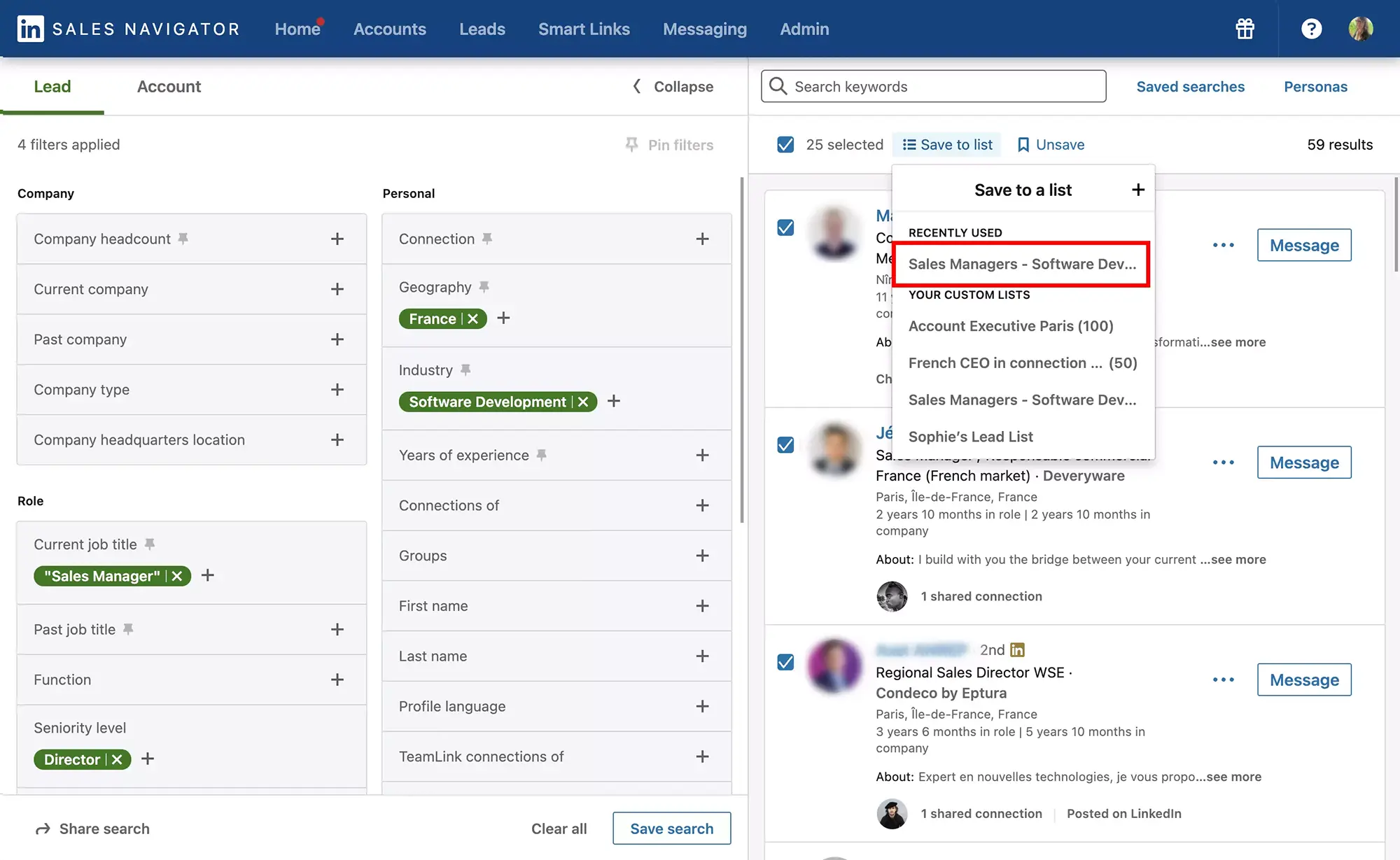
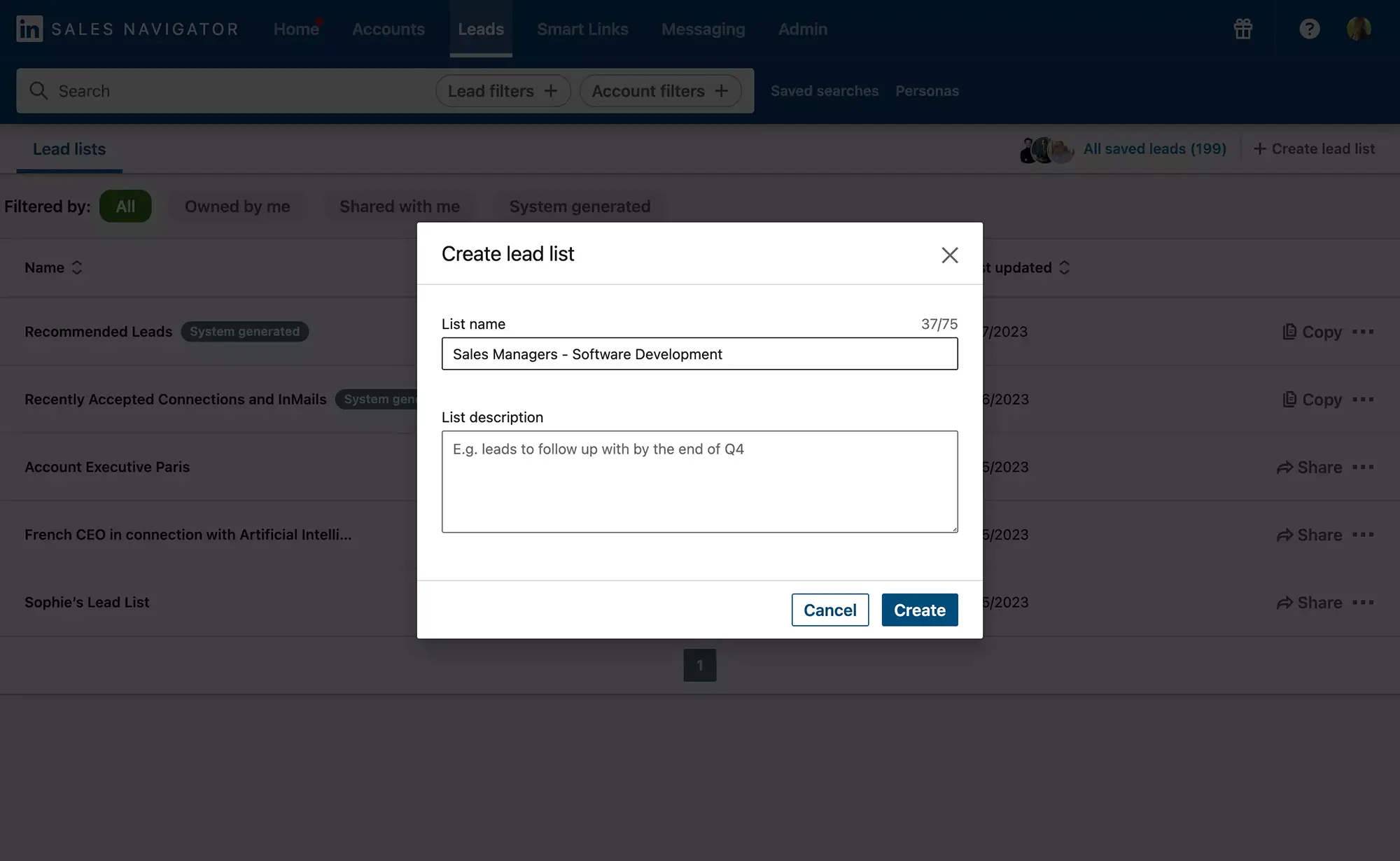
- Crie uma nova lista se necessário: Se você ainda não criou uma lista para seus prospects, você pode criar uma nova lista clicando no botão "+". Dê um nome à sua lista e salve-a.
Limitações de adição de prospects em massa nas listas
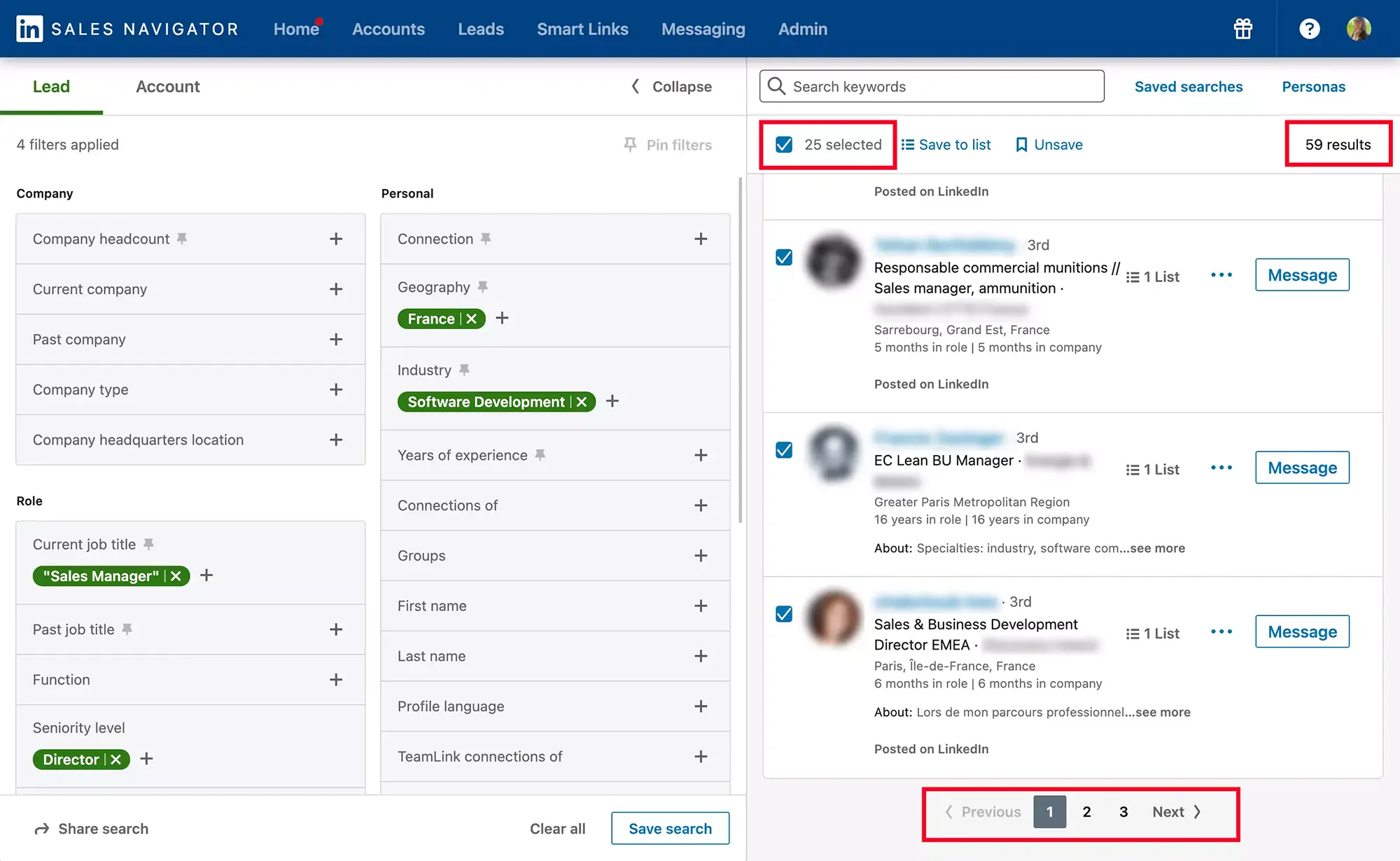
Uma das grandes frustrações para os usuários do Sales Navigator é a capacidade limitada de adição de prospects em listas. De fato, LinkedIn Sales Navigator não permite a adição de todos os prospects de uma vez mas de apenas 25 por vez. Sales Navigator exibe 25 prospects por página. Isso significa que se você tem 500 prospects para salvar, LinkedIn vai gerar 20 páginas de resultado e você terá que repetir as ações 20 vezes:
- Selecionar os 25 prospects da página;
- Adicioná-los na sua lista;
- Ir para a página seguinte;
- Selecionar os 25 seguintes;
- Adicioná-los na sua lista;
- Etc. Etc. Etc.
Certas extensões Chrome como Kanbox são realmente eficazes para evitar essas ações repetitivas e ganhar um tempo considerável permitindo exportar até 6000 prospects de uma vez.
Gerencie suas listas de prospects no Sales Navigator
Uma vez suas listas criadas, você pode acessá-las a partir do seu painel Sales Navigator.
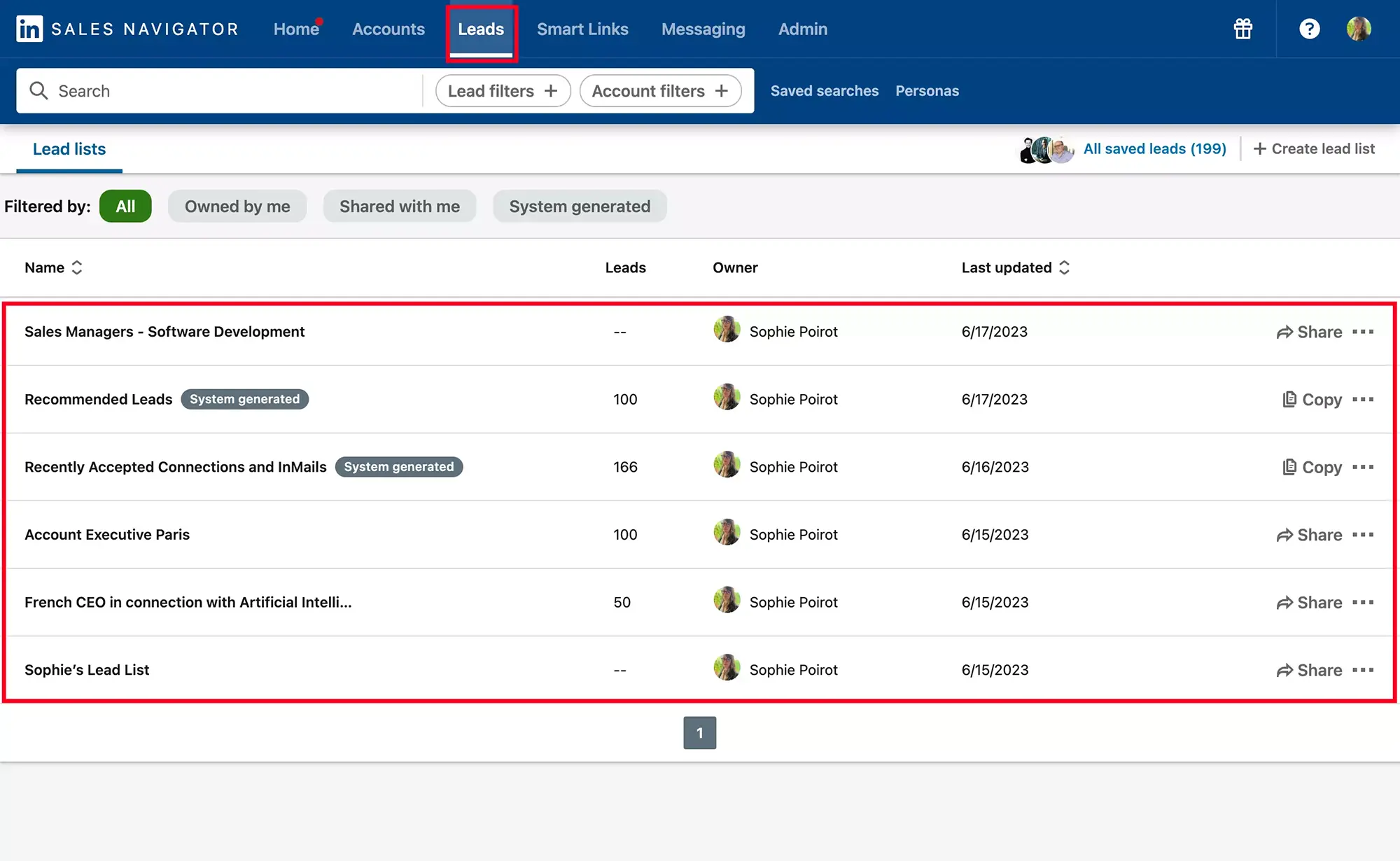
Você pode gerenciar suas listas adicionando ou removendo prospects, organizando os prospects por categorias ou compartilhando-os com outros membros da sua equipe.
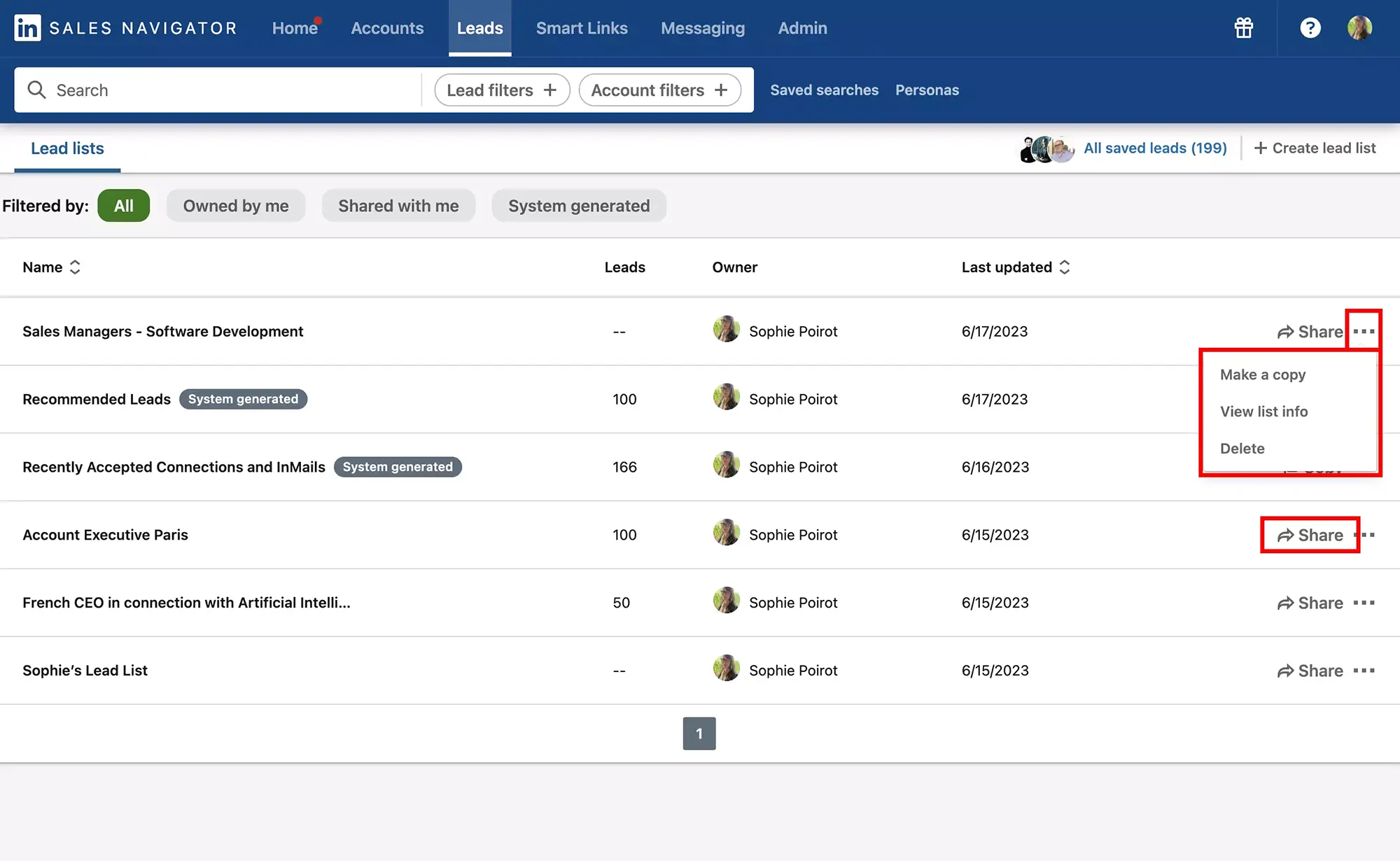
Suas listas para trabalhar e acompanhar a atividade dos seus prospects
Aqui estão as ações que você pode realizar em cada um dos seus prospects em uma lista:
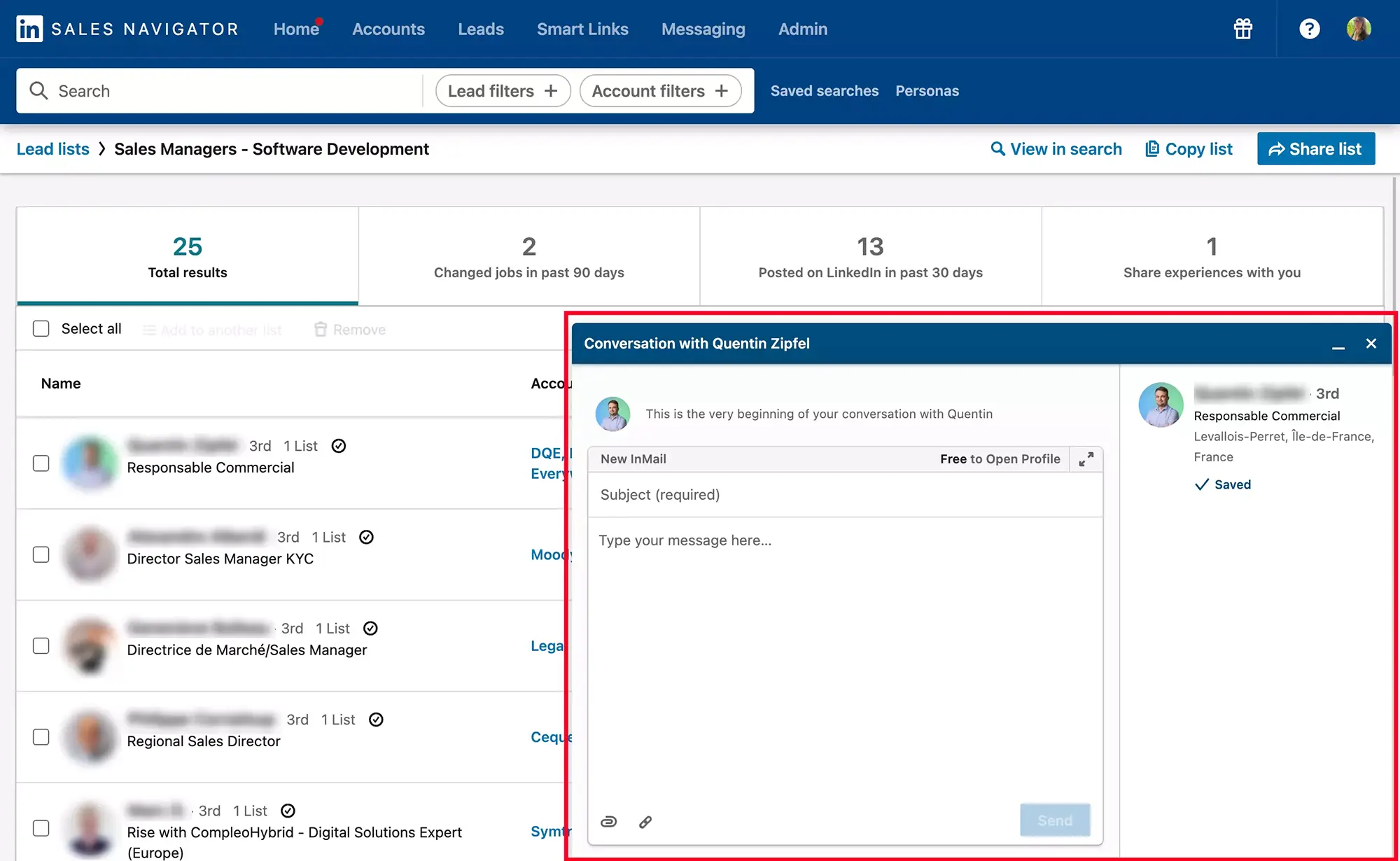
- enviar um InMail,
- fazer um pedido de conexão
- acompanhar a atividade do lead
- adicionar notas
- mudá-lo de lista
- removê-lo da lista
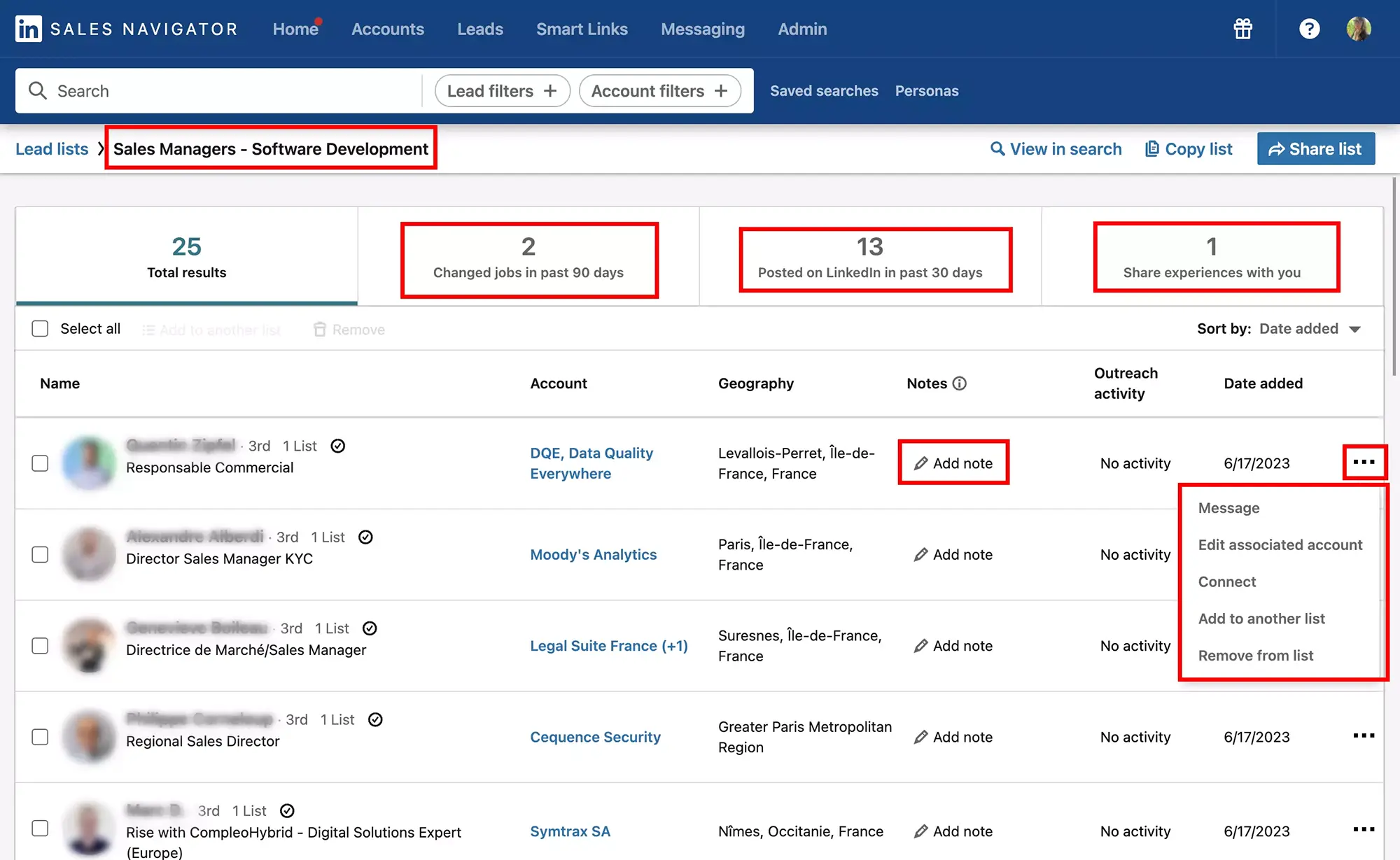
Privilegie os pedidos de conexão ao uso dos InMails
Há várias razões pelas quais pode ser preferível privilegiar os pedidos de conexão em vez do uso de InMails no Sales Navigator:
- Crie relações autênticas: Os pedidos de conexão podem permitir estabelecer relações mais autênticas com seus prospects. Personalizando seu pedido de conexão e explicando por que você deseja se conectar, você mostra um verdadeiro interesse pela pessoa e pode iniciar uma conversa mais natural.
- Receba mais respostas: Os pedidos de conexão tendem a obter uma taxa de resposta mais elevada que os InMails. As pessoas são mais propensas a aceitar um pedido de conexão, especialmente se ele é personalizado, do que a responder a uma mensagem InMail vindo de um desconhecido.
No entanto, é importante notar que os InMails podem ser úteis em certos casos, por exemplo, quando você deve contatar prospects que não estão diretamente conectados a você ou quando você deseja alcançar decisores de alto nível. Nessas situações, os InMails podem ser uma ferramenta preciosa para estabelecer uma comunicação direta.
O que são os alertas Sales Navigator?
Quando você adiciona um lead a uma lista no Sales Navigator, você beneficia de um acompanhamento da sua atividade no LinkedIn. Você receberá notificações assim que eles publicam ou compartilham um artigo, ou se mudam de cargo. Esta funcionalidade de "social selling" é extremamente útil para permitir que você envie mensagens de follow-up personalizadas e pertinentes, melhorando assim suas oportunidades de desenvolvimento de relações sólidas com seus prospects.
Volte para a página inicial. Você poderá ver a atividade dos prospects e da sua empresa.
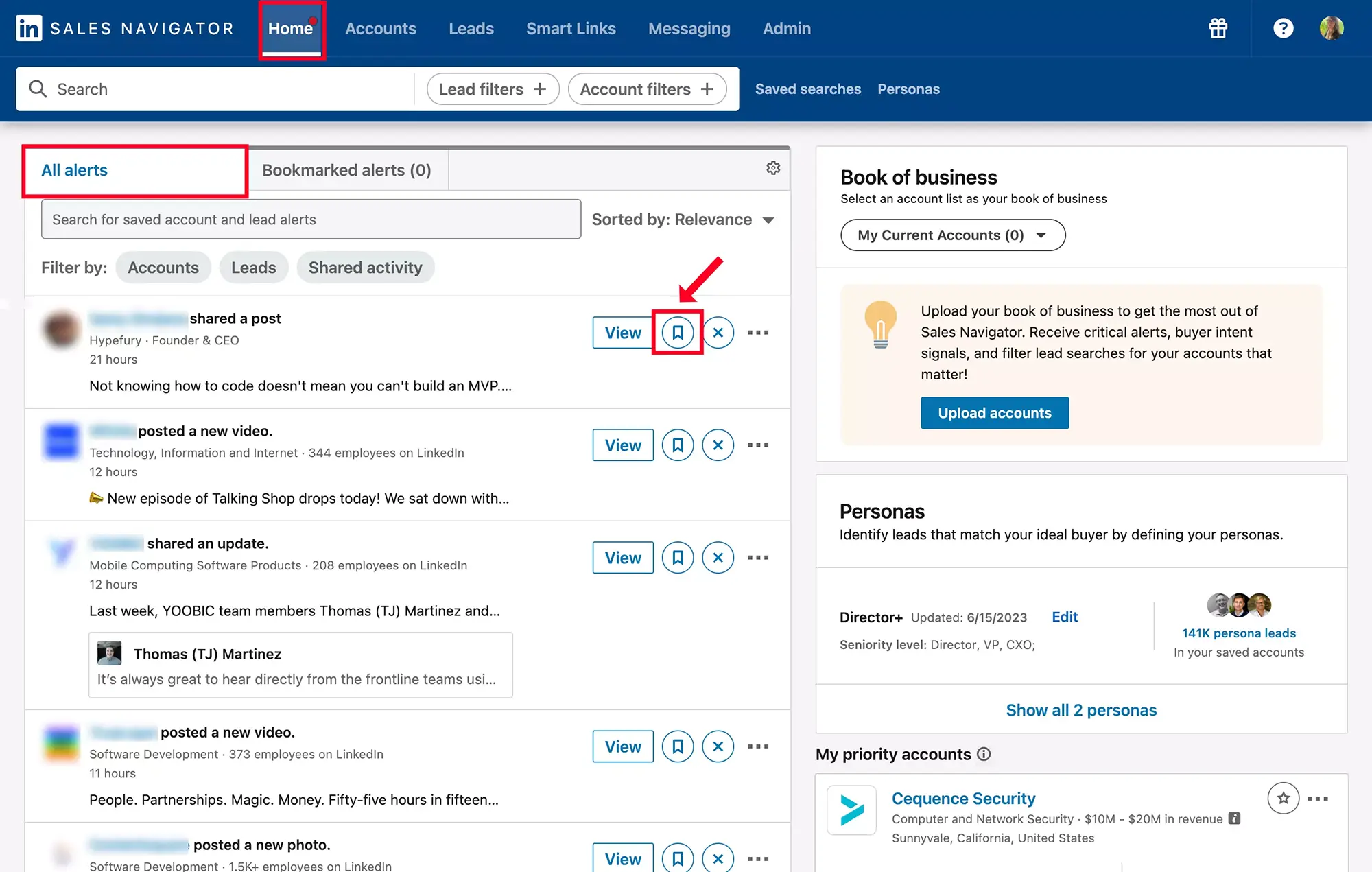
Para usar os alertas no Sales Navigator, siga as etapas seguintes:
- Identifique os perfis ou contas que você deseja monitorar: Comece selecionando os perfis ou contas pertinentes que você deseja acompanhar de perto.
- Ative os alertas para os perfis ou contas selecionados: Em cada perfil ou conta que você deseja acompanhar, procure a opção de alerta ou acompanhamento. Clique no botão de ativação dos alertas.
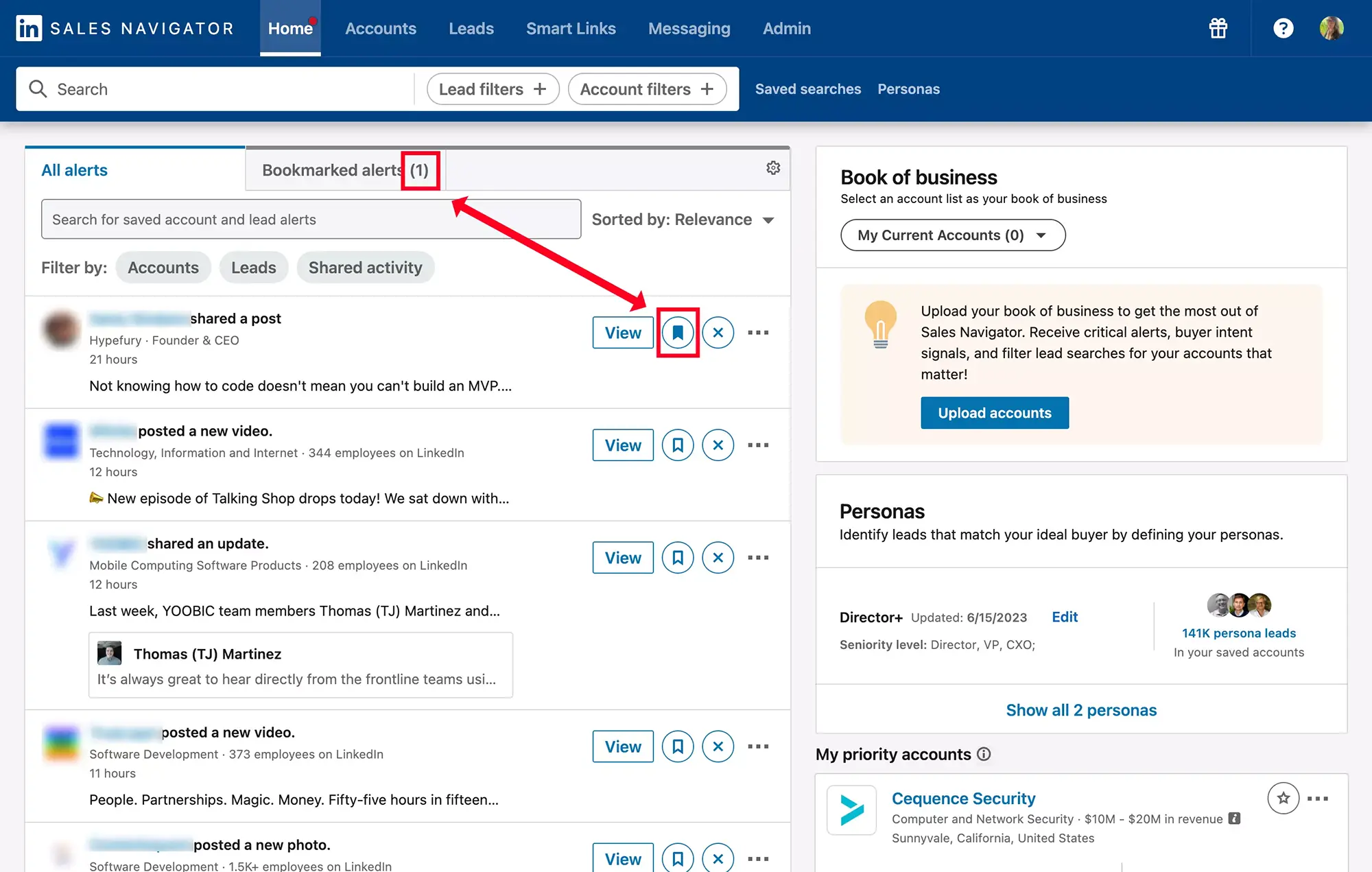
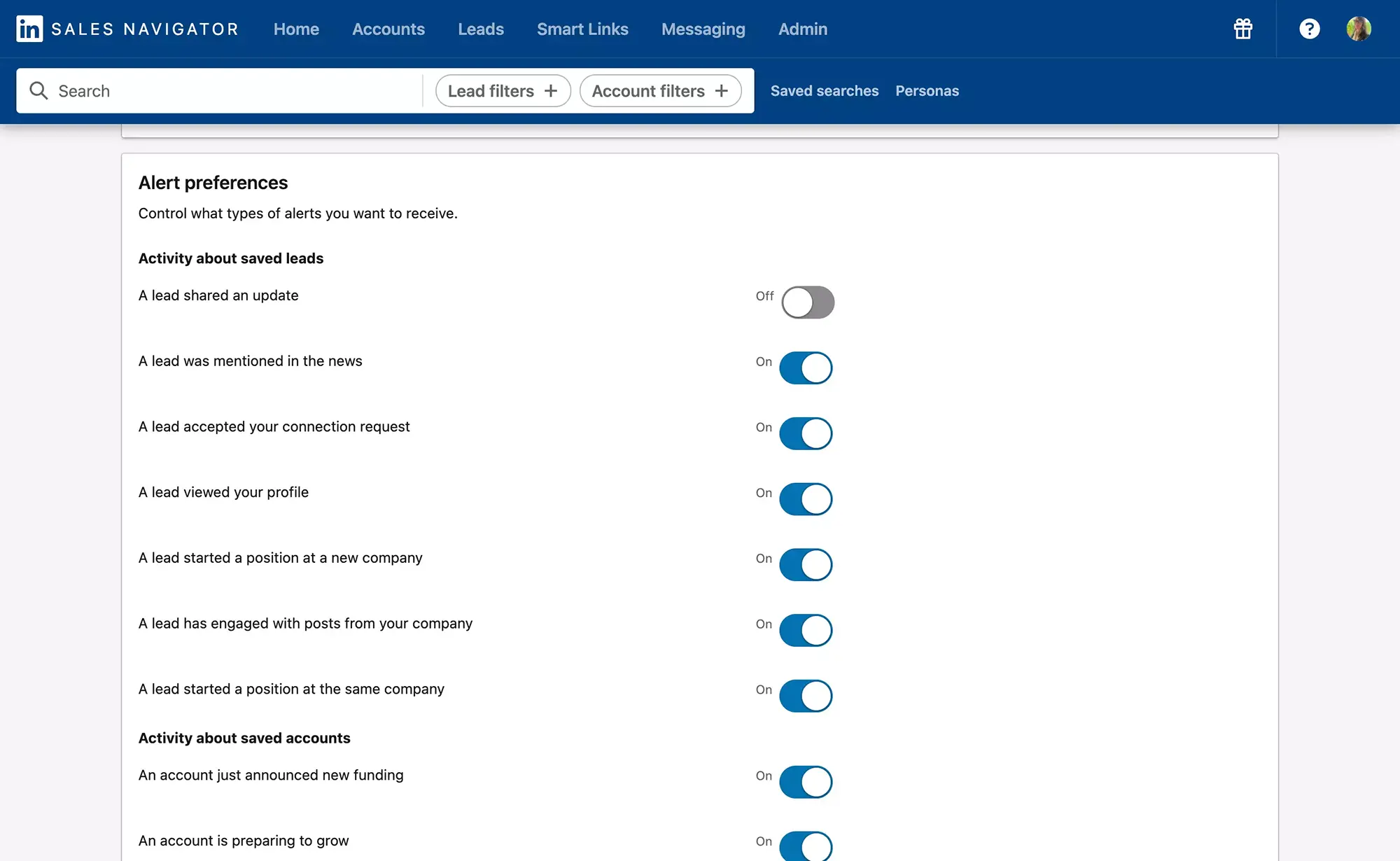
- Personalize seus parâmetros de alerta: Uma vez os alertas ativados, você pode personalizar os parâmetros em função das suas preferências.
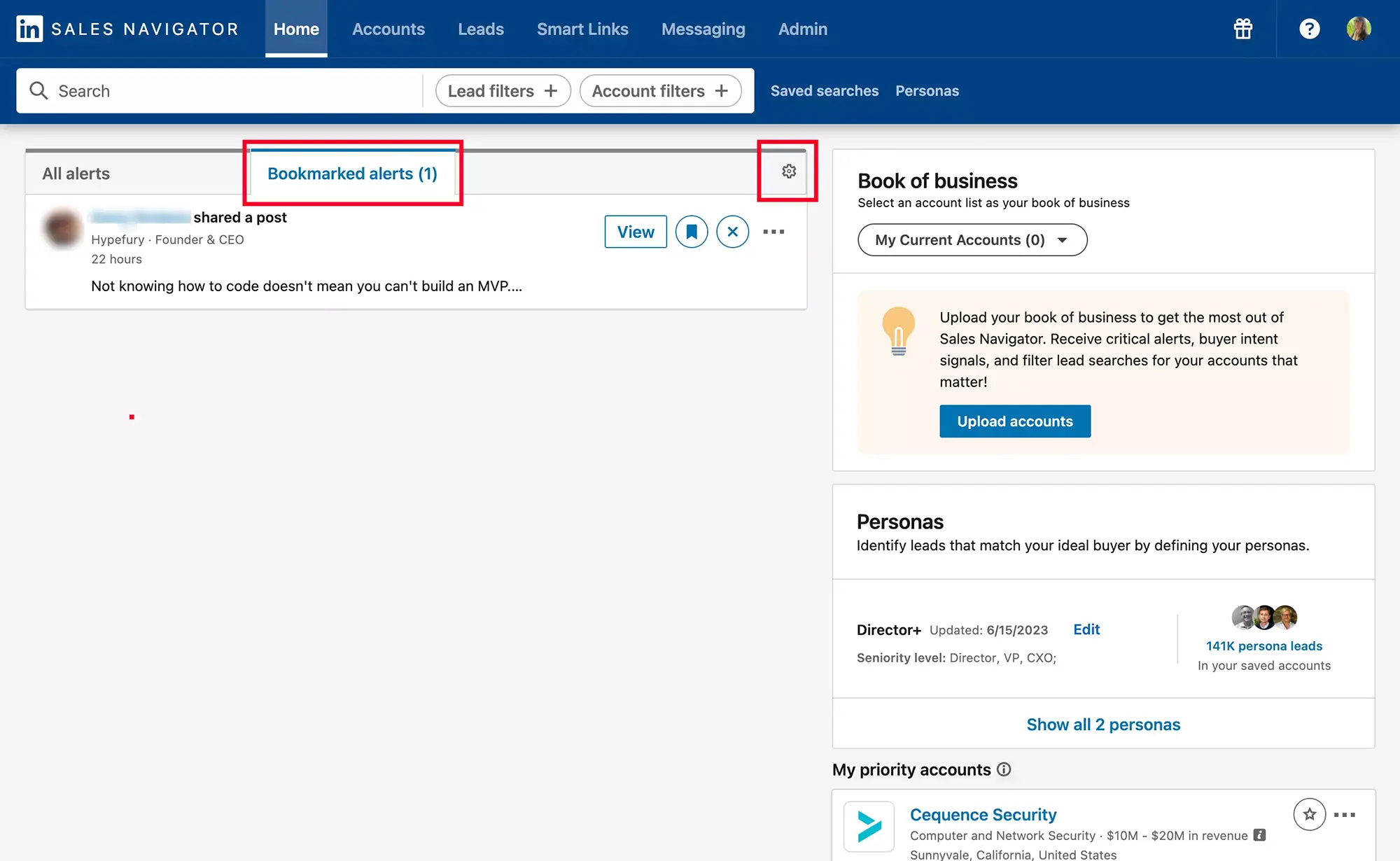
- Receba os alertas e aja de acordo: Uma vez seus parâmetros de alerta configurados, você começará a receber notificações assim que houver eventos associados aos perfis ou contas que você acompanha. Esses eventos podem incluir mudanças de cargo, atualizações de perfil, publicações de conteúdo, etc.
Como exportar em CSV as listas dos seus prospects Sales Navigator no seu CRM?
LinkedIn Sales Navigator é uma ferramenta poderosa para conduzir atividades de prospecção de alta qualidade. No entanto, ele não permite exportar diretamente suas listas de prospects para integrá-las ao seu CRM. Não entre em pânico, existem extensões Chrome como Kanbox que permitem fazer isso.
Quais são os limites de salvamento de prospects do LinkedIn Sales Navigator?
Com Sales Navigator Advanced você pode salvar até 2500 perfis/mês e até 5000 contas/mês
Se você decidir assinar periodicamente o serviço Sales Navigator, tenha bem em mente que, quando você cancela sua assinatura, você perde todas as listas que salvou. Você terá que recriá-las toda vez. É por isso que ferramentas como Kanbox são mais que necessárias para extrair suas listas do Sales Navigator, poder exportá-las em CSV e não perder todas suas listas quando você decide economizar alguns meses de assinatura Sales Navigator.
Sales Navigator é perfeito para encontrar os prospects-chave, mas ele é também excelente no direcionamento de empresas.
Como direcionar empresas no Sales Navigator?
A pesquisa de empresas no Sales Navigator corresponde à pesquisa de "contas".
O Account Based Marketing (ABM) é uma abordagem estratégica em marketing onde você direciona contas específicas. E adivinha? Com a integração do LinkedIn Sales Navigator e Crunchbase, você pode realmente fazer maravilhas em ABM.
Aqui está como funciona:
- Identifique seus alvos: Filtre as contas em função de vários elementos, como indústria, tamanho, financiamento, aquisições, etc.
- Colete dados aprofundados: Acesse informações detalhadas sobre as contas que você visa como seu financiamento, os investidores, suas parcerias, suas aquisições, suas notícias recentes, e muito mais.
- Acompanhe o desempenho: Meça o engajamento das contas-alvo, acompanhe as interações e conversões, e avalie a eficácia da sua abordagem.
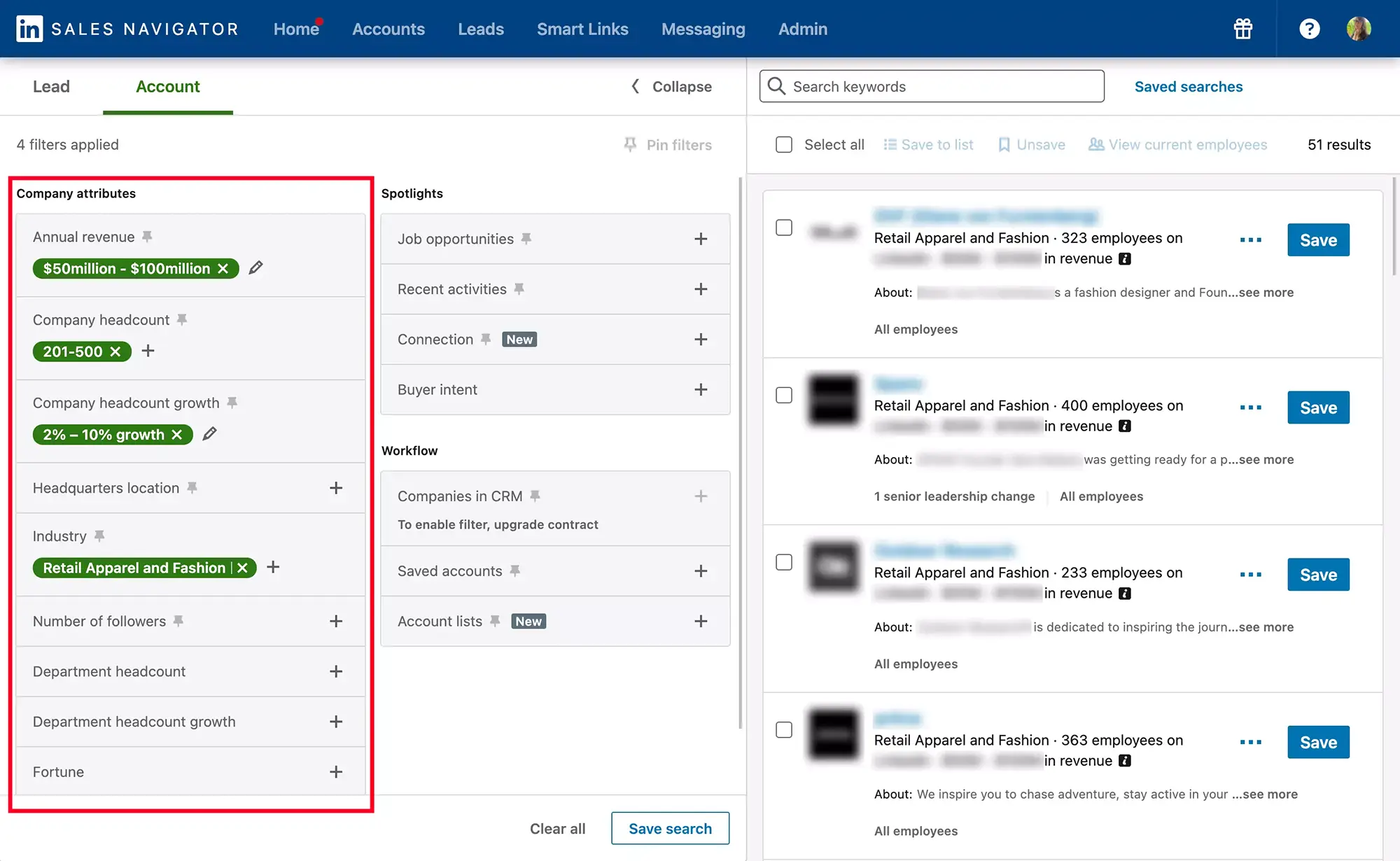
Como filtrar contas no Sales Navigator?
Aqui estão as etapas que são idênticas às da filtragem de prospects:
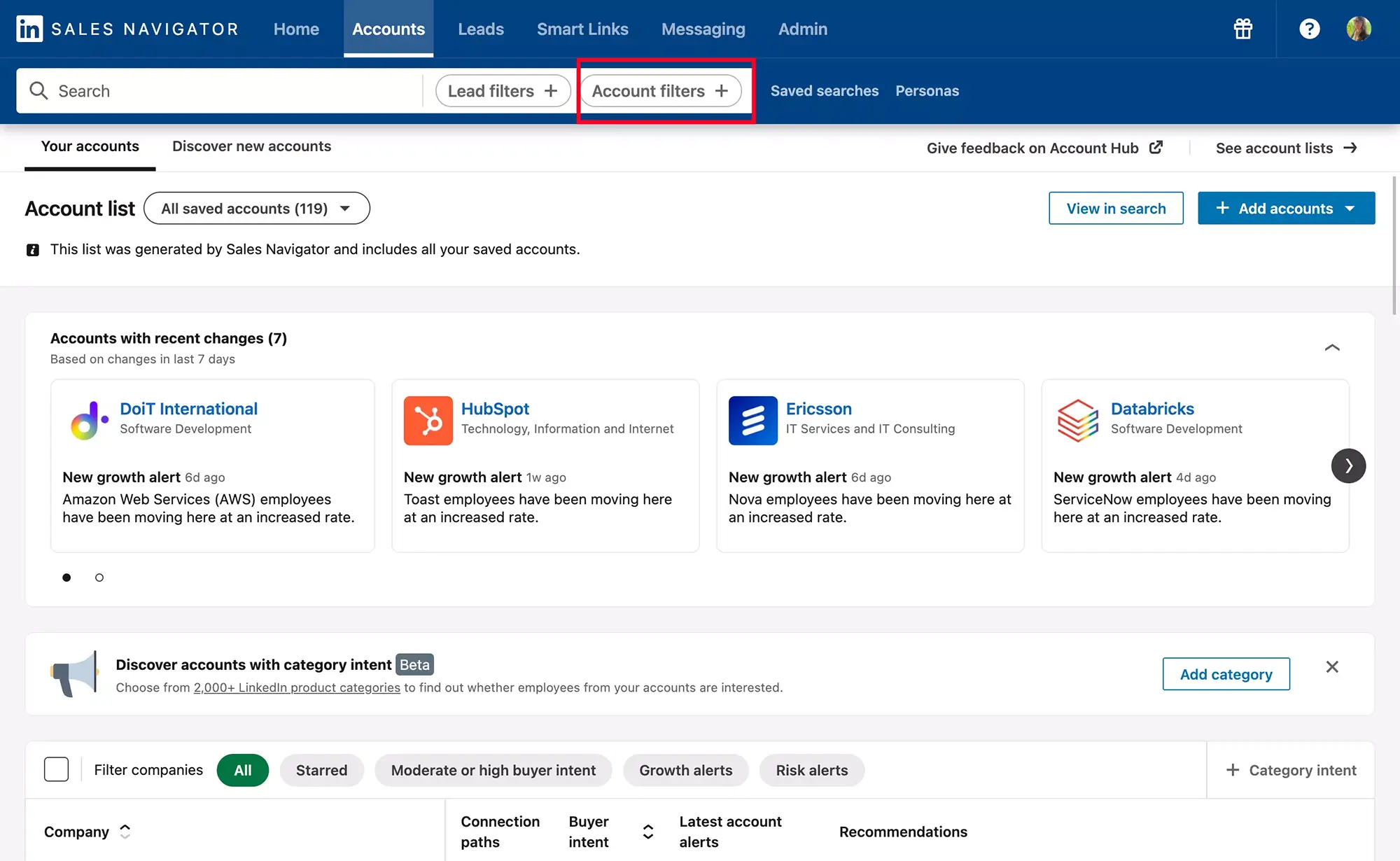
Clique na aba "Account Filters" à direita do campo de pesquisa.
Como para os prospects, os filtros são classificados por categorias e são organizados para facilitar a pesquisa.
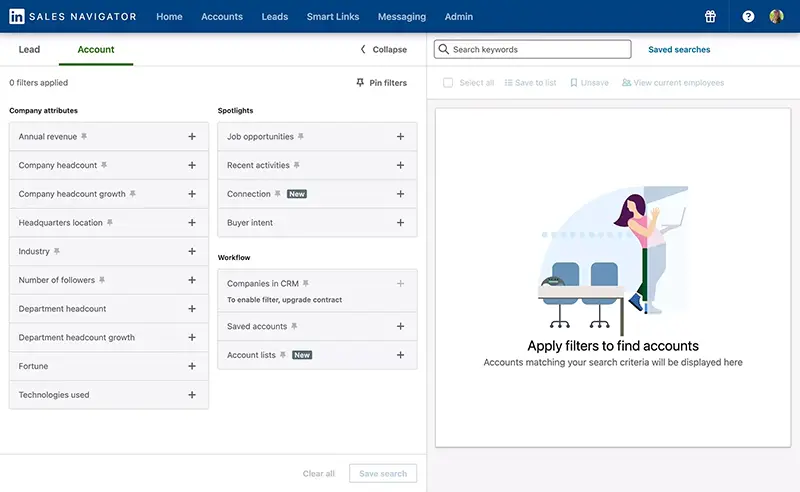
Os filtros de conta Sales Navigator disponíveis
- Características da empresa:
- Faturamento anual
- Efetivos da empresa
- Crescimento dos efetivos da empresa
- Local da sede
- Setor
- Número de seguidores
- Efetivos da divisão
- Crescimento dos efetivos da divisão
- Fortune
- Tecnologias usadas
- Spotlights:
- Ofertas de emprego
- Atividades recentes
- Conexões (Novo)
- Intenção de compra
- Fluxo de atividade:
- Empresas no CRM (Assinatura superior)
- Contas salvas
- Lista de contas (Novo)
Quais são os filtros imprescindíveis para ter sucesso com Sales Navigator?
Os filtros se revelam muito eficazes notadamente os da categoria "Spotlight".
O filtro "Atividades recentes" do Sales Navigator
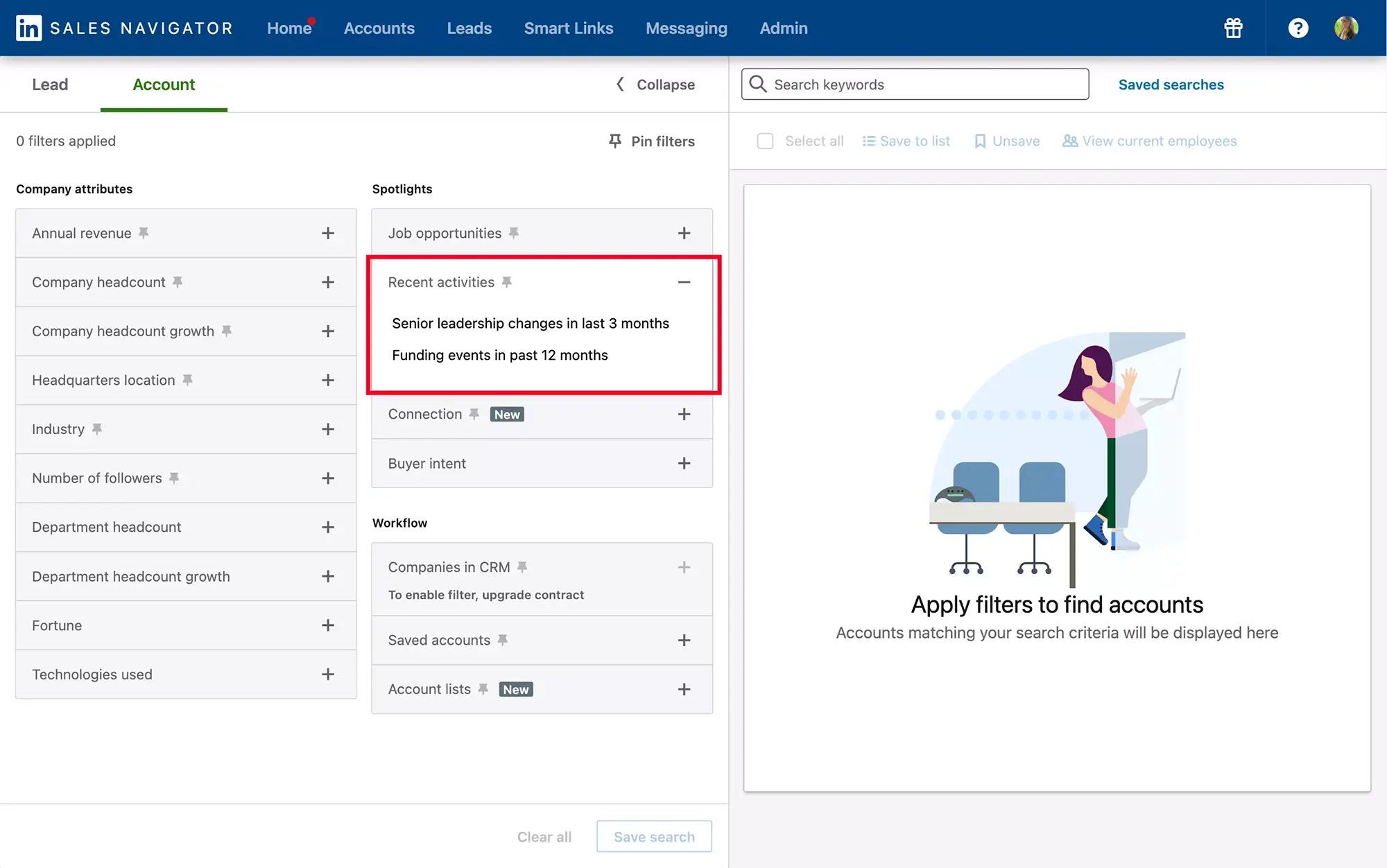
Este filtro permite detectar empresas se baseando em:
- A mudança de direção nos últimos 3 meses: você pode aproveitar a oportunidade de se conectar com novos dirigentes em caso de dificuldades com os antigos, ou então aproveitar a ocasião para renovar seus contatos de alto nível quando os últimos deixam seu cargo.
- A captação de recursos nos últimos 12 meses: isso permite direcionar empresas em plena expansão e identificar potenciais oportunidades comerciais. Use este filtro para se posicionar como parceiro de crescimento e maximizar suas chances de sucesso.
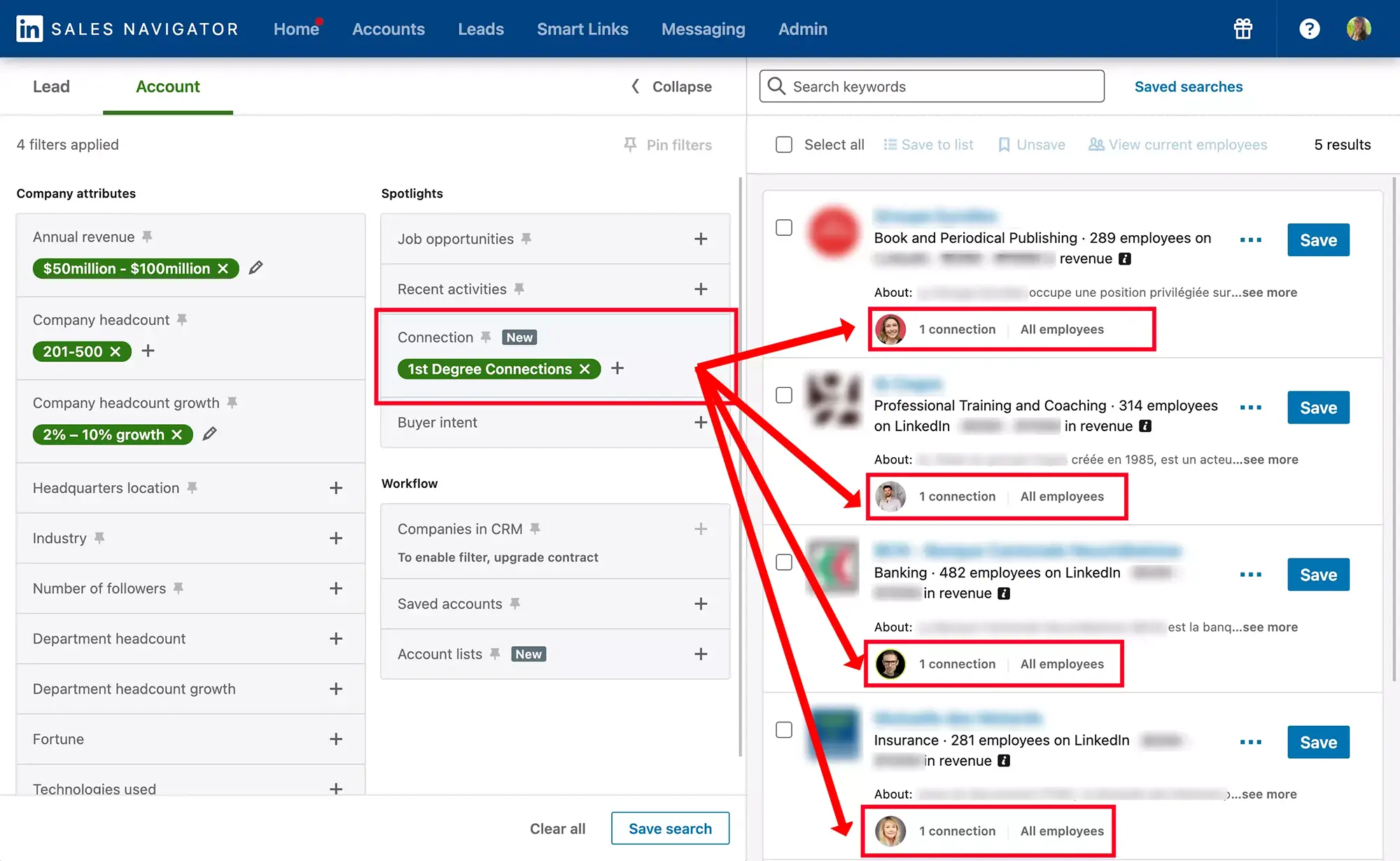
O filtro "Conexão" do Sales Navigator
Permite identificar as empresas dentro das quais você tem conexões de 1º, 2º e 3º nível. Assim você poderá, por exemplo, economizar InMails e alcançar mais facilmente os decisores dessas empresas evocando a relação que você já mantém com seus colaboradores.
Como criar listas de contas no Sales Navigator?
As etapas para criar uma lista de contas no Sales Navigator são idênticas às descritas para criar listas de prospects.
Como adicionar suas contas Sales Navigator em listas?
Aqui está como proceder:
- Selecione as contas: Percorra os resultados de pesquisa e selecione as contas que você deseja adicionar à sua lista. Você pode selecioná-las individualmente ou usando as opções de seleção múltipla disponíveis.
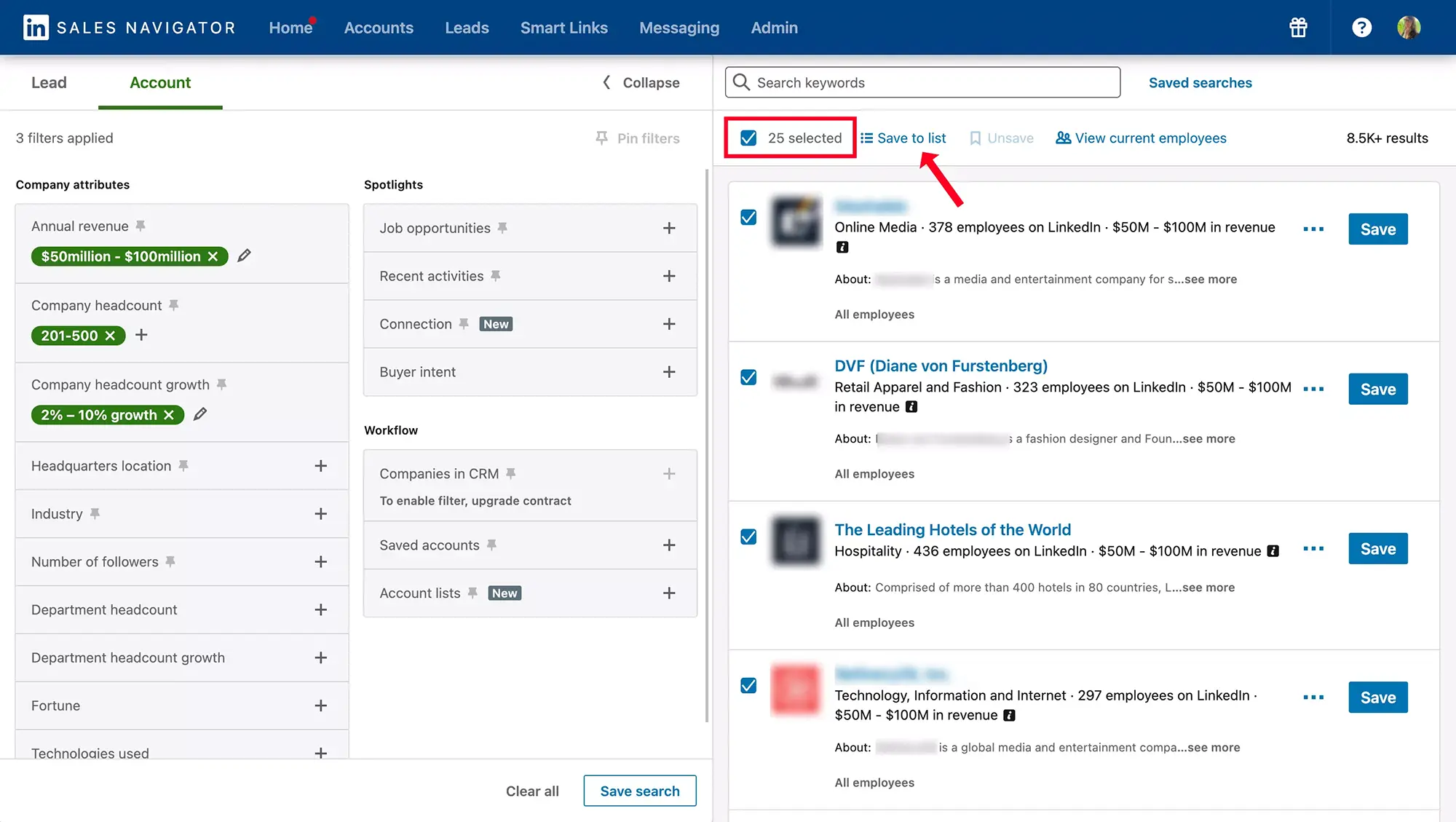
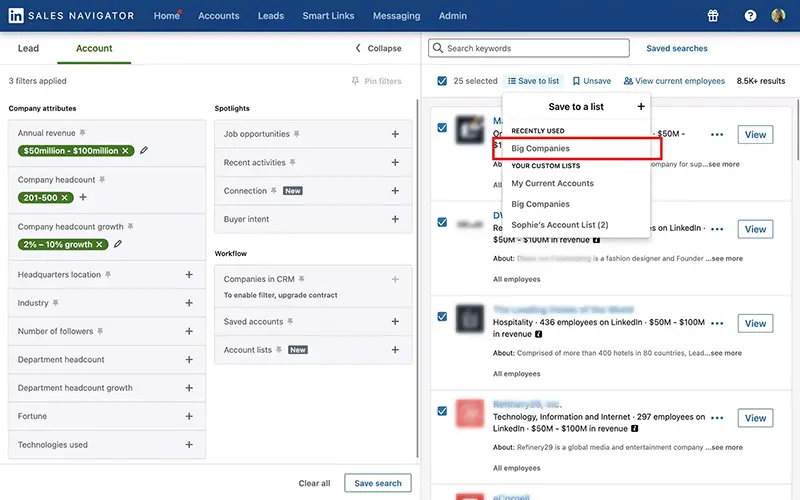
- Adicione-as a uma lista: Uma vez que você selecionou contas, você pode clicar no botão "Salvar em uma lista" e escolher a lista na qual você deseja adicionar as contas.
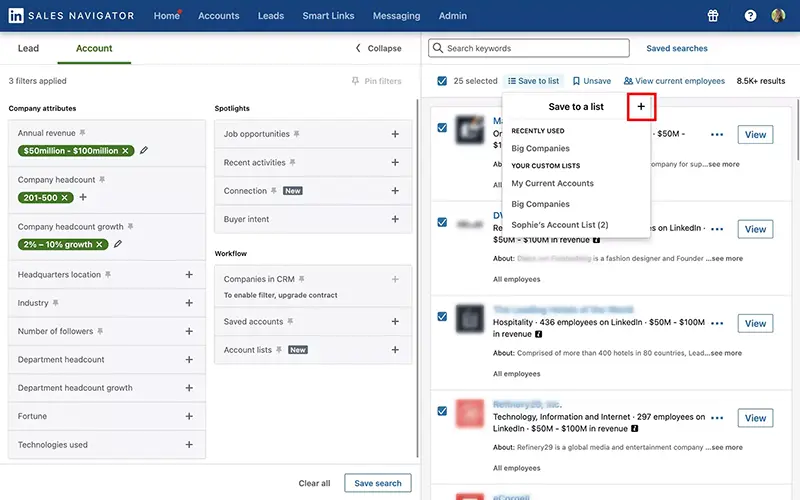
- Crie uma nova lista se necessário: Se você ainda não criou uma lista para suas contas, você pode criar uma nova lista clicando no botão "+". Dê um nome à sua lista e salve-a.
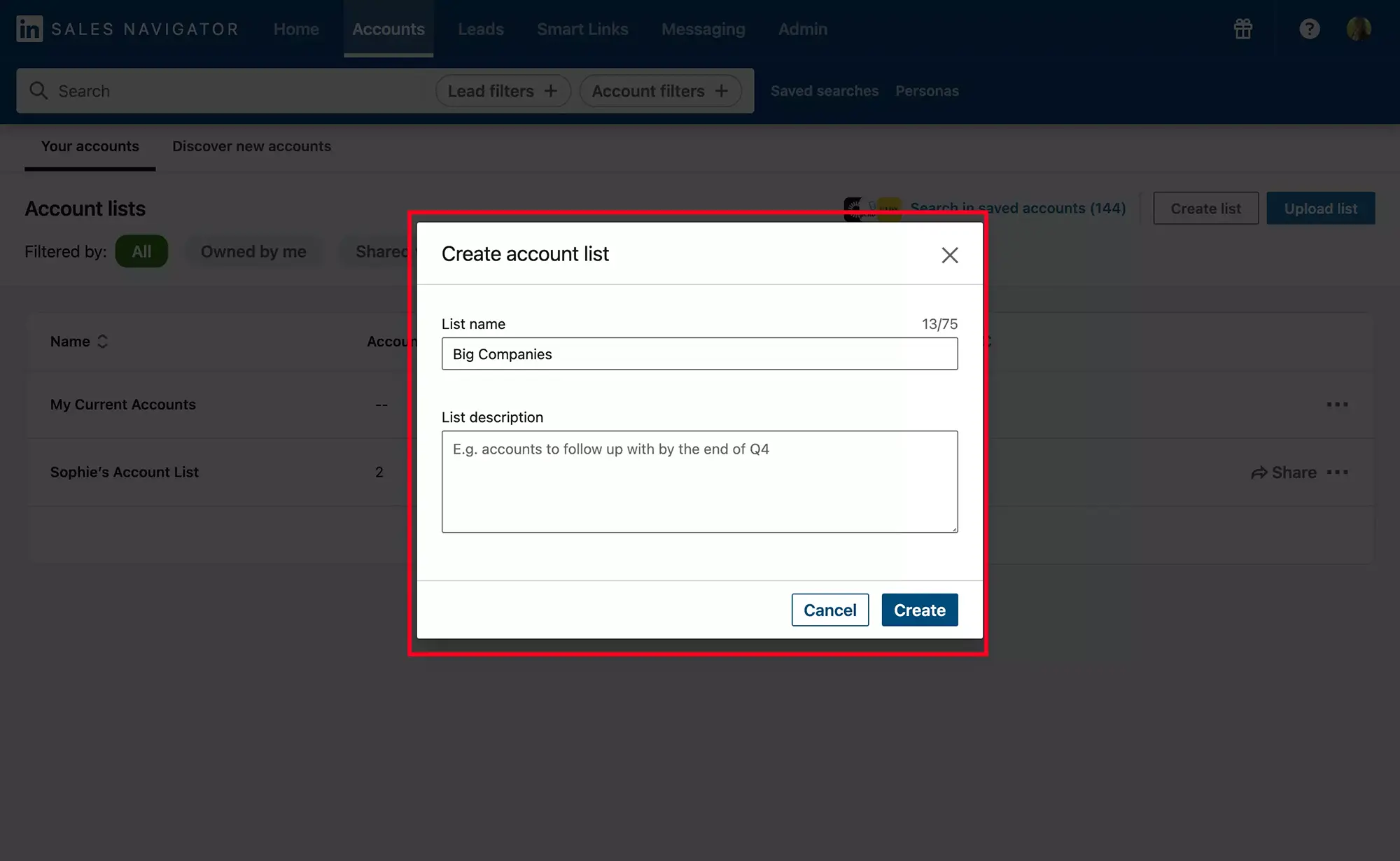
Pronto! Você criou uma lista de contas no Sales Navigator.
Como explorar os dados das suas listas de contas Sales Navigator?
As listas de contas permitirão acompanhar de perto as atividades das empresas direcionadas, interagir com seus decisores-chave e desenvolver relações estratégicas. Como para as listas de prospects, com a integração do Crunchbase, Sales Navigator se torna um recurso precioso.
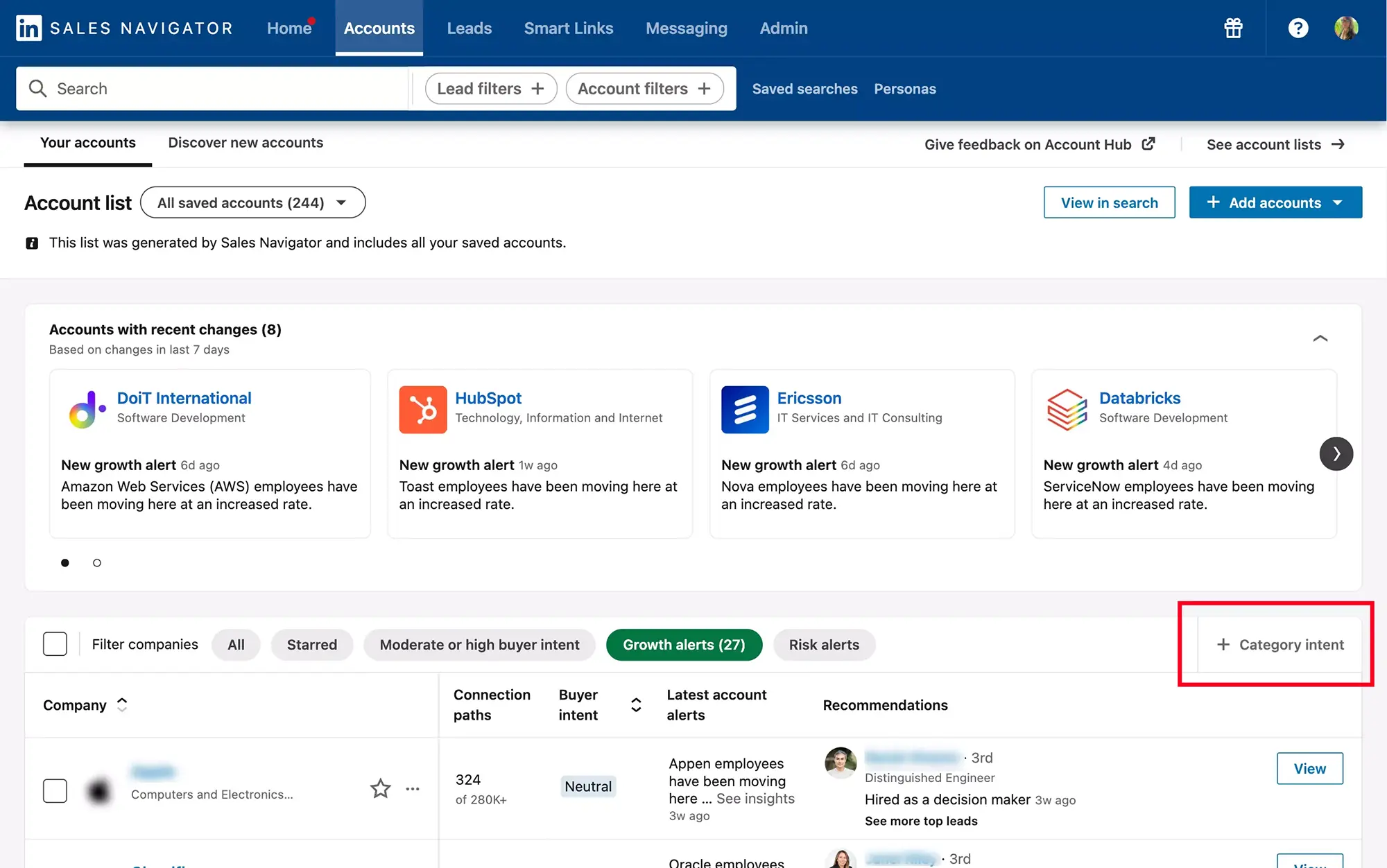
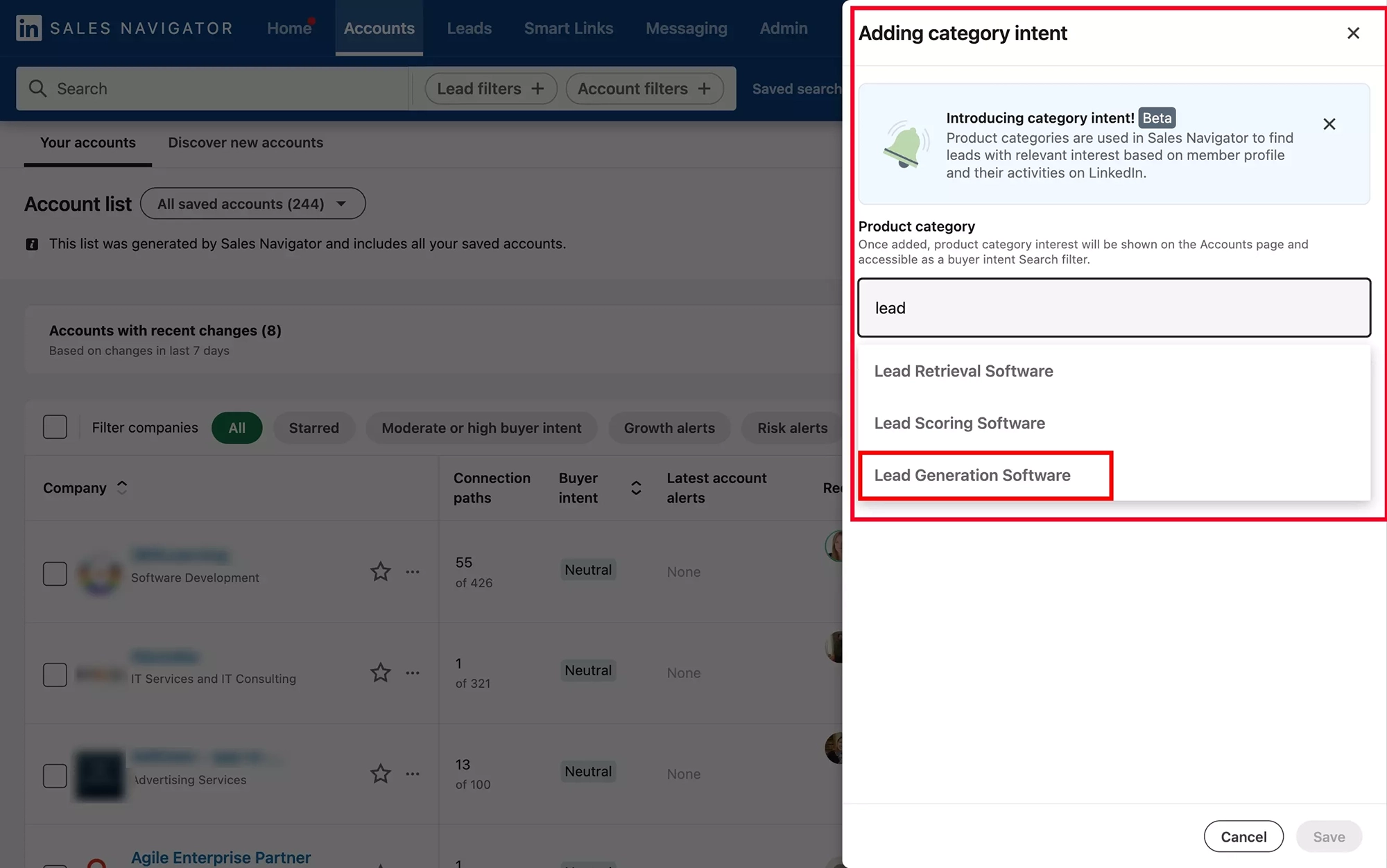
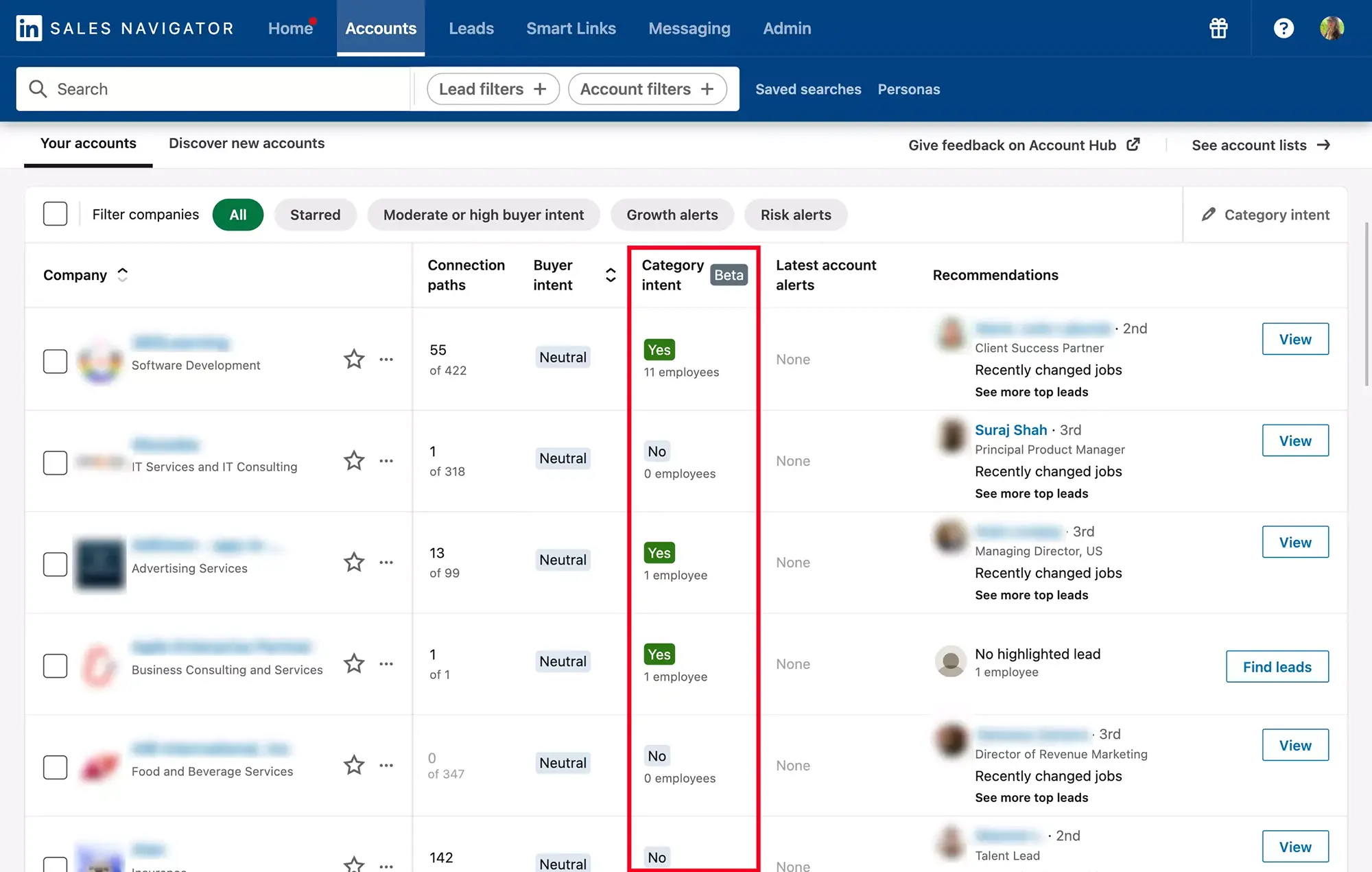
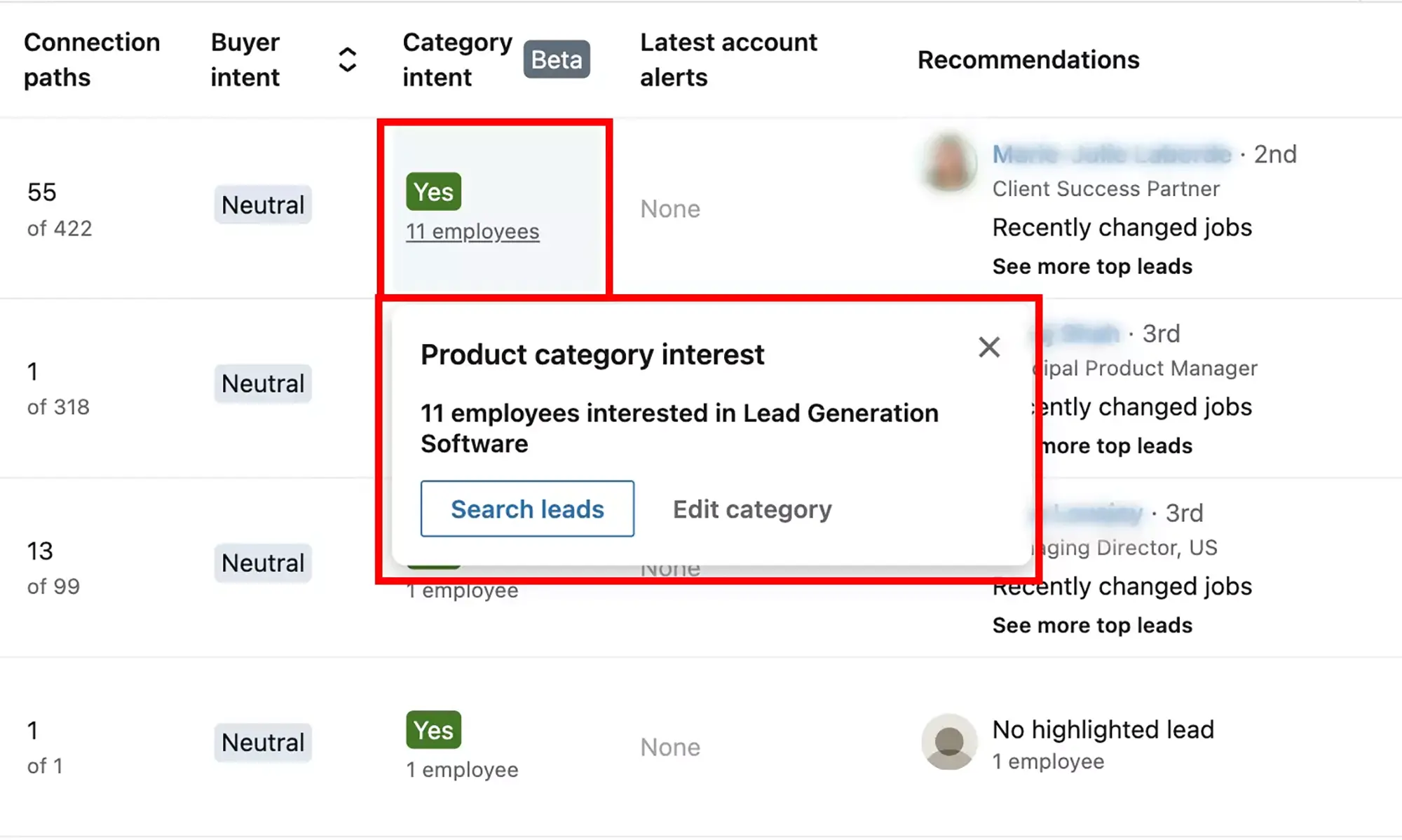
O que é o filtro de adição de intenção de compra por categoria do Sales Navigator?
O filtro de adições de intenção de compra por categoria permite direcionar empresas que estão em busca de um produto similar ao seu.
Você pode identificar precisamente o produto que interessa um comprador usando este filtro.
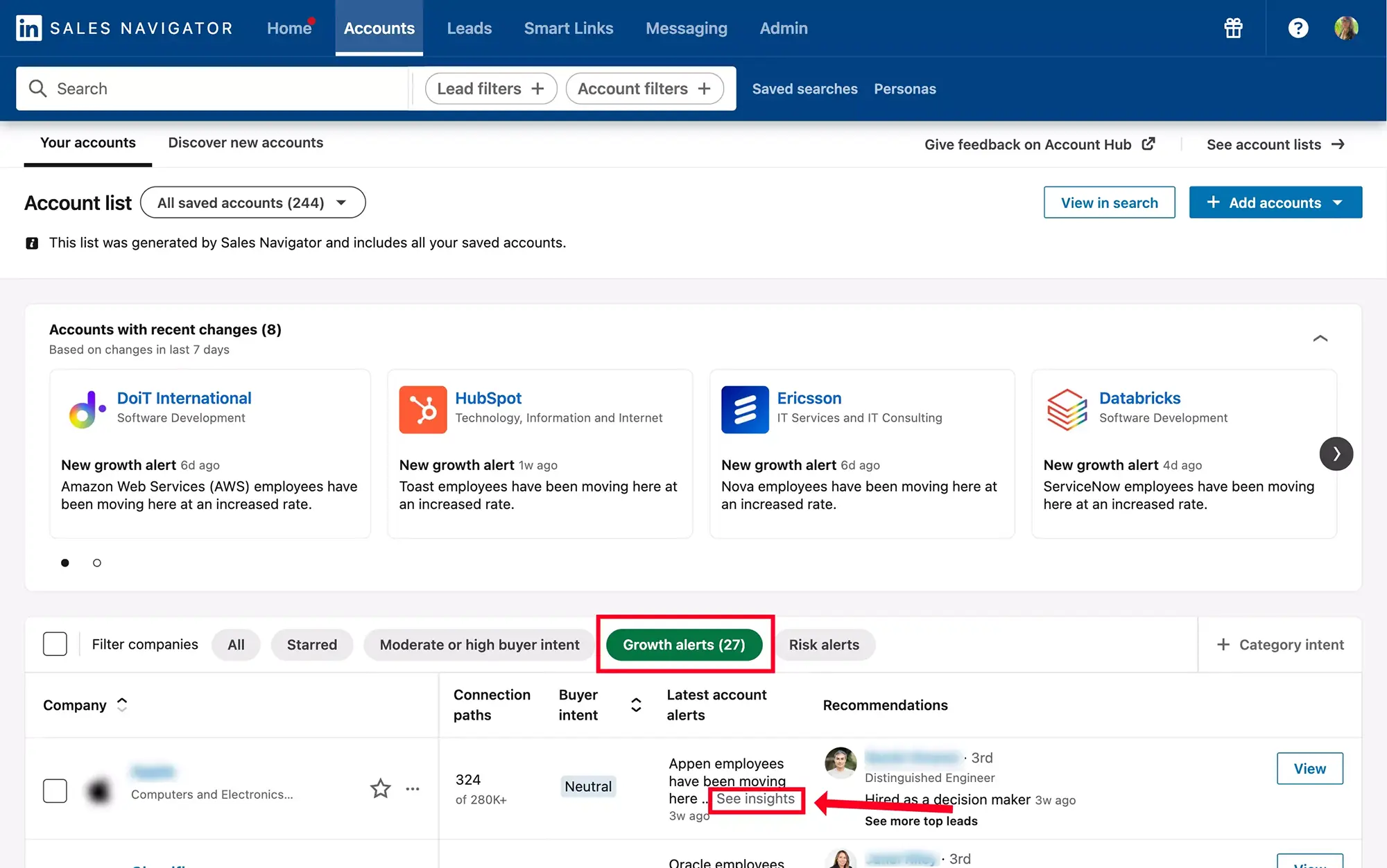
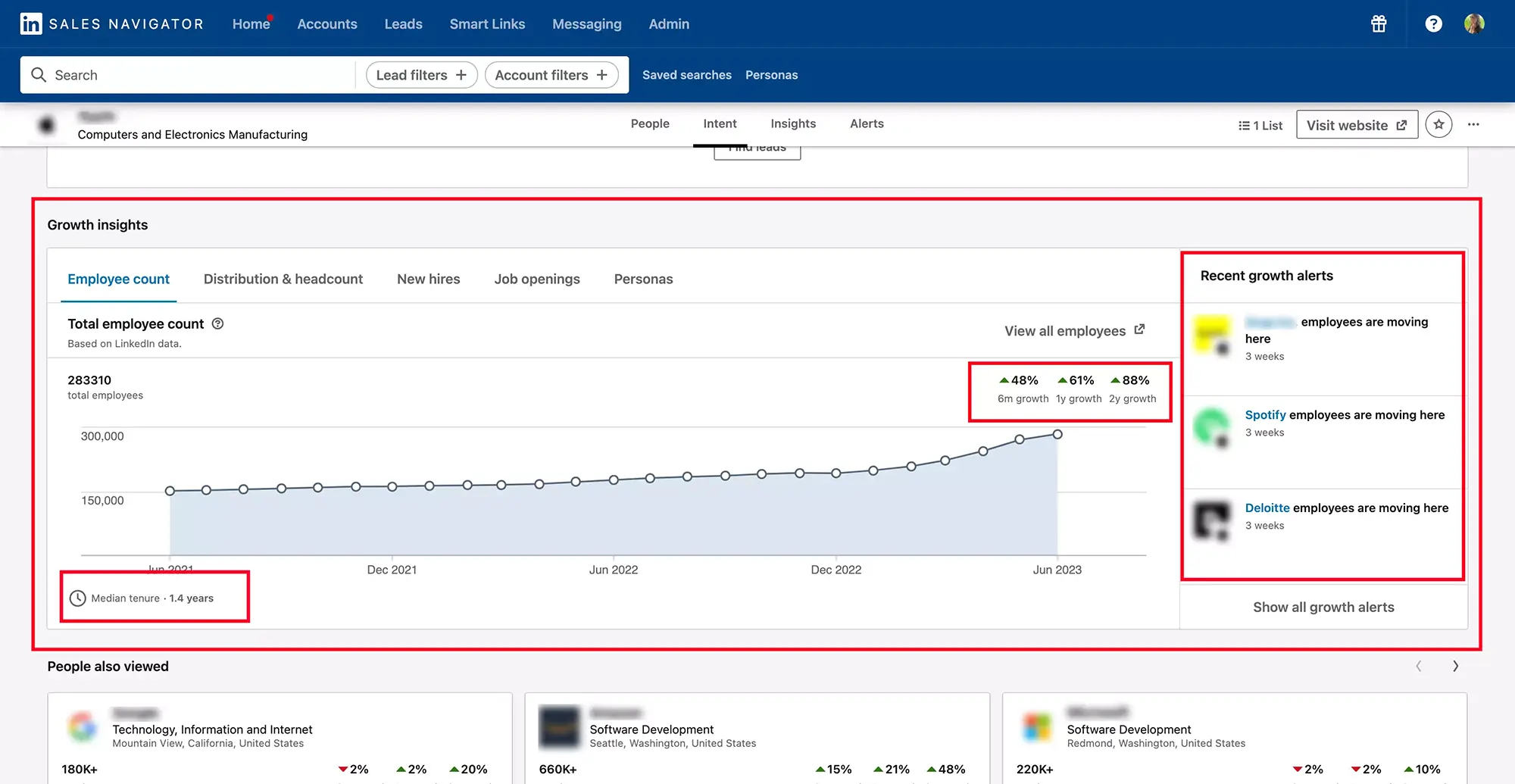
Os alertas de crescimento do Sales Navigator
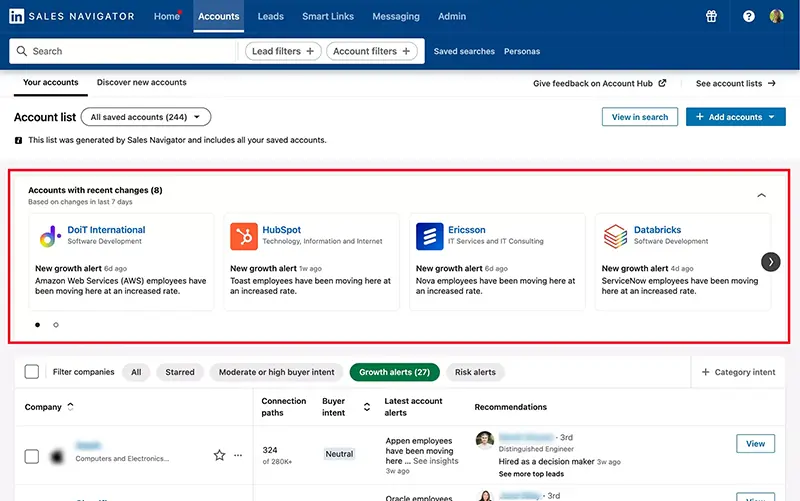
Os alertas de crescimento permitem manter-se atualizado com as últimas oportunidades. Explore as informações-chave e obtenha insights estratégicos para maximizar sua eficácia comercial.
Os alertas de contas do Sales Navigator
Os alertas de conta no Sales Navigator são super práticos para ficar atento à atividade e aos movimentos dentro das empresas que você acompanha.
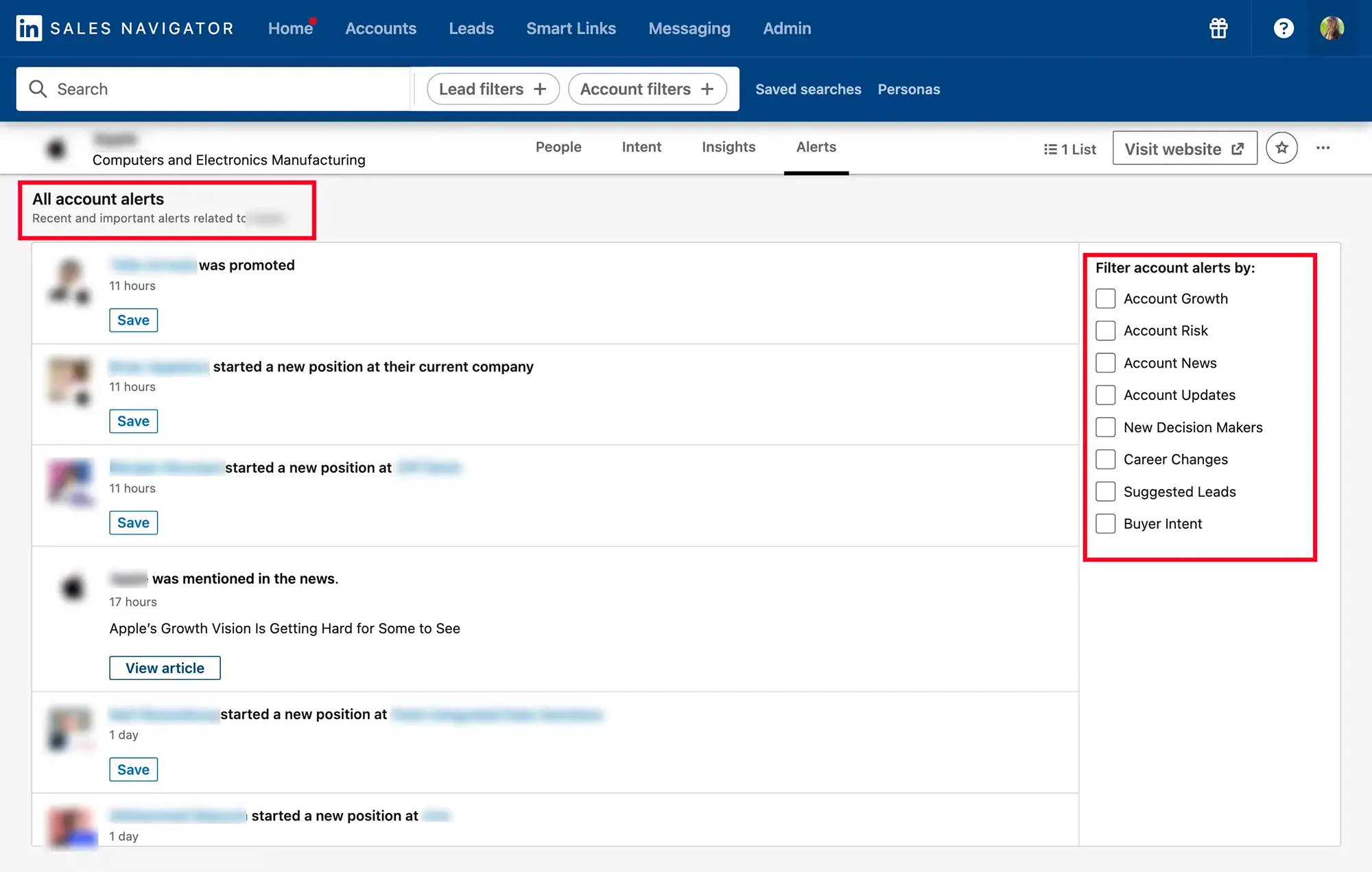
Você pode filtrar os alertas de conta por:
- Crescimento da conta
- Contas em risco: permite ver em que momento e quantas vezes a empresa demitiu colaboradores.
- Atualidade da conta
- Notícias da conta
- Novos decisores
- Mudanças de cargo
- prospects sugeridos
- Intenção de compra
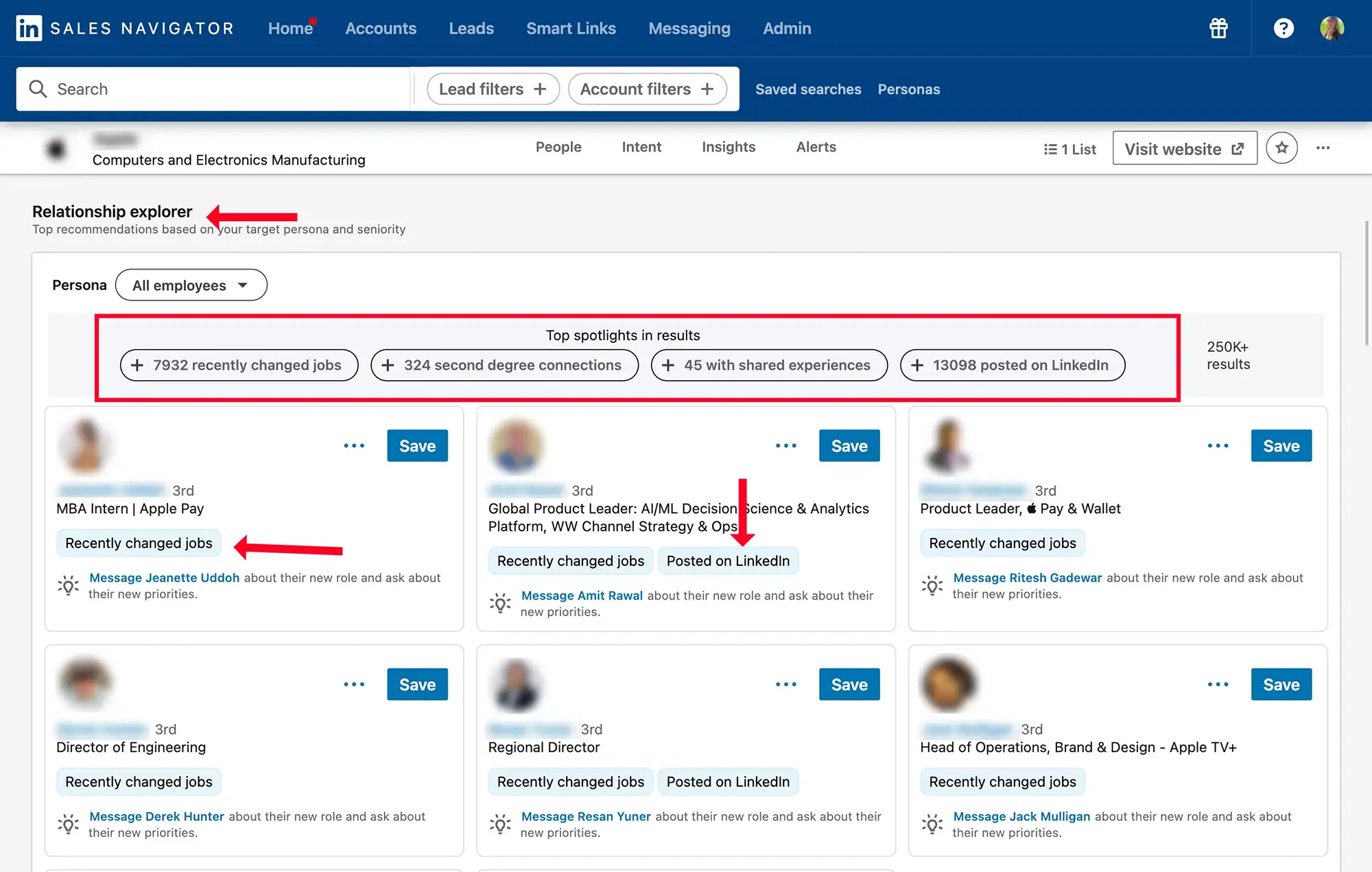
O que é o explorador de relação no Sales Navigator
O "Relationship Explorer" do Sales Navigator permite percorrer as relações entre as pessoas da sua rede e as contas que você acompanha. Isso facilitará sua abordagem junto às empresas visadas.
O que é a cartografia da conta no Sales Navigator
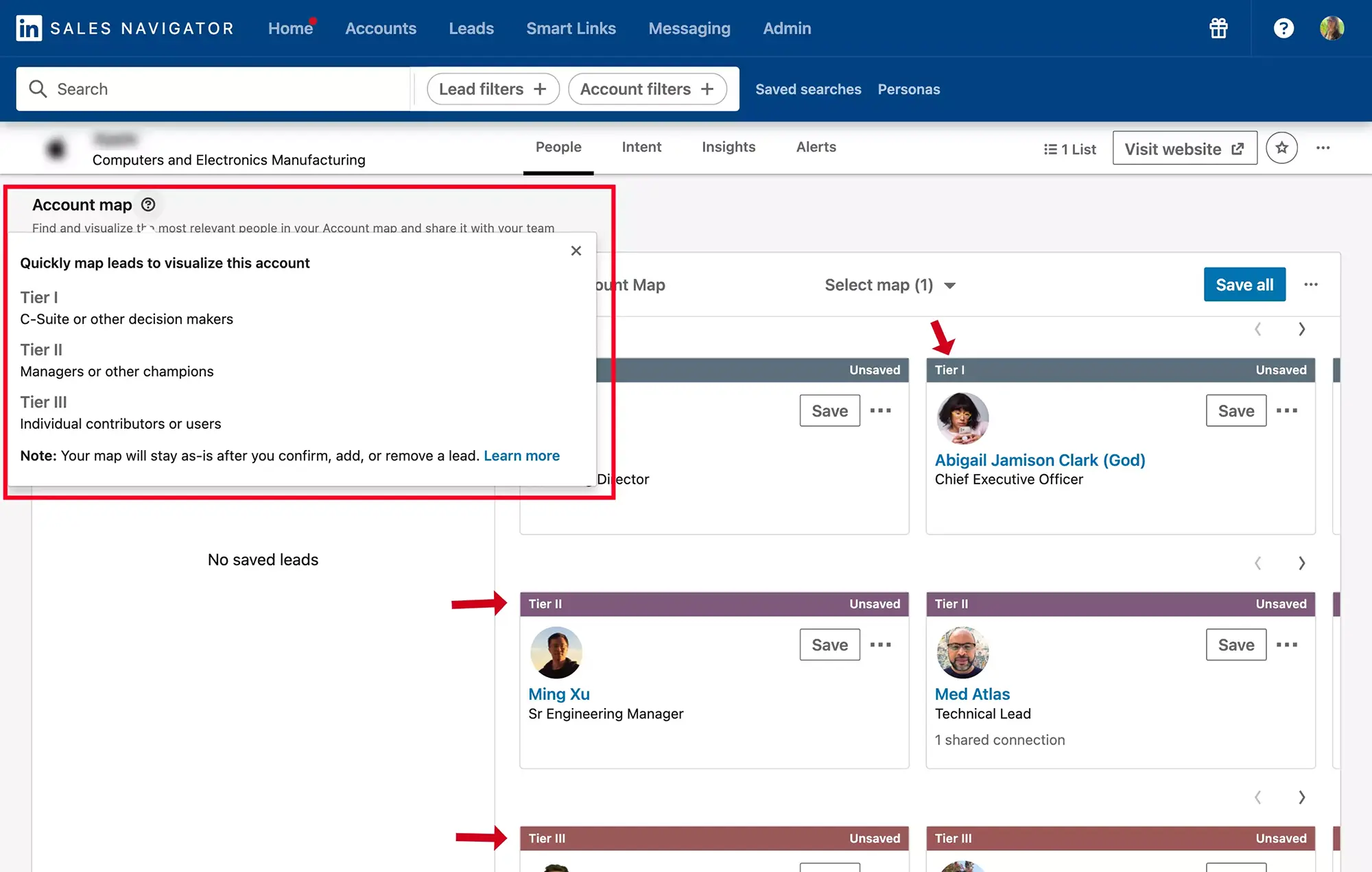
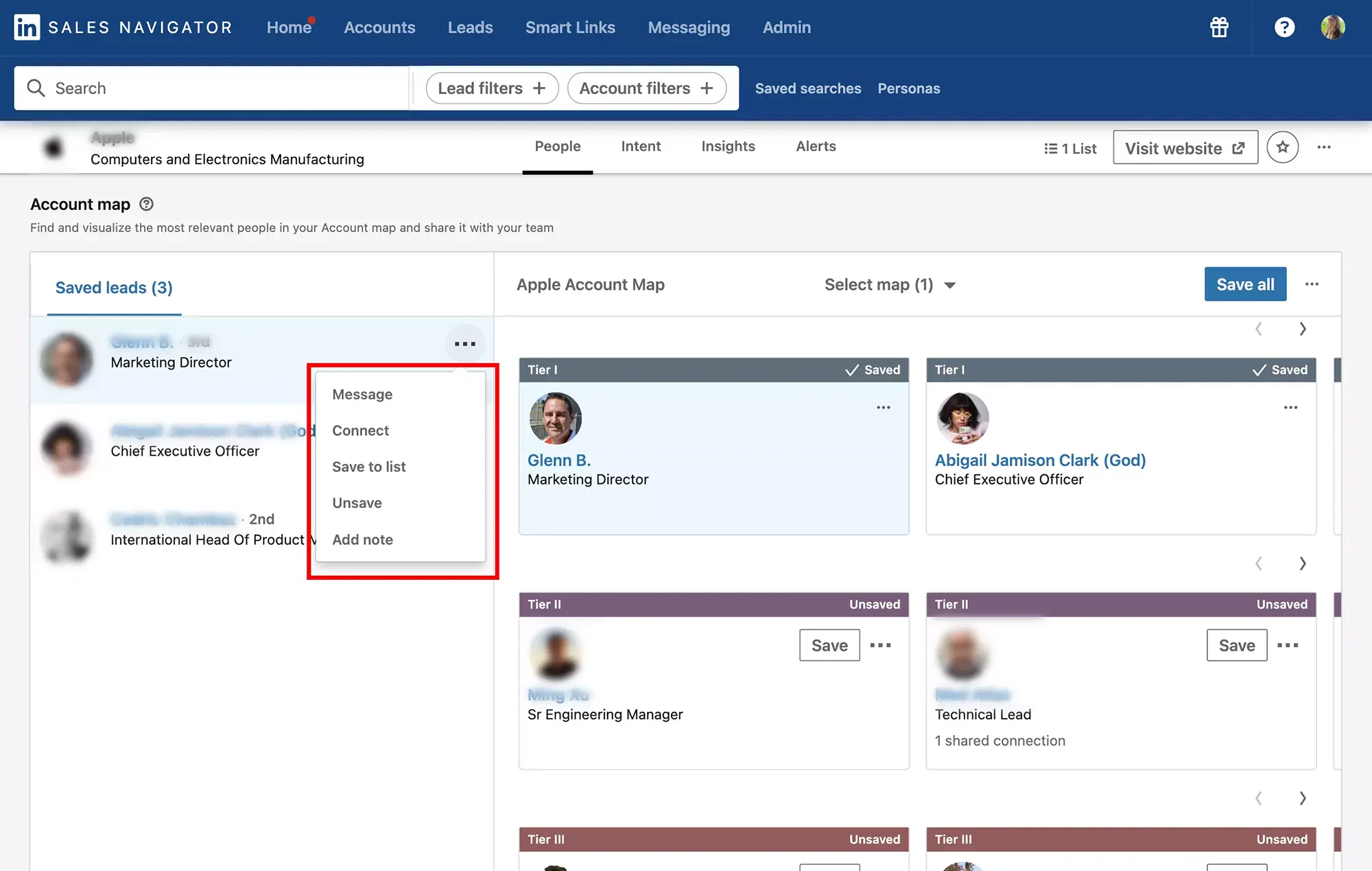
A funcionalidade Account Map do Sales Navigator é como ter um mapa interativo da empresa que você direciona! Você pode ver todos os decisores-chave, suas relações e as conexões dentro da empresa. Você pode identificar as pessoas influentes, descobrir as relações já estabelecidas.
Conclusão
Sales Navigator está repleto de funcionalidades e sutilezas que lhe resta descobrir. Nos limitamos a evocar aquelas que nos parecem essenciais a uma abordagem de prospecção eficaz.
Esperamos que após a leitura deste artigo, a perspectiva de usar Sales Navigator se torne uma evidência para você. O custo da assinatura é elevado demais? Podemos apenas afirmar que você vai rentabilizá-lo em um piscar de olhos.
Os recursos do LinkedIn Sales Navigator são uma verdadeira mina de diamantes e você estaria muito errado de se privar deles!
Kanbox automatiza suas ações no LinkedIn para você se concentrar no que realmente importa.