Cómo usar bien LinkedIn Sales Navigator: el tutorial 2026

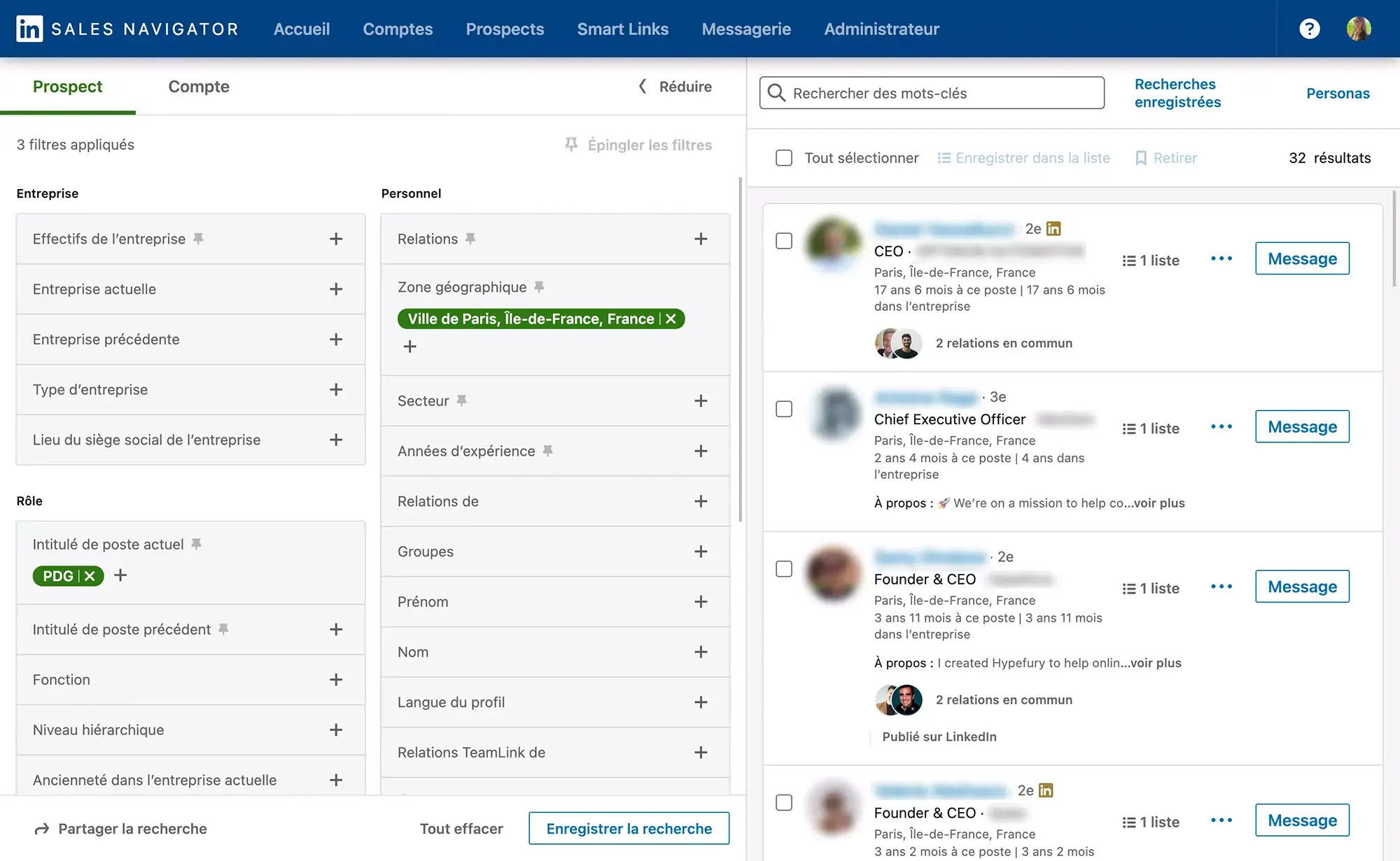
Identifica los prospectos adecuados, alcanza a los decisores clave y establece relaciones sólidas. Nuestro tutorial detallado te revela las sutilezas de Sales Navigator, sus funcionalidades avanzadas de búsqueda y filtrado hasta su integración con Crunchbase.
¿Elegir LinkedIn o Sales Navigator para prospectar?
La versión gratuita de LinkedIn ofrece funcionalidades de búsqueda básicas para encontrar personas, empresas y empleos. Sin embargo, LinkedIn Sales Navigator, versión de pago, está diseñado específicamente para los profesionales de ventas y marketing.
Sales Navigator gira en torno a 4 palancas:
- La búsqueda de prospectos gracias a filtros de búsqueda avanzada
- La creación de listas de prospectos y de cuentas (empresas)
- El seguimiento de la actividad de los prospectos y de las empresas como publicaciones, cambios de puesto, rondas de financiación...
- La comunicación directa con tus prospectos gracias a los InMails
LinkedIn reinventa el oficio de la prospección
La prospección en LinkedIn cambia las reglas del juego para los profesionales de ventas y reclutamiento creando una conexión más directa con los decisores de las empresas.
En lugar de seguir los métodos tradicionales, se centra en la comprensión profunda de las necesidades específicas de los prospectos. Favoreciendo conexiones auténticas en el entorno profesional de LinkedIn, este enfoque aprovecha datos constantemente actualizados por los miembros, ofreciendo oportunidades reales para el desarrollo de negocios y el reclutamiento en LinkedIn.
En resumen, la prospección en LinkedIn se distingue por su simplicidad, su compromiso real y su pertinencia, transformando la forma en que se abordan las relaciones profesionales y acercando a los decisores a los profesionales de ventas y reclutamiento.
Precio de LinkedIn Premium
Convertirse en miembro Premium de LinkedIn significa suscribirse a una de las 4 ofertas de pago:
- Premium Career: para dar un impulso a tu carrera facilitando el contacto con los reclutadores
- Premium Business: para los profesionales que desean ampliar su red
- Recruiter Lite: para los responsables de RR.HH. facilitando la identificación de candidatos y que desean realizar campañas de reclutamiento
- Sales Navigator: para los profesionales de la prospección que desean generar prospectos cualificados
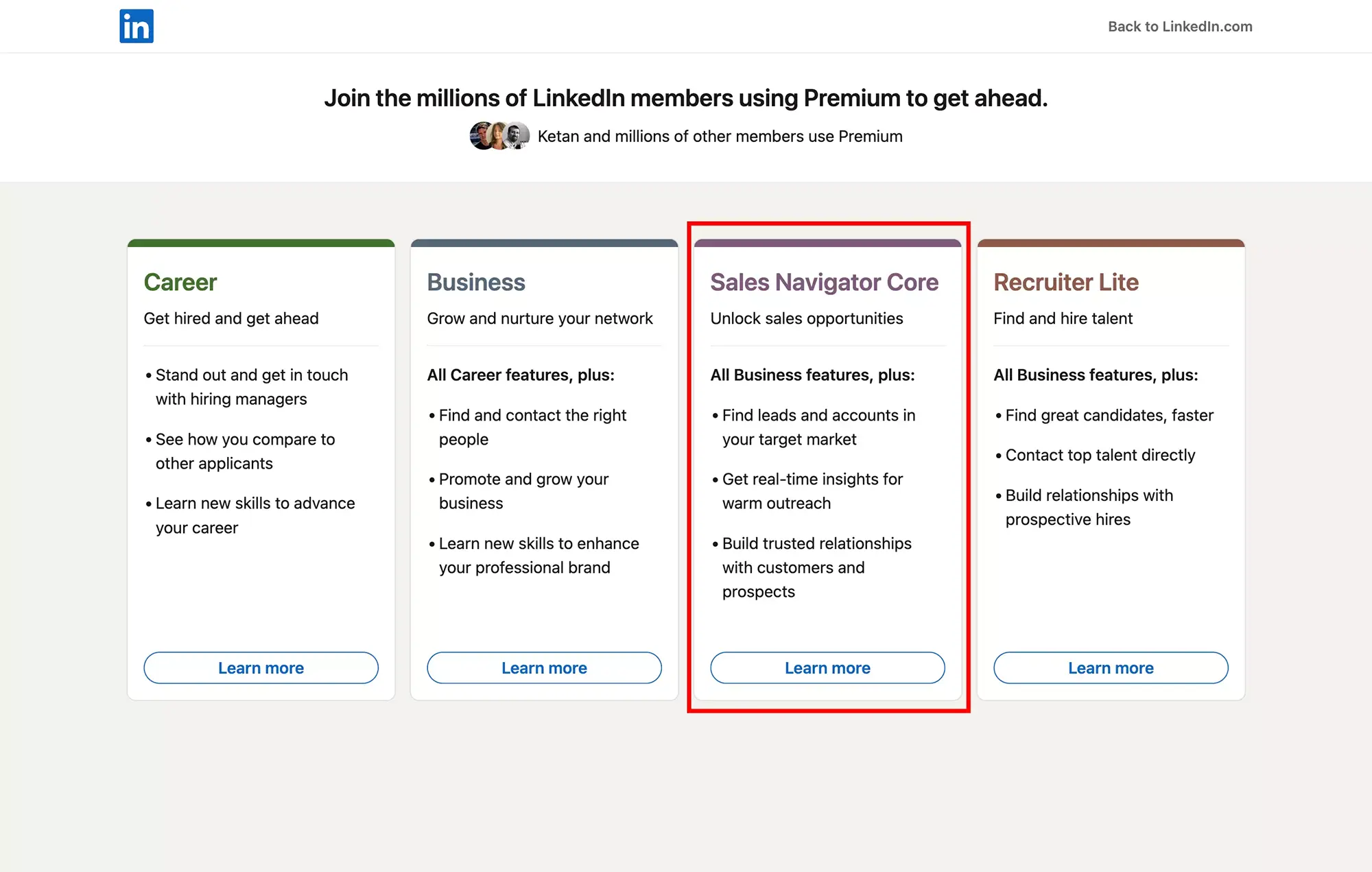
La suscripción a Sales Navigator se divide en 3 ofertas:
- Sales Navigator Core:
- Precio 99,17€ mensual, 79,33€ para suscripción anual
- filtros de búsqueda avanzada
- 50 InMails/mes
- notificaciones en tiempo real de la actividad de tus prospectos
- Smart Links: presentaciones comerciales de tu actividad para compartir con tus prospectos
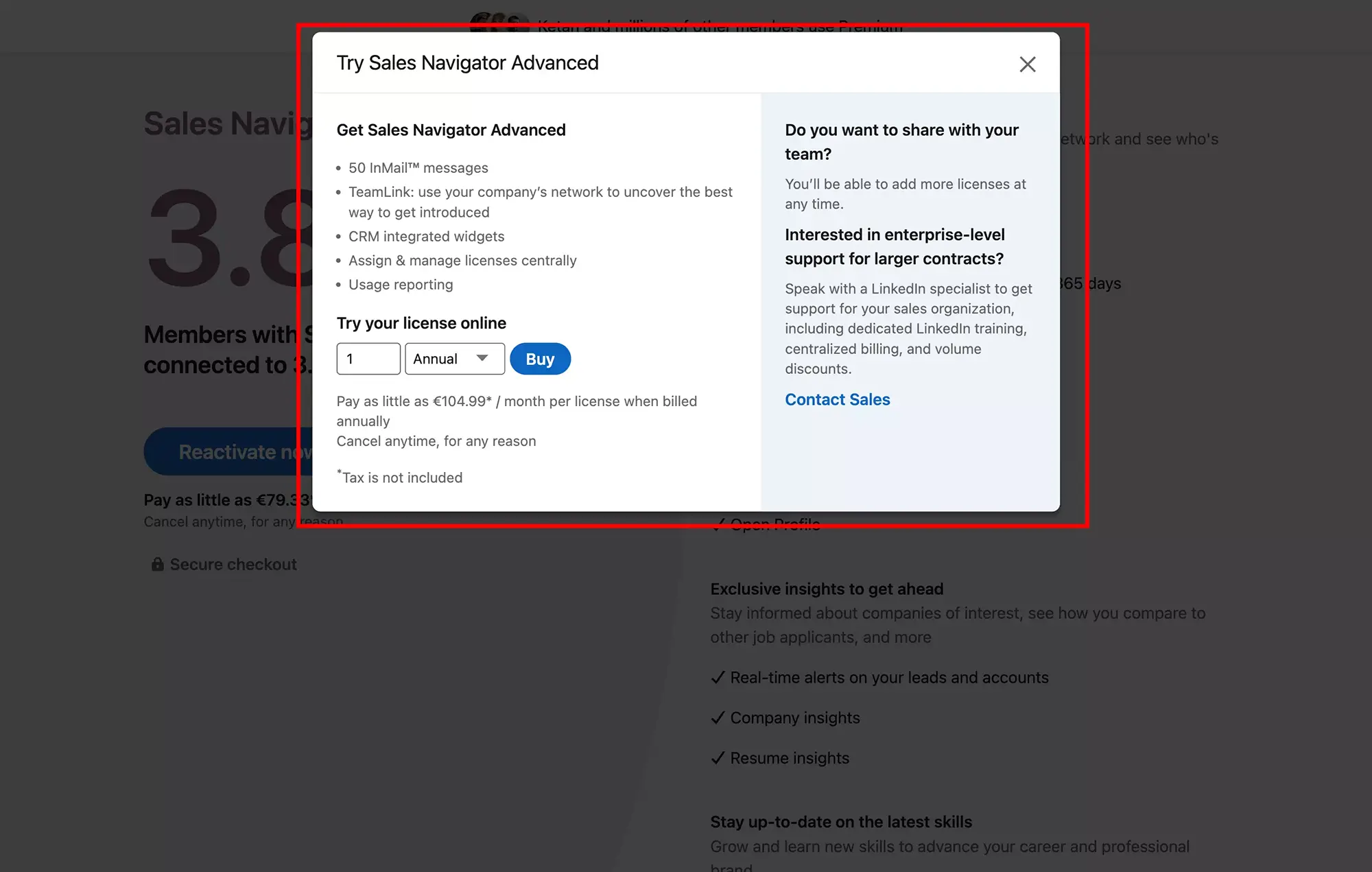
- Sales Navigator Advanced:
- Precio 134,99€ sin IVA mensual, 104,99€ sin IVA para suscripción anual
- más filtros de búsqueda avanzada
- 50 InMails/mes
- notificaciones en tiempo real de la actividad de tus prospectos
- Smart Links: presentaciones comerciales de tu actividad para compartir con tus prospectos
- crear un equipo (Team)
- TeamLink: explotar la red de prospectos y las relaciones de tu equipo
- Sales Navigator Coach: un programa de aprendizaje integrado que te ofrece consejos y recomendaciones personalizadas para optimizar tu uso de Sales Navigator.
- Sales Navigator Advanced Plus
- Tarifa bajo demanda.
- Herramientas de reporting y análisis avanzados
- Integración con CRMs
- Asistencia dedicada
Consulta nuestro artículo completo sobre los precios de las diferentes suscripciones LinkedIn Premium con una comparativa de las diferentes funcionalidades.
¿Qué son los InMails de LinkedIn Sales Navigator?
Los InMails son una funcionalidad clave de LinkedIn Sales Navigator que permite enviar mensajes privados a miembros que no forman parte de tus relaciones. Puedes recibir notificaciones de su lectura y así medir el engagement de tus prospectos. El uso de los InMails requiere créditos, que se renuevan mensualmente en el marco de tu suscripción a Sales Navigator. LinkedIn también propone reacreditar un InMail si, en 90 días:
- recibe una respuesta
- es aceptado
- es rechazado.
Los InMails en espera de respuesta no son reembolsados.
Para este Tutorial 2026 hemos probado la oferta Sales Navigator Advanced
Los filtros de búsqueda avanzada de Sales Navigator: ¡arrasan!
La versión gratuita de LinkedIn impone limitaciones en el número de resultados de búsqueda y en el número de búsquedas realizadas al mes. Sales Navigator elimina estas limitaciones ofreciendo filtros de búsqueda avanzada y te proyecta literalmente al centro del negocio mundial. Encontrar prospectos dirigidos se convierte claramente en un juego de niños como te mostraremos en las siguientes líneas.
Presentación de los filtros de búsqueda avanzada de Sales Navigator
En la página de inicio de Sales Navigator haz clic en "Lead Filters".
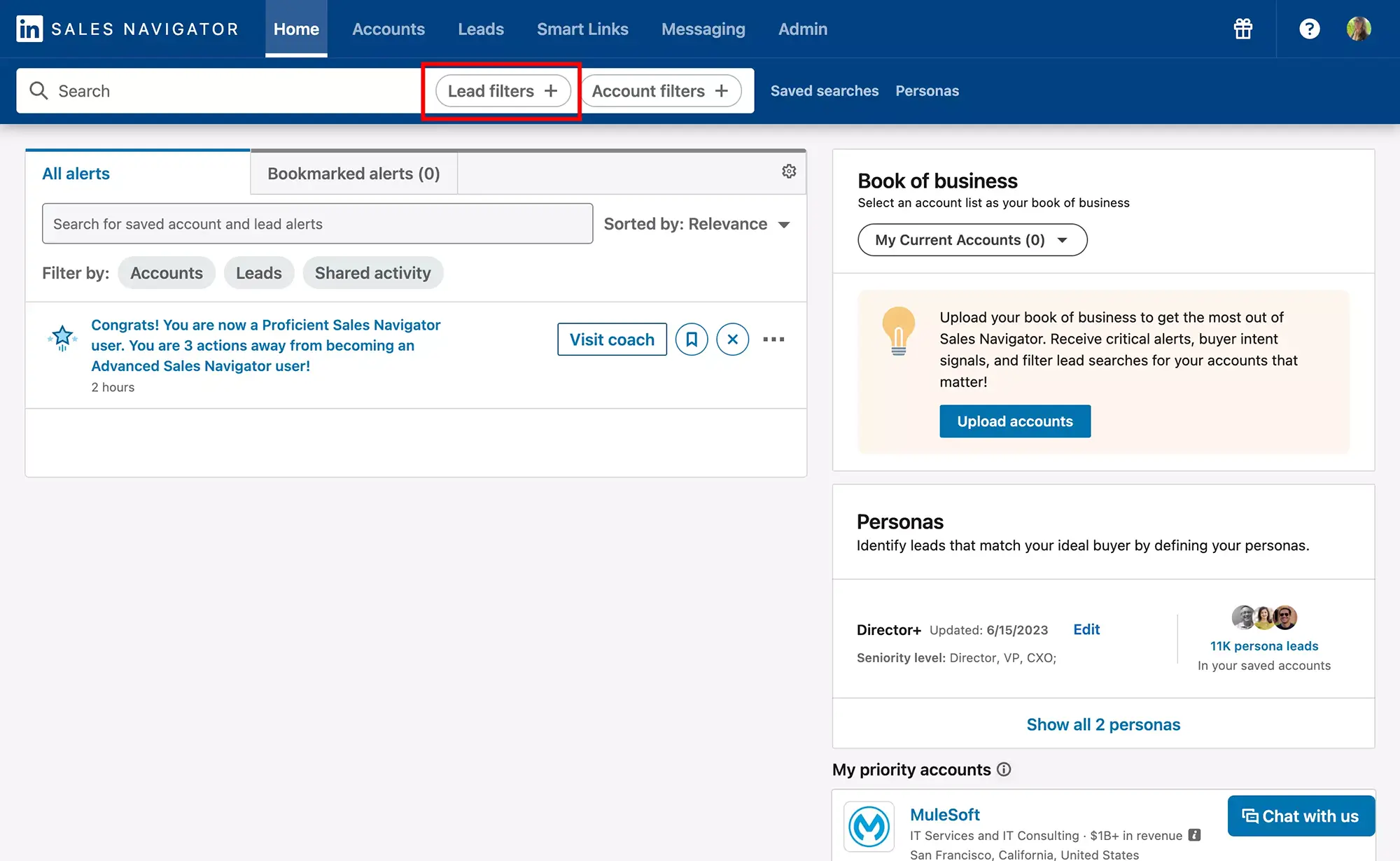
Y ahí estás en la vista principal para la búsqueda de prospectos.
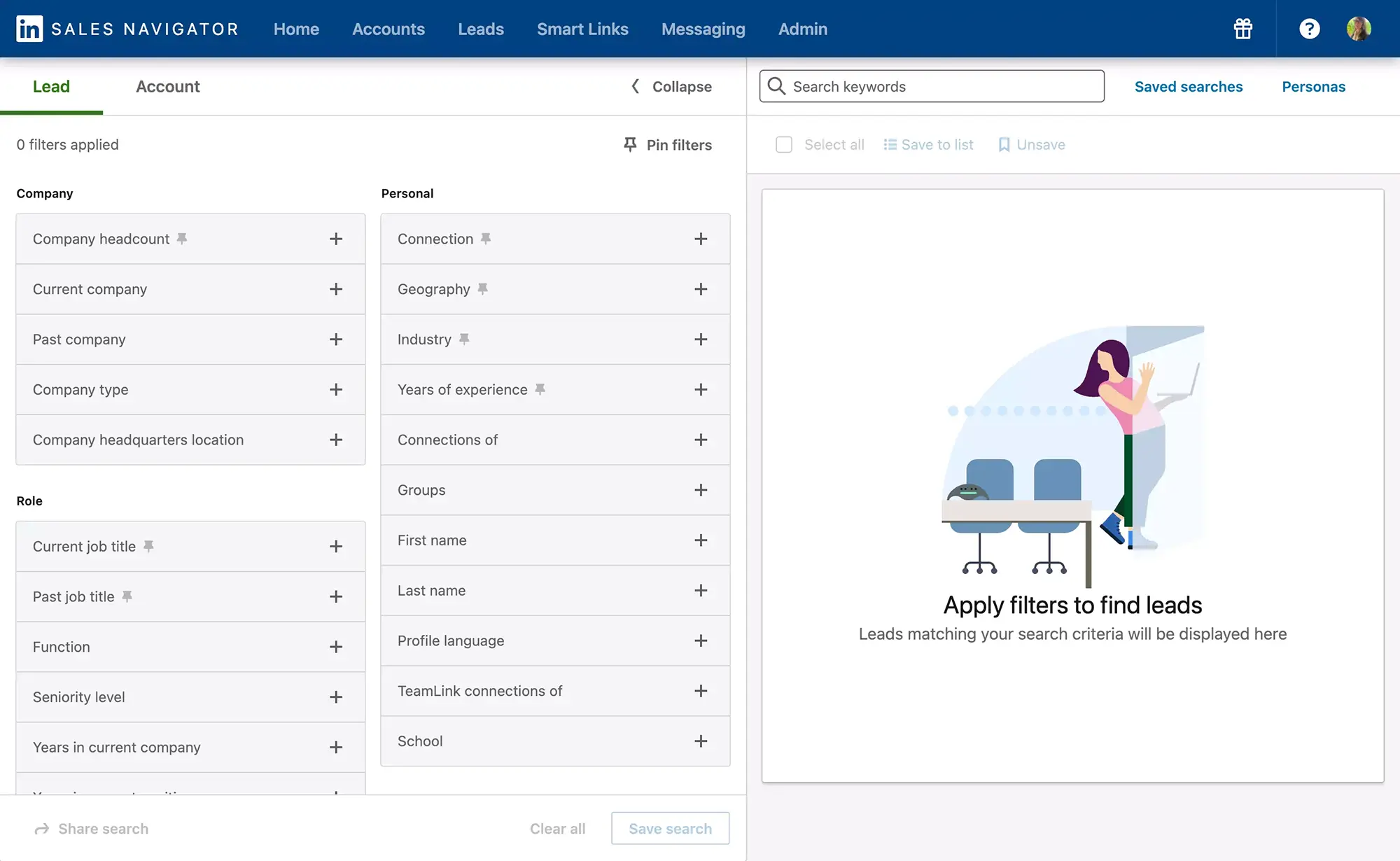
Los filtros están clasificados por categoría y están organizados para facilitar la búsqueda. Se añaden regularmente nuevos filtros a Sales Navigator. Puedes combinarlos y ajustarlos según tus necesidades para obtener resultados más precisos.
- Empresa:
- Empresa actual
- Tamaño de la empresa
- Empresa anterior
- Tipo de empresa
- Ubicación de la sede de la empresa
- Rol:
- Función
- Título del puesto actual
- Nivel jerárquico
- Título del puesto anterior
- Antigüedad en la empresa actual
- Antigüedad en el puesto actual
- Personal
- Zona geográfica
- Sector
- Grupos
- Nombre
- Apellido
- Idioma del perfil
- Años de experiencia
- Grupos
- Universidad
- Contenido publicado
- Palabras clave en los artículos
- Intención de compra:
- La cuenta muestra una intención de compra
- Categoría de centros de interés (Nuevo)
- Siguen tu empresa
- Vistas de perfil recientes
- Mejores conexiones
- Relaciones
- Relaciones de
- Relaciones TeamLink de
- Antiguo Colega
- Experiencia compartida
- Noticias recientes
- Nuevo puesto
- Posts en LinkedIn
- En las noticias
- Flujo de actividad
- Persona (Nuevo)
- Lista de cuentas
- Lista de prospectos
- Personas en el CRM (Suscripción superior)
- Personas con las que has interactuado
- Prospectos y cuentas guardados
¿Cómo buscar prospectos en Sales Navigator? ¡Nada más sencillo!
Cuando empiezas a introducir un primer filtro en Sales Navigator, los primeros resultados empiezan a aparecer a la derecha de la página, y generalmente hay muchos, demasiados incluso. Usa nuevos filtros hasta obtener una segmentación precisa.
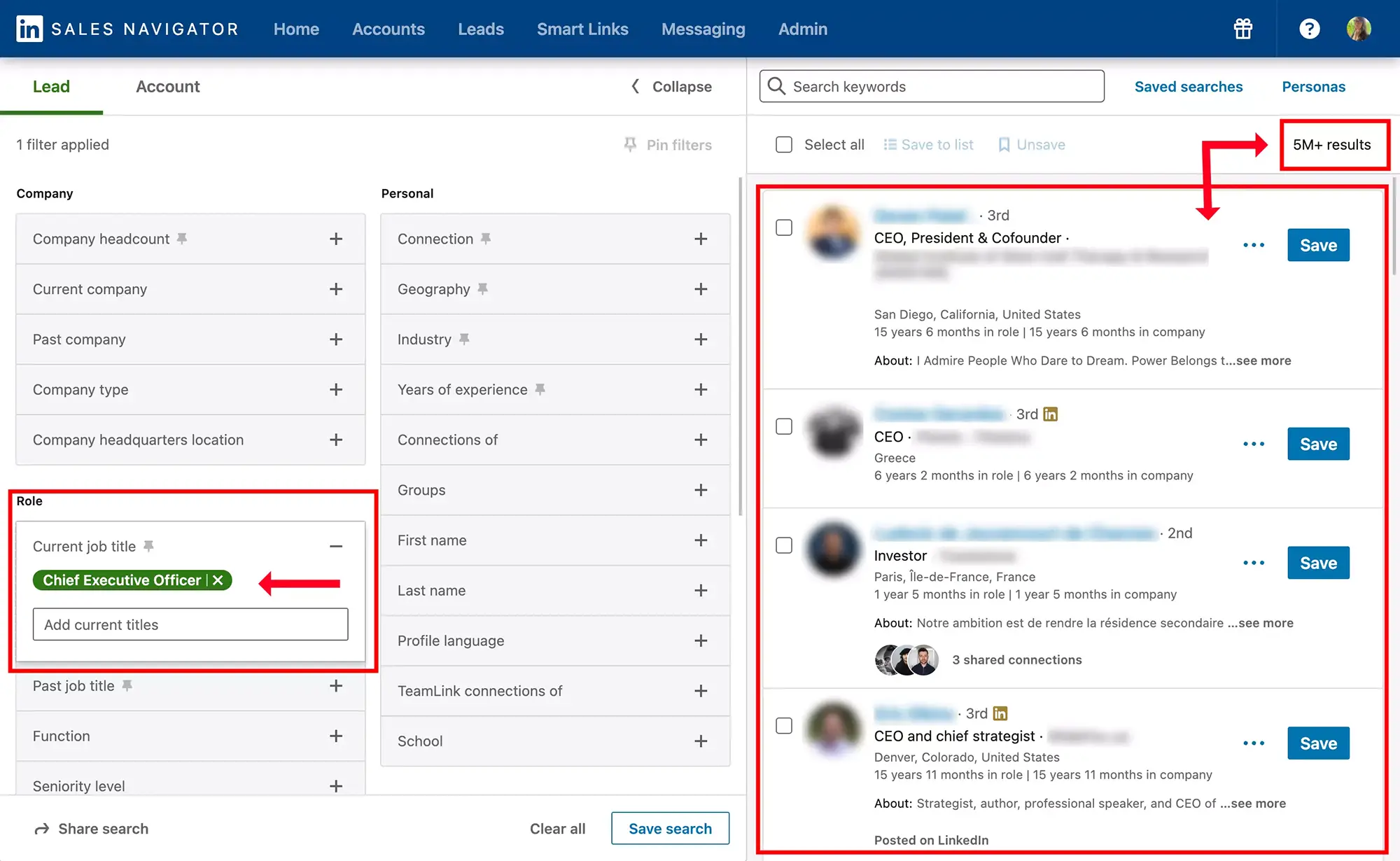
Afina tu búsqueda para obtener resultados pertinentes
En este ejemplo, usamos filtros para buscar:
- CEOs / PDGs
- basados en París
- que estudiaron en HEC
- y que aún no ;) forman parte de mis relaciones
Usamos los filtros: Current job title, Geography, School y Connection para el cual selecciono "2nd degree connections", garantizando que no tengo conexión con el lead.
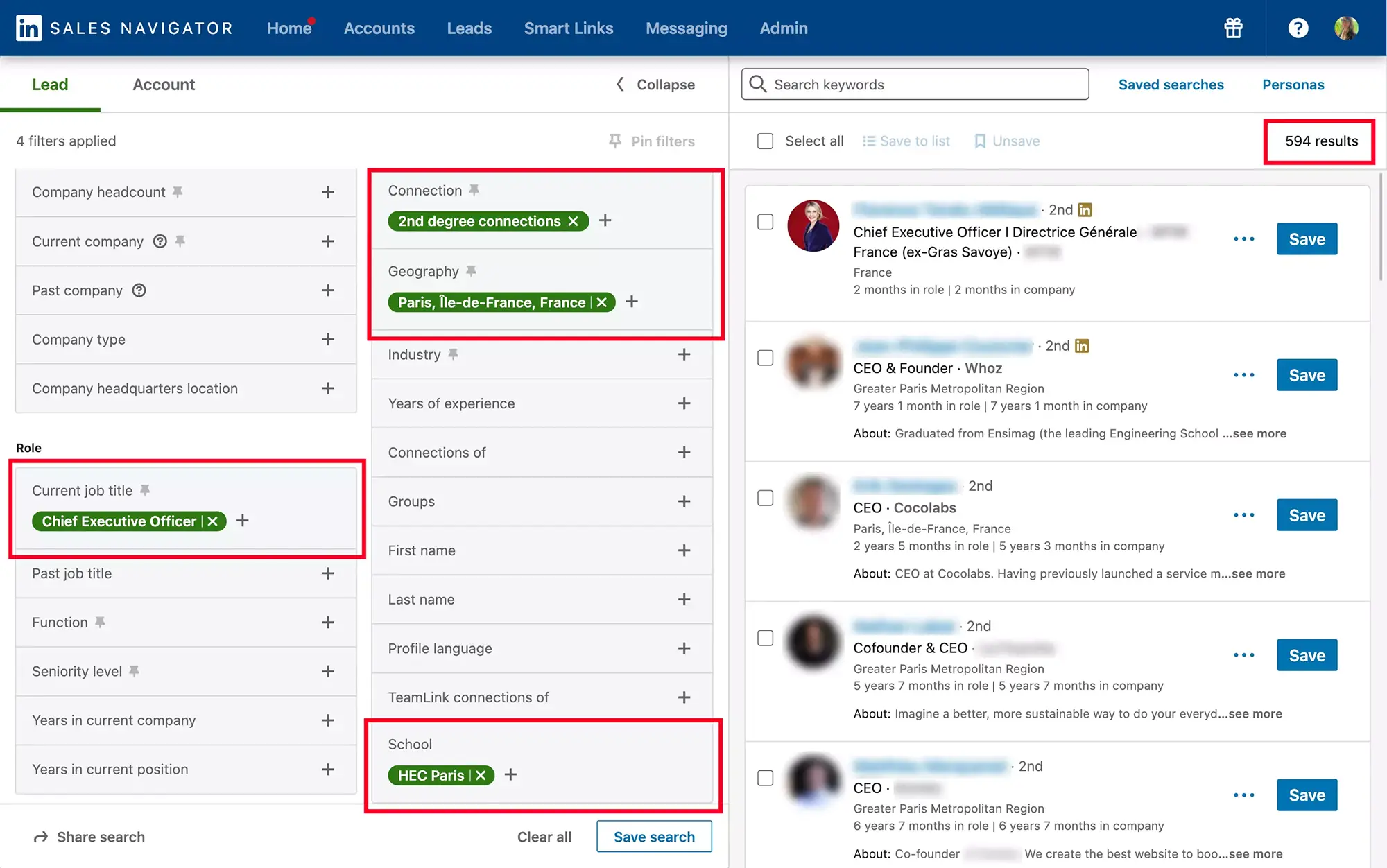
En este ejemplo 4 filtros permiten pasar de una lista de más de 5 millones a 594 prospectos.
Enfoque en algunos filtros inteligentes y potentes de Sales Navigator
¿Qué es el filtro "La cuenta muestra una intención de compra" de Sales Navigator?
Este filtro se basa en los prospectos que trabajan en empresas cuyo nivel de interés por tu empresa es moderado a alto en los últimos 30 días. La intención de compra se evalúa en función del engagement con los InMails, publicidad, las vistas de tu página de Empresa y las vistas de perfil.
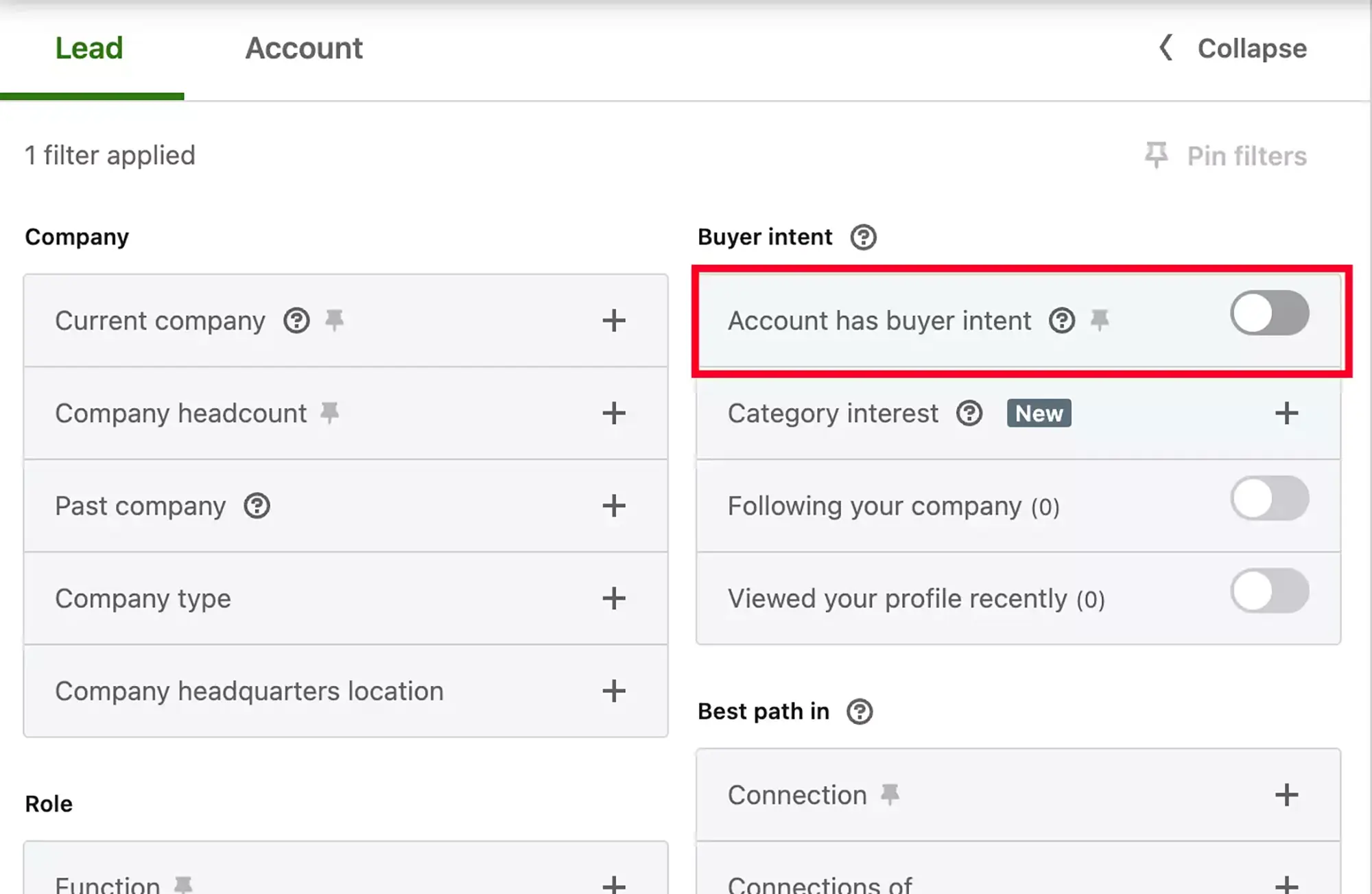
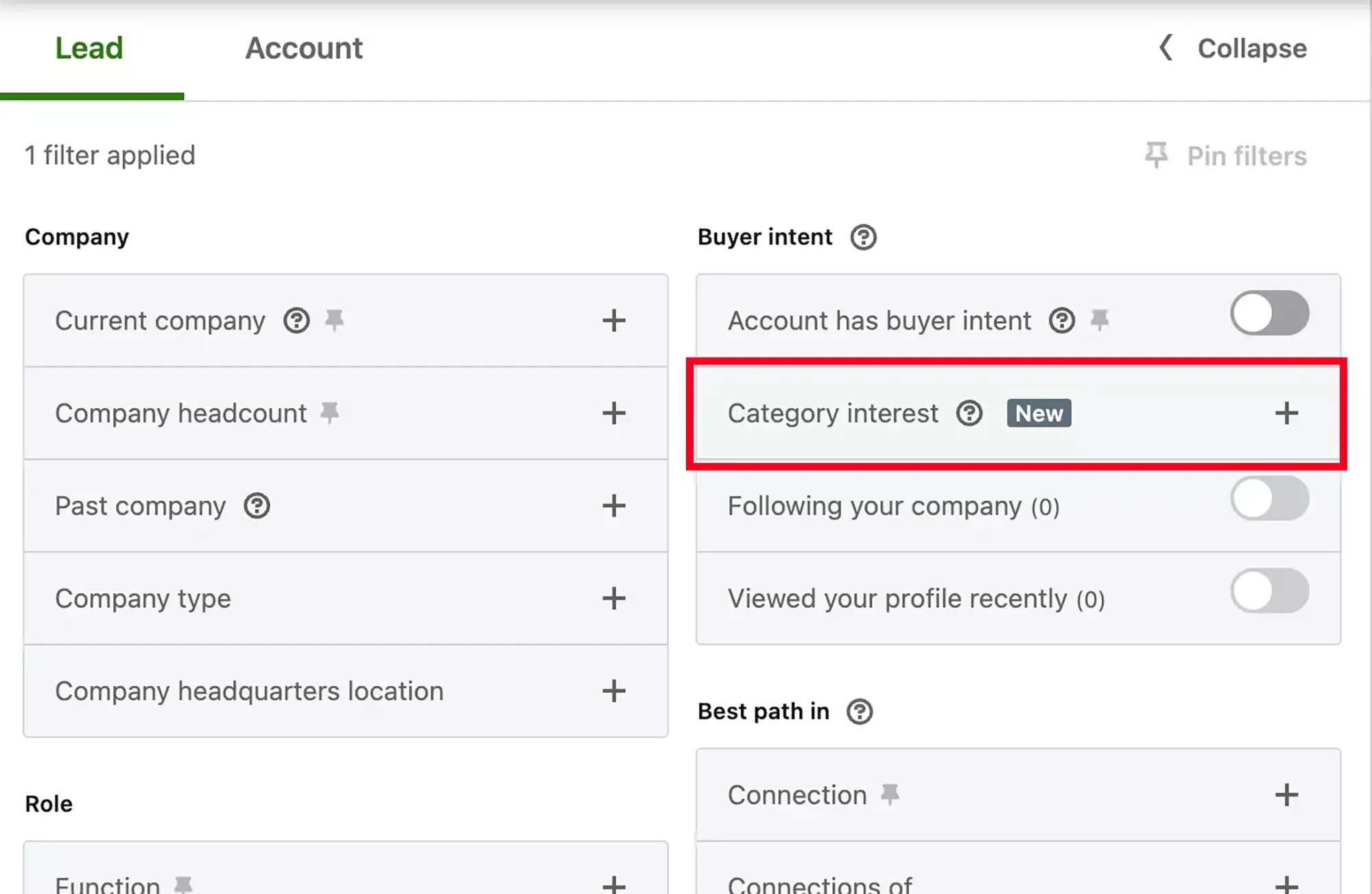
¿Qué es el filtro "Categoría de centros de interés" de Sales Navigator?
Este filtro se basa en los prospectos que tienen un interés potencial por tu "categoría de productos" en función de su pertenencia a grupos, sus datos de perfil y otros indicadores derivados de los algoritmos de LinkedIn.
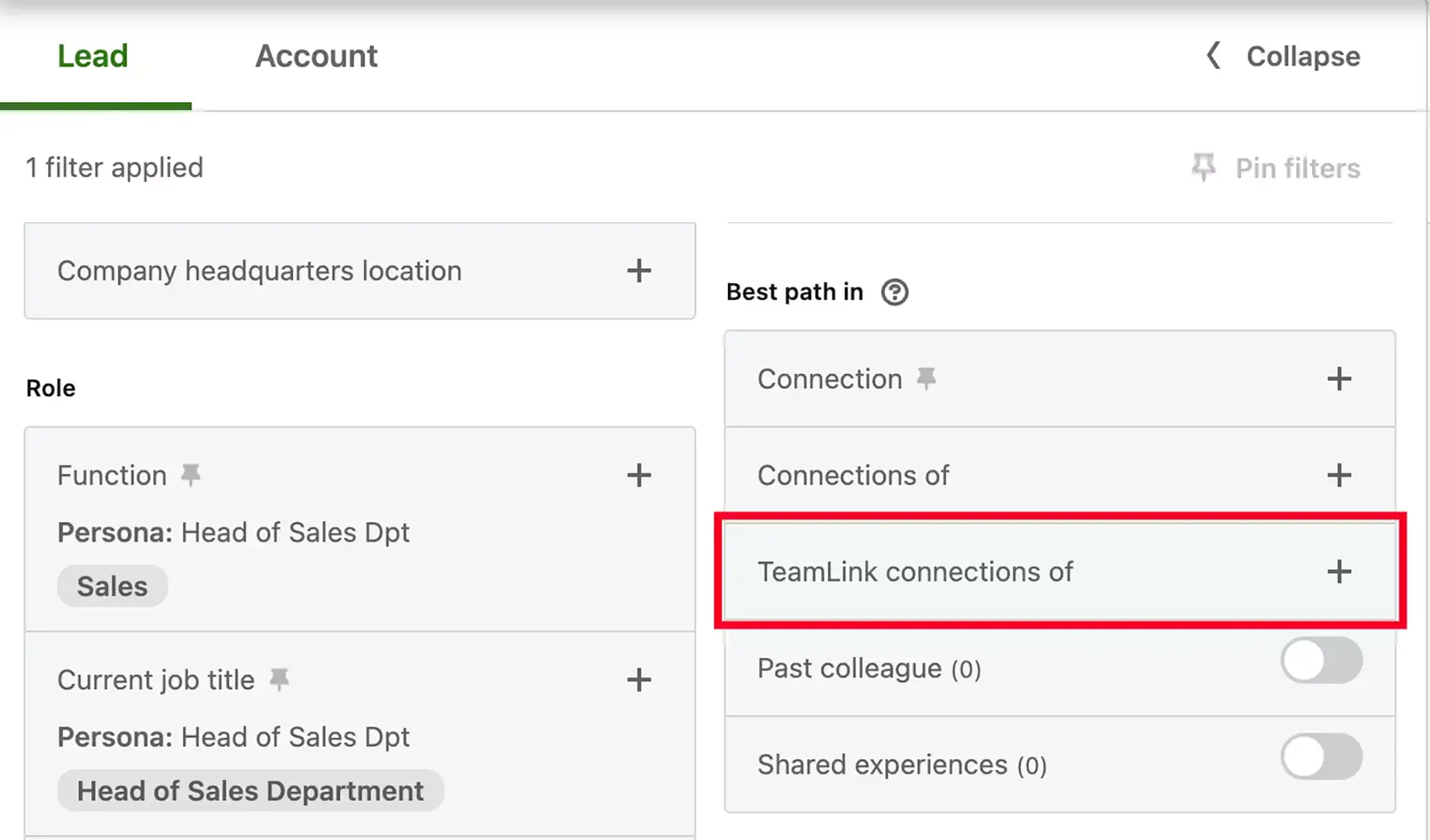
¿Qué es el filtro "Relaciones TeamLink" de Sales Navigator?
Sales Navigator Advanced te da la posibilidad de crear un equipo (Team) de 10 colaboradores. Una vez los colaboradores embarcados en tu equipo, este filtro te da acceso a los prospectos ya conectados con tus colaboradores. Esto te permitirá evitar duplicados en tus listas y el spam de los prospectos.
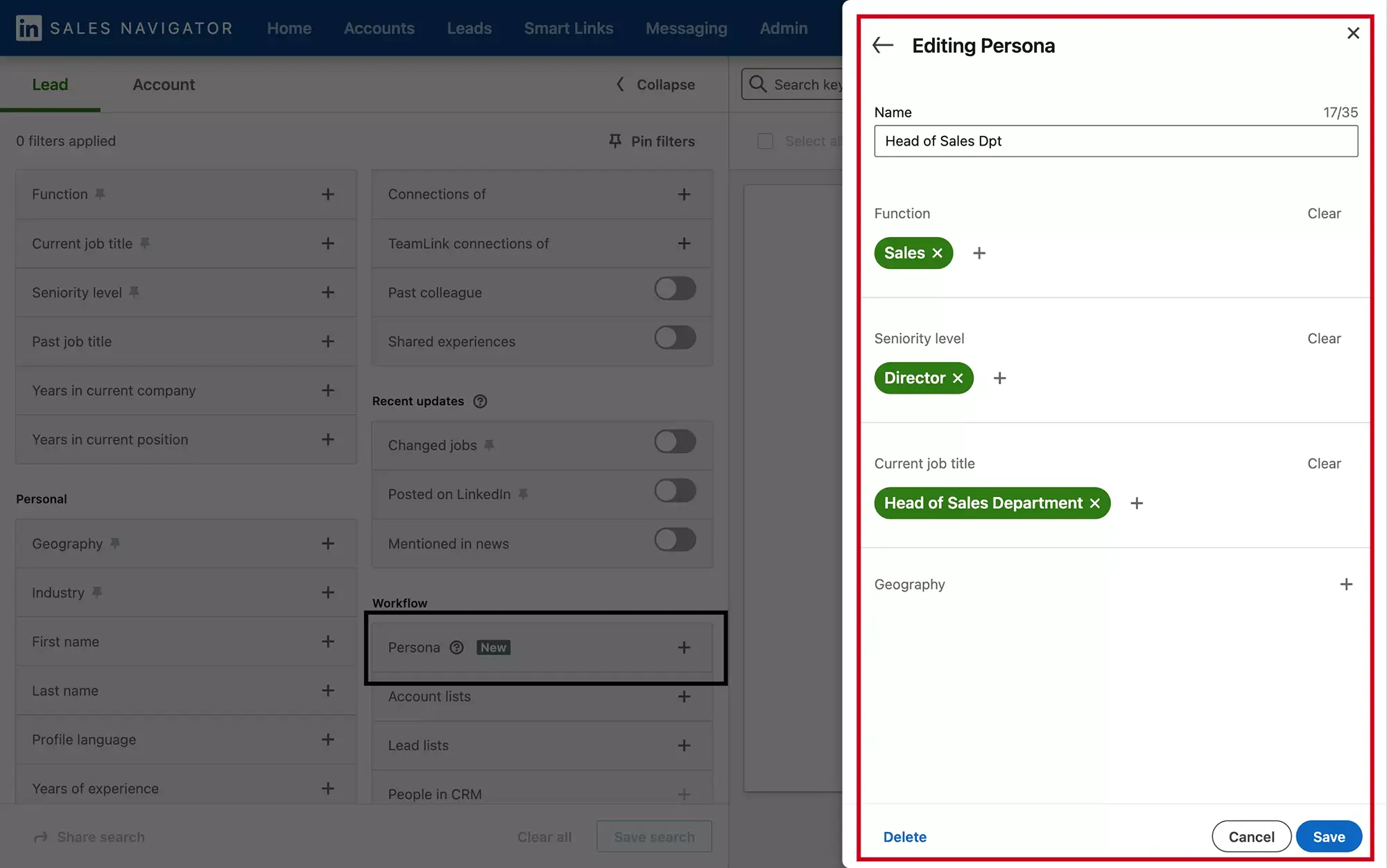
¿Qué son los "Personas" en Sales Navigator y para qué sirven?
Los Personas te permiten crear modelos de perfiles que se definen por su función, su nivel jerárquico, su puesto y su situación geográfica.
Para entender bien qué son los Personas piensa en ellos como atajos de filtros.
Por ejemplo, buscas prospectos correspondientes a directores de departamento de ventas. Creas el Persona correspondiente nombrándolo por ejemplo "Head of Sales Dpt":
Luego selecciona "Head of Sales Dpt" en la lista de Personas y observa que los filtros introducidos en el Persona se encuentran activados en los otros filtros de la página:
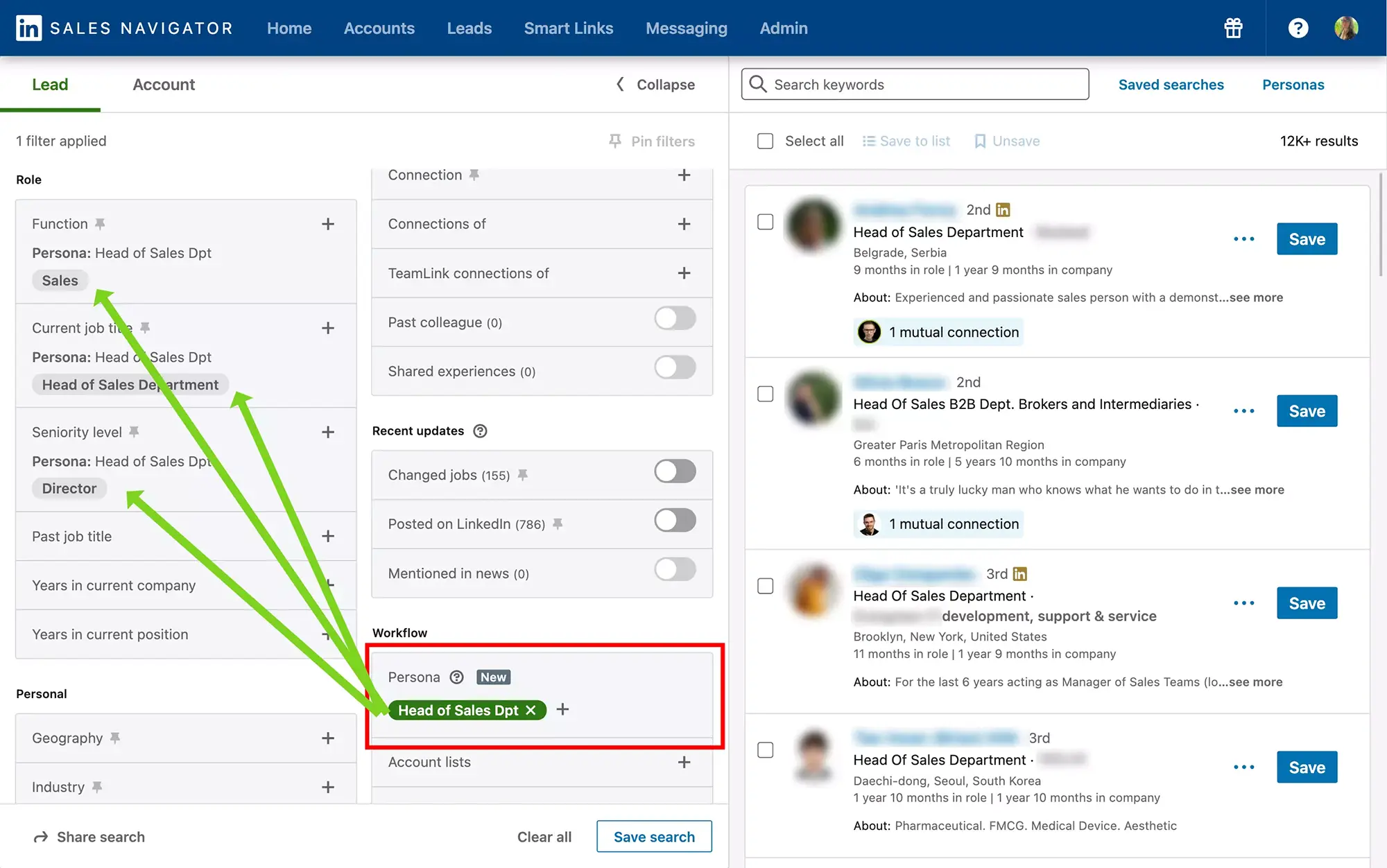
Puedes añadir filtros suplementarios para afinar la búsqueda partiendo de esta base.
Gana en precisión con la búsqueda booleana de Sales Navigator
Uso de las comillas
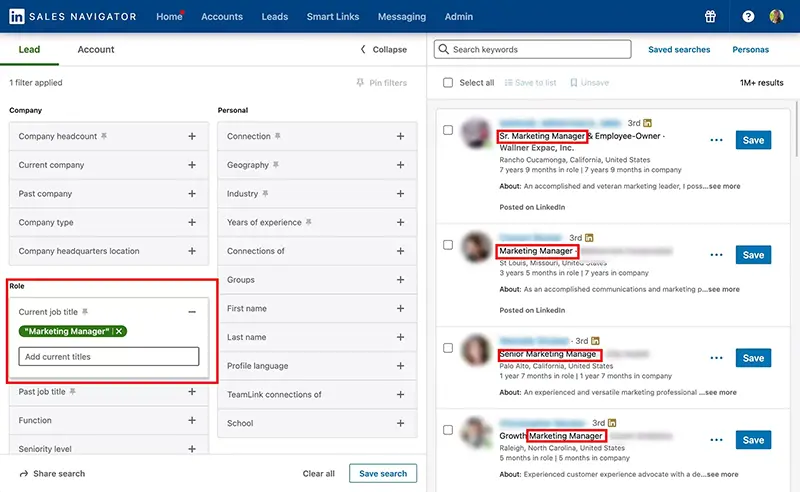
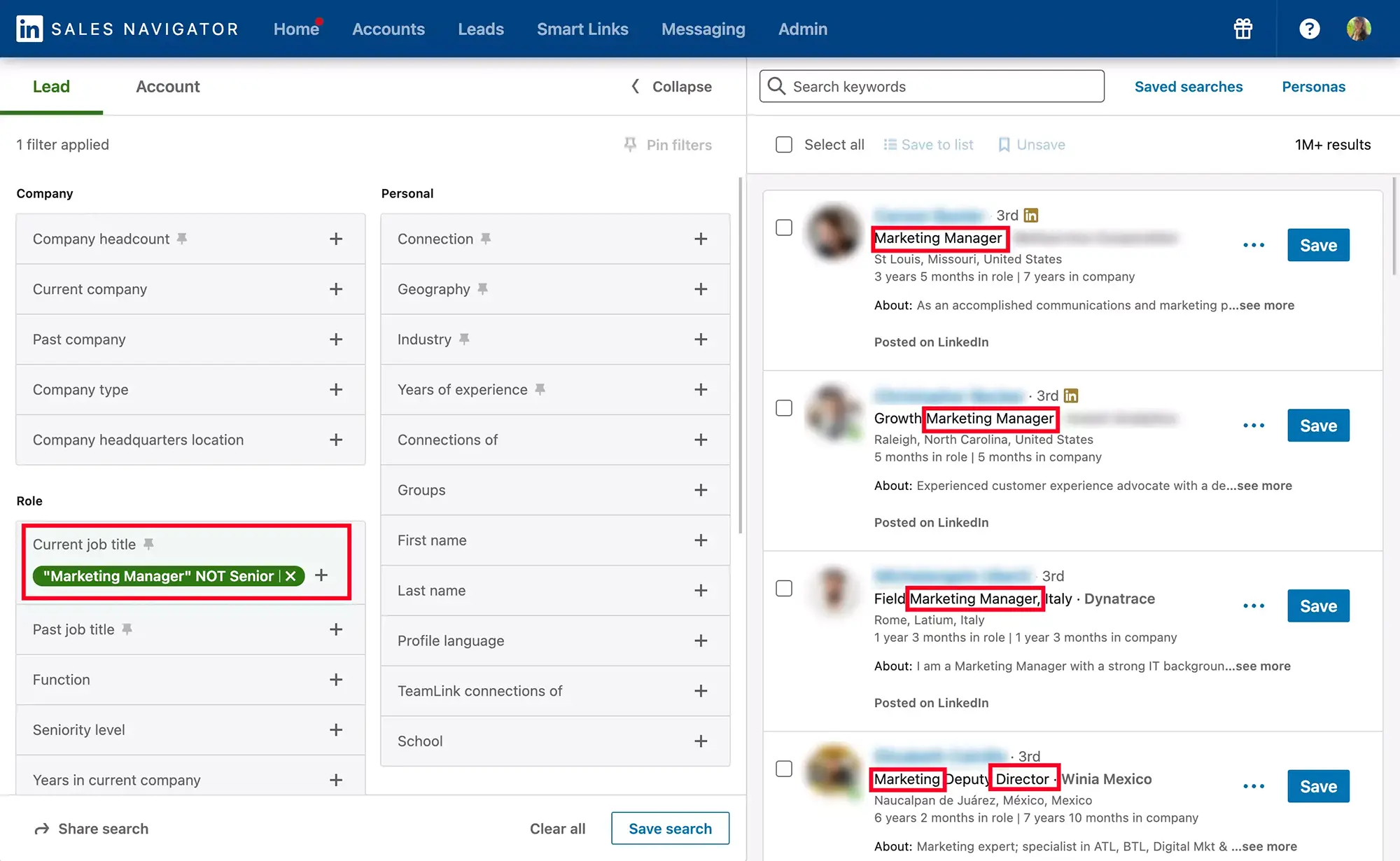
Puedes usar comillas para buscar una expresión exacta o una frase específica. Por ejemplo, si buscas el título del puesto "Marketing Manager", Sales Navigator te mostrará los perfiles que incluyen exactamente esta expresión.
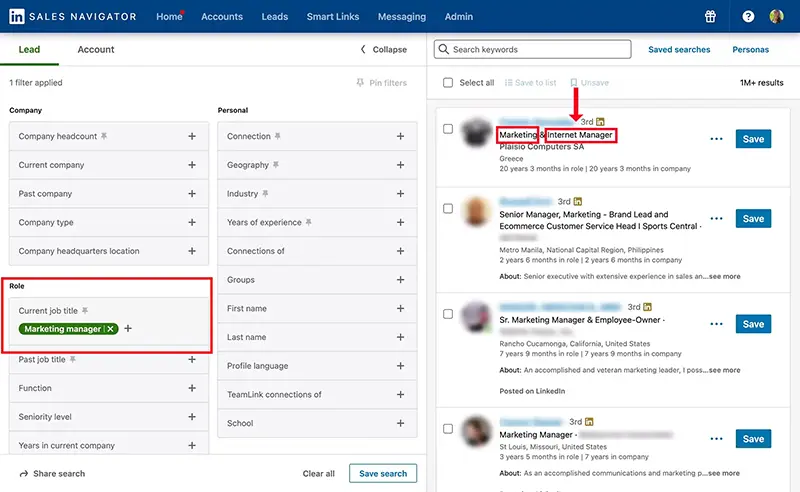
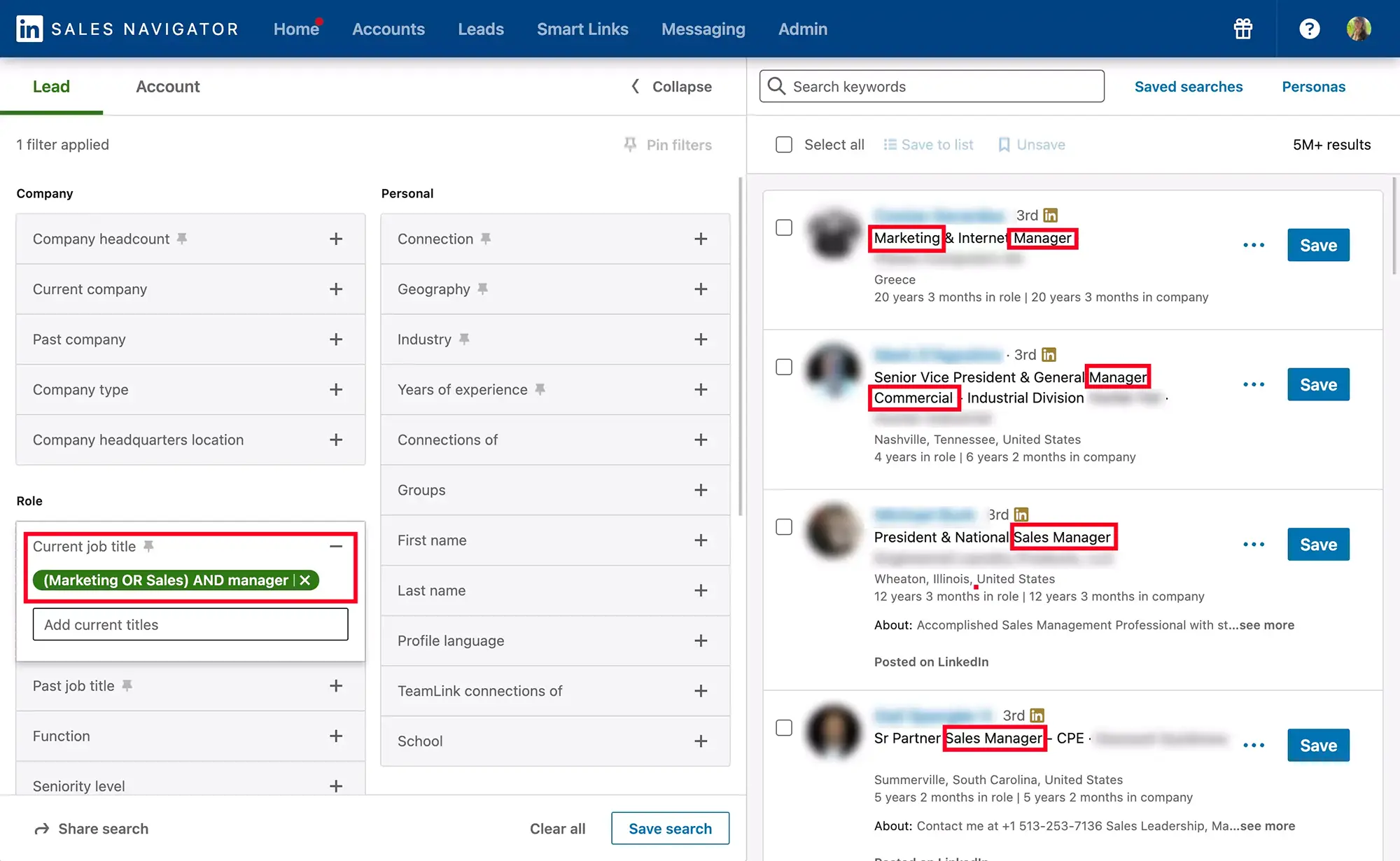
Si no pones comillas entre las palabras clave, Sales Navigator buscará "Marketing" y "Manager" en toda la cadena del título. En el ejemplo los resultados de búsqueda sin comillas muestran, entre otros, "Marketing & Internet Manager"
¿Cómo usar los operadores de Sales Navigator?
Cuando uses los operadores NOT, AND u OR, debes escribirlos imperativamente en mayúsculas.
¿Cómo usar el operador "AND" de Sales Navigator?
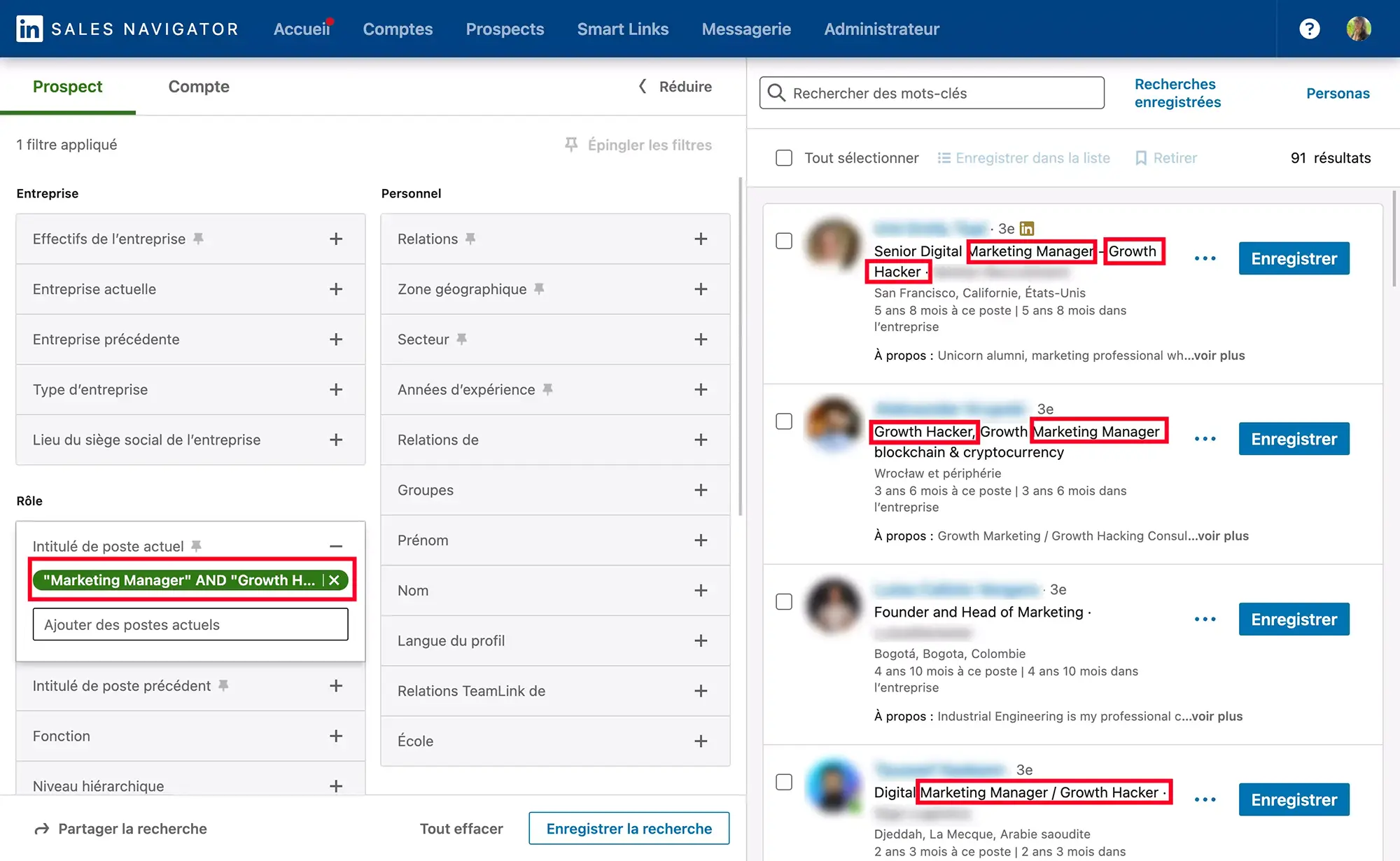
El operador "AND" se usa para buscar perfiles que incluyan todos los términos o las expresiones especificadas.
Por ejemplo, si buscas las expresiones "Marketing Manager" AND "Growth Hacker", Sales Navigator mostrará perfiles que incluyan, en el título del puesto, a la vez las palabras "Marketing Manager" y "Growth Hacker".
¿Cómo usar el operador "OR" de Sales Navigator?
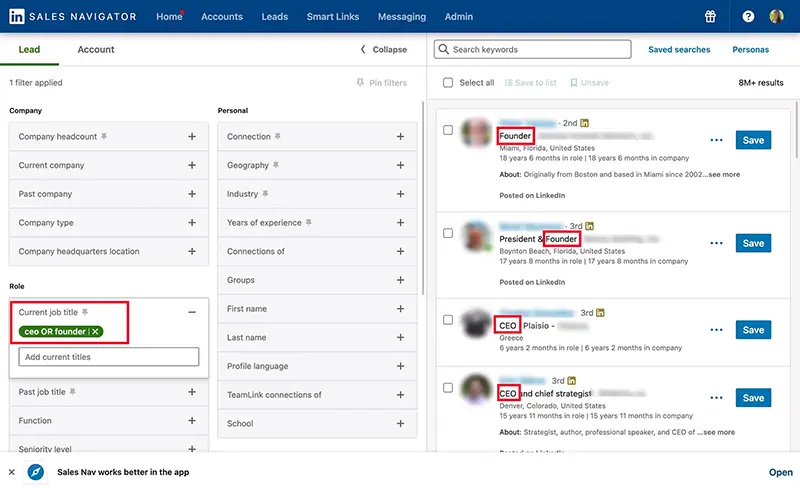
El operador "OR" se usa para buscar perfiles que incluyan al menos uno de los términos especificados. Por ejemplo, si buscas "Ceo OR Founder", Sales Navigator encontrará los perfiles que incluyan o bien la palabra "Ceo", o bien la palabra "Founder".
¿Cómo usar el operador "NOT" de Sales Navigator?
El operador "NOT" se usa para excluir términos específicos de la búsqueda. Por ejemplo, si buscas "Marketing Manager NOT Senior", Sales Navigator encontrará los perfiles que incluyan la palabra "Marketing Manager" pero excluyan la palabra "Senior".
¿Cómo usar los paréntesis en las búsquedas de Sales Navigator?
Puedes usar paréntesis para agrupar términos de búsqueda y definir el orden de ejecución de las operaciones lógicas. Por ejemplo, puedes buscar "(Marketing OR Sales) AND Manager" para encontrar los perfiles que incluyan o bien la palabra "Marketing" o bien la palabra "Sales", así como la palabra "Manager".
¿En qué filtros los operadores booleanos son más pertinentes?
Los filtros comúnmente usados donde la búsqueda booleana puede ser particularmente útil:
-
Filtro de puesto actual: la búsqueda booleana puede permitirte filtrar los perfiles en función de su puesto actual como hemos visto un poco más arriba.
-
Filtro de empresa actual: puedes usar la búsqueda booleana para afinar los resultados en función de la empresa actual de los perfiles. Por ejemplo, puedes buscar perfiles que trabajen a la vez en "Microsoft" y "Google", o los que trabajan en "Microsoft" pero no en "Google".
-
Filtro de ubicación: la búsqueda booleana puede ser útil para afinar los resultados en función de la ubicación de los perfiles. Por ejemplo, puedes buscar perfiles que se encuentren a la vez en "Nueva York" y "San Francisco", o los que se encuentran en "Nueva York" pero no en "San Francisco".
-
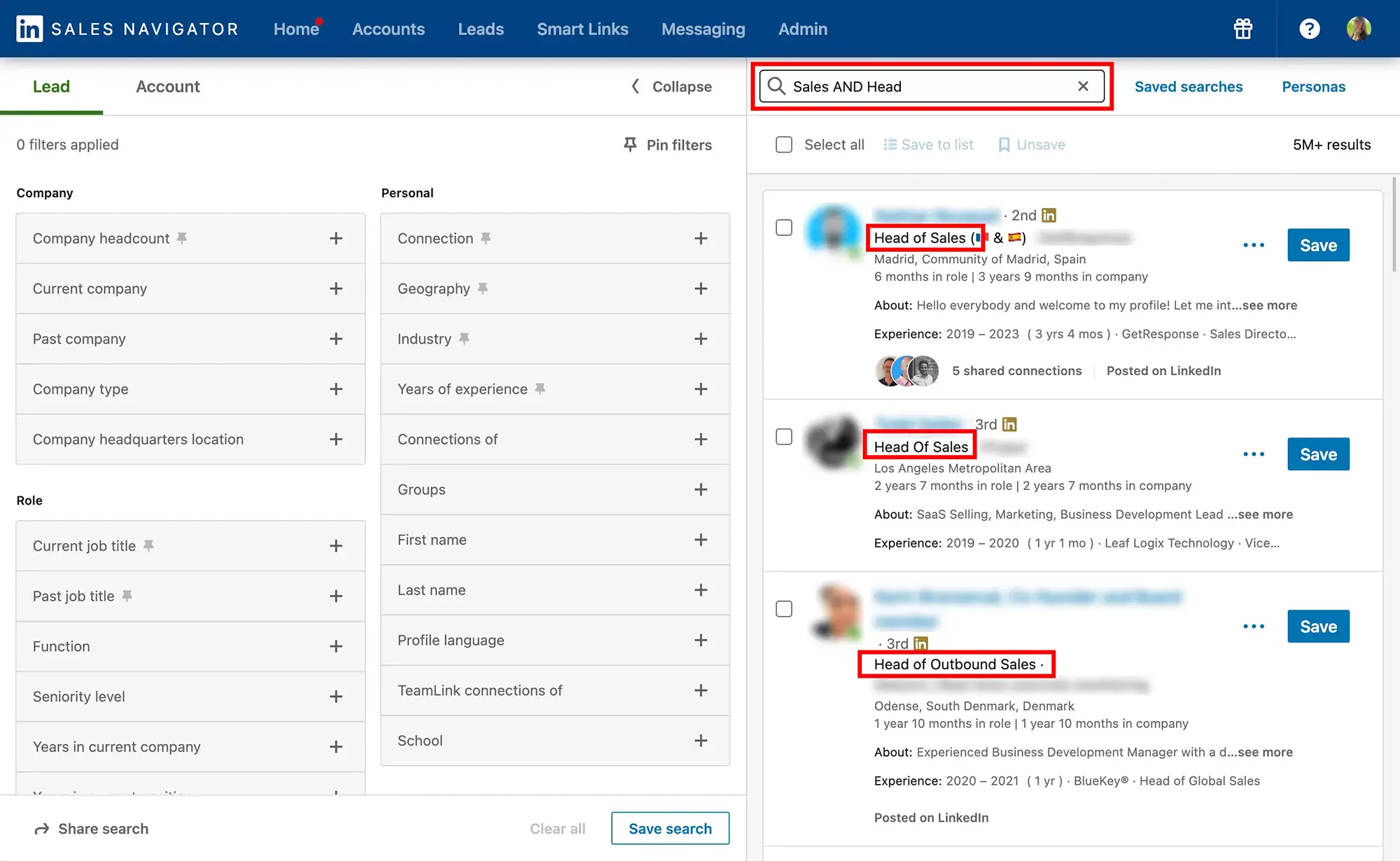
Filtro por palabras clave: puedes usar la búsqueda booleana para combinar varias palabras clave usando los operadores lógicos (AND, OR, NOT) para afinar tu búsqueda. Por ejemplo, puedes buscar perfiles que contengan a la vez "Sales" y "Head".
La búsqueda por palabras clave de Sales Navigator
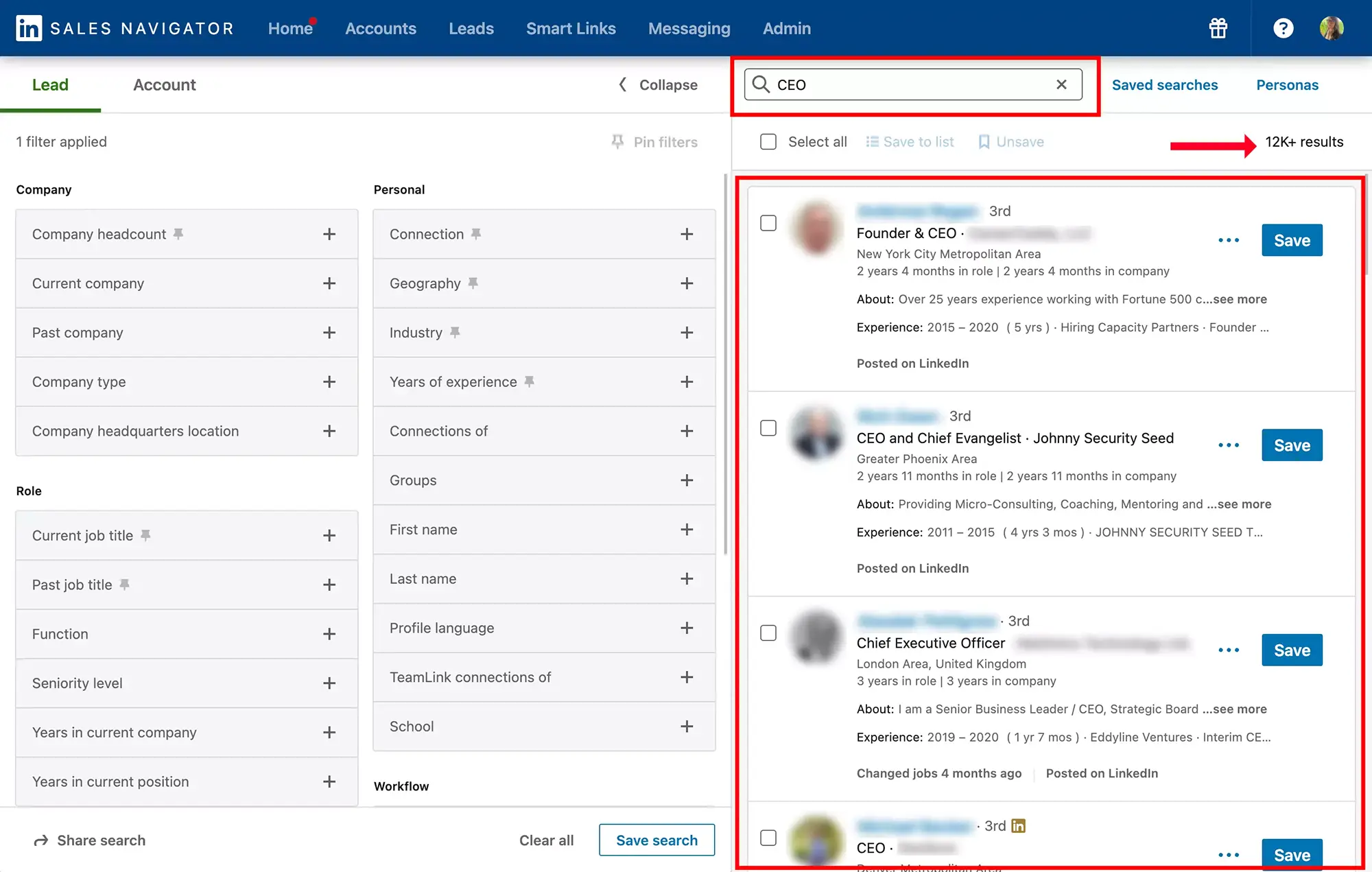
Cuando realizas una búsqueda por palabras clave, Sales Navigator analiza el conjunto de la información del perfil de los miembros de LinkedIn:
- La descripción
- La sección acerca de
- Las experiencias profesionales
- La formación
- Las recomendaciones
- Y las competencias
Se recomienda usar palabras clave específicas y pertinentes para afinar tus resultados y obtener prospectos más dirigidos. También puedes combinar varias palabras clave para afinar aún más tu búsqueda.
Filtros al servicio de la personalización y autenticidad de tus mensajes en tu prospección
Los filtros de búsqueda en LinkedIn Sales Navigator pueden ser un excelente medio para romper el hielo (Icebreaker) en tu proceso de prospección.
Recopilar información clave para personalizar tus mensajes
Gracias a la información proporcionada por los filtros de búsqueda te será mucho más fácil personalizar tus mensajes de solicitud de conexión y tus InMails. Los prospectos aborrecen los mensajes automatizados e impersonales. Te ignorarán la mayoría de las veces.
Sales Navigator es una mina de información valiosa para hacer el primer contacto más inteligente, más documentado, en resumen más profesional.
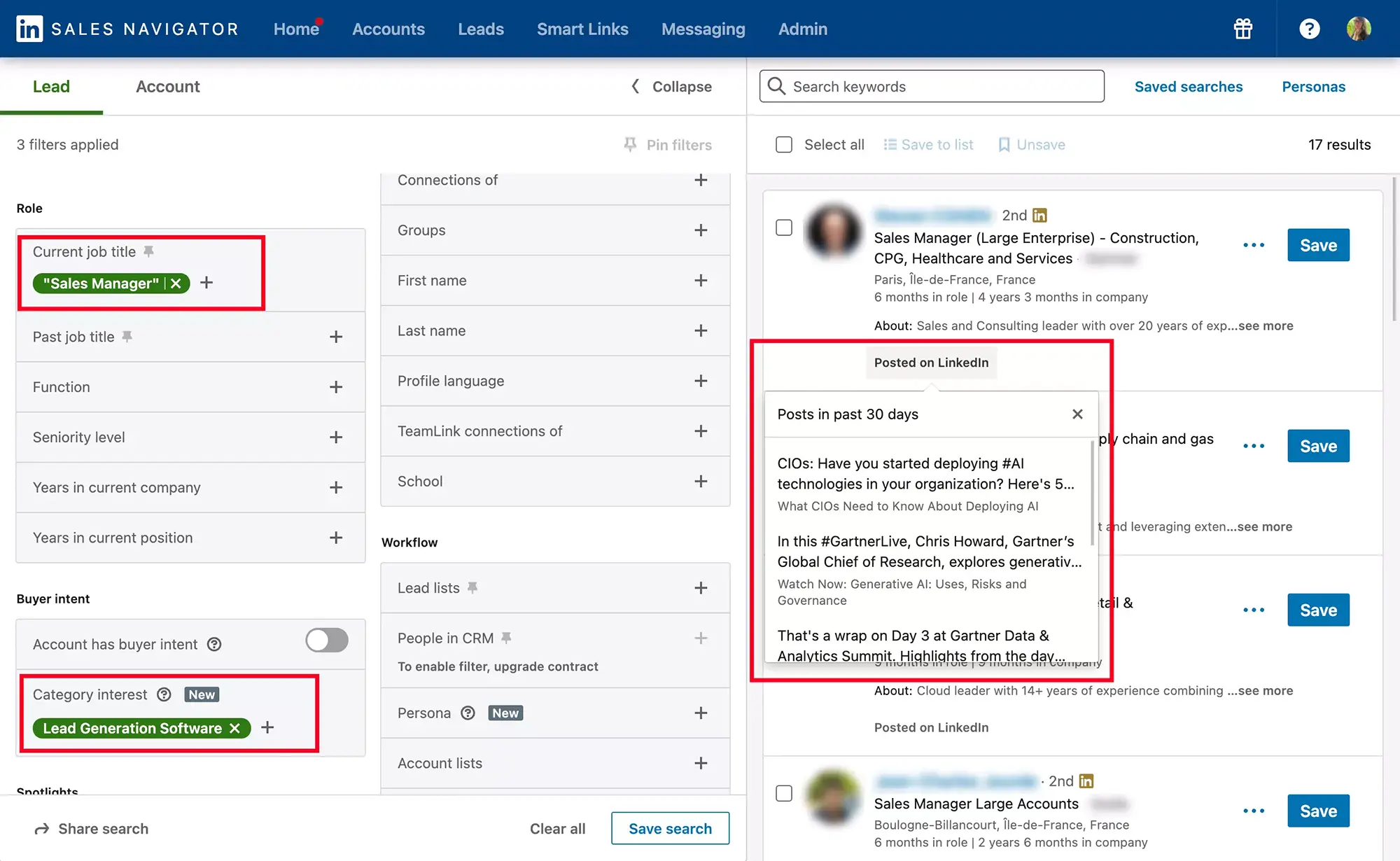
El botón "Posted on LinkedIn"
En los resultados de búsqueda el botón "Posted on LinkedIn" puede aparecer en los prospectos que publican en LinkedIn. Te permitirá acceder a las últimas publicaciones del lead, interesarte por sus centros de interés y estar en condiciones de iniciar un primer contacto pertinente.
Destacar los puntos en común
Los filtros de búsqueda también pueden ayudarte a encontrar puntos en común con tus prospectos, como formaciones, centros de interés o antiguas empresas en común.
Cuando estableces una conexión inicial, no dudes sobre todo en mencionar estos puntos en común porque te permitirán establecer una relación auténtica y suscitar el interés del lead.
Los límites y los errores a conocer al filtrar prospectos con Sales Navigator
Aunque Sales Navigator es una herramienta poderosa para la búsqueda y el filtrado de prospectos, a veces puede presentar errores o limitaciones en su proceso de filtrado. Aquí tienes algunos de los errores comunes que Sales Navigator puede cometer al filtrar prospectos:
- Errores de correspondencia: Sales Navigator puede incluir perfiles que no corresponden exactamente a los criterios seleccionados o excluir perfiles pertinentes que deberían incluirse. ¡Esto sigue siendo un gran misterio para nosotros!
- Inexactitud de los datos: Basándose en la información proporcionada por los usuarios, es posible que alguna información esté obsoleta, incompleta o inexacta.
- Sensibilidad de las palabras clave: Las palabras clave pueden ser sensibles a la formulación y a las variaciones lingüísticas. Es posible que ciertos términos o variaciones no se tengan en cuenta en la búsqueda.
Es importante tener en cuenta estos errores potenciales al usar Sales Navigator y proceder a verificaciones suplementarias para validar los resultados de búsqueda. Puede ser útil consultar los perfiles individualmente y recopilar información complementaria para asegurarse de la pertinencia de los prospectos identificados.
Ahora que has dirigido a los prospectos adecuados bien te imaginas que es más que necesario poder guardarlos para poder trabajar con ellos. Sales Navigator permite crear y guardar listas de prospectos provenientes de tus diferentes búsquedas.
¿Cómo crear listas de prospectos en Sales Navigator?
Además de poder encontrar fácilmente tus prospectos para llevar a cabo acciones, el gran valor añadido de las listas es que hacen aparecer sus últimas actividades. Podrás emprender acciones suplementarias y ser proactivo en tu proceso de prospección. No necesitas ir a pescar información, ¡viene a ti!
Añadir tus prospectos a listas
Aquí está cómo proceder:
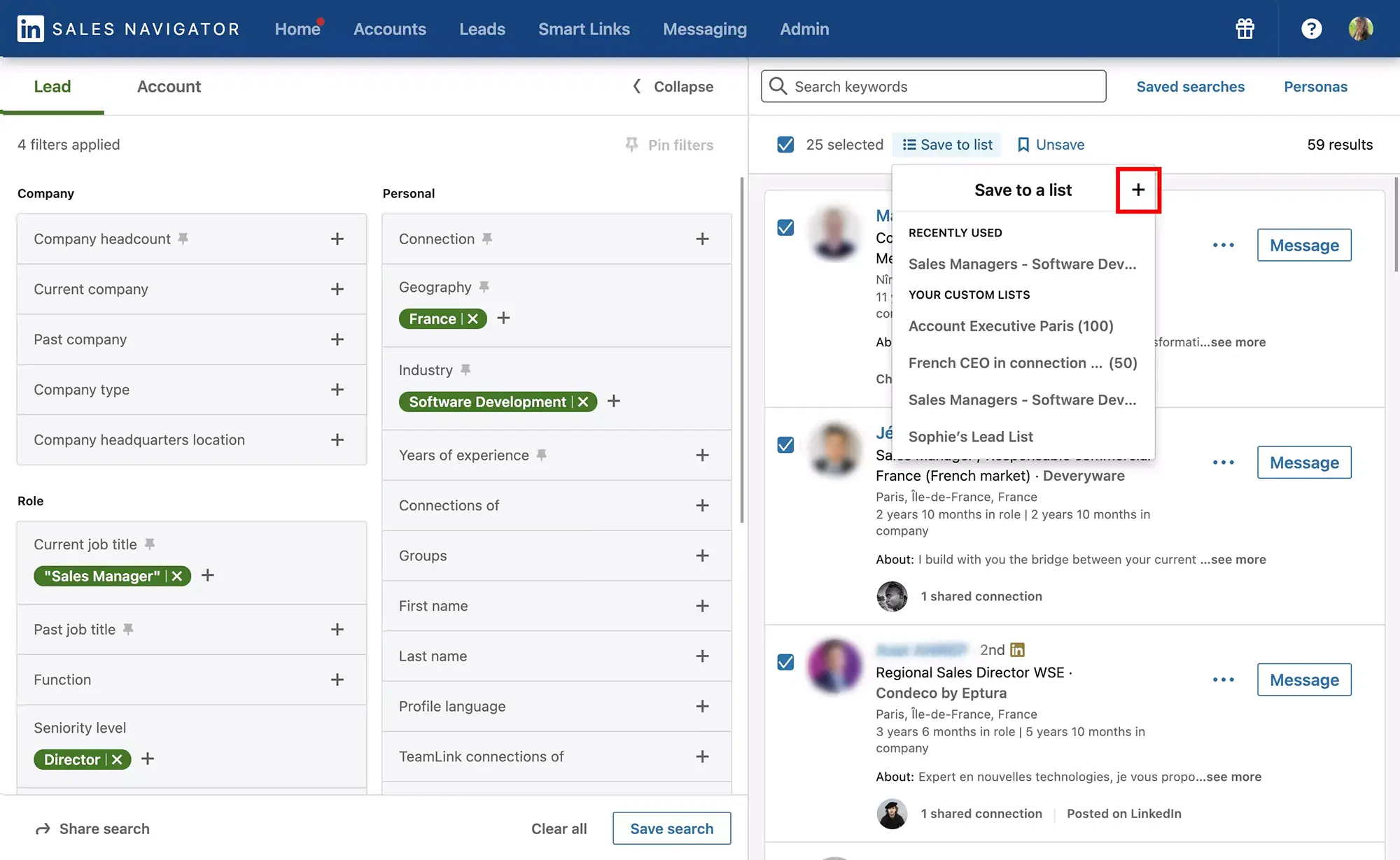
- Selecciona los prospectos: Recorre los resultados de búsqueda y selecciona los perfiles de los prospectos que deseas añadir a tu lista. Puedes seleccionarlos individualmente o usando las opciones de selección múltiple disponibles.
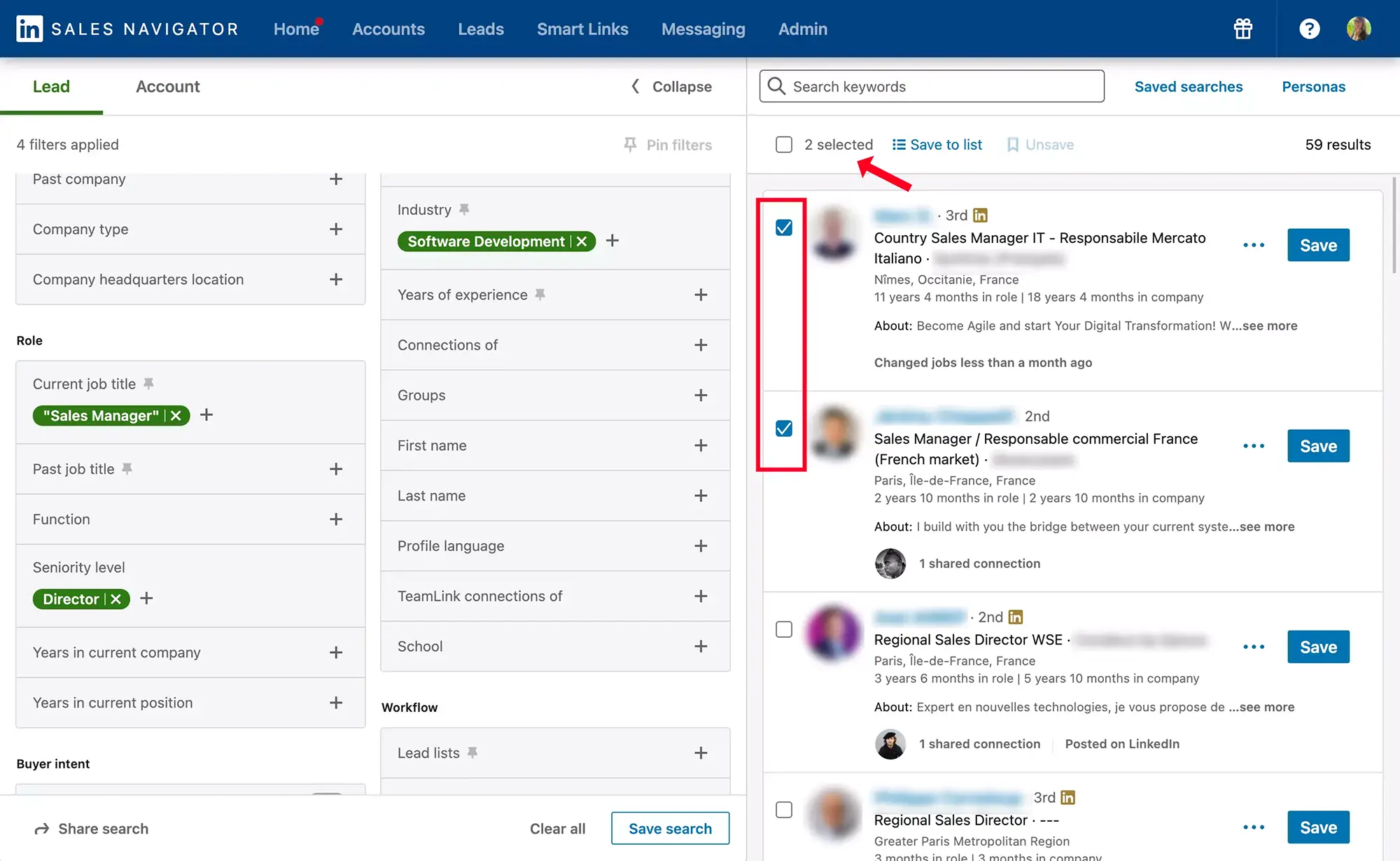
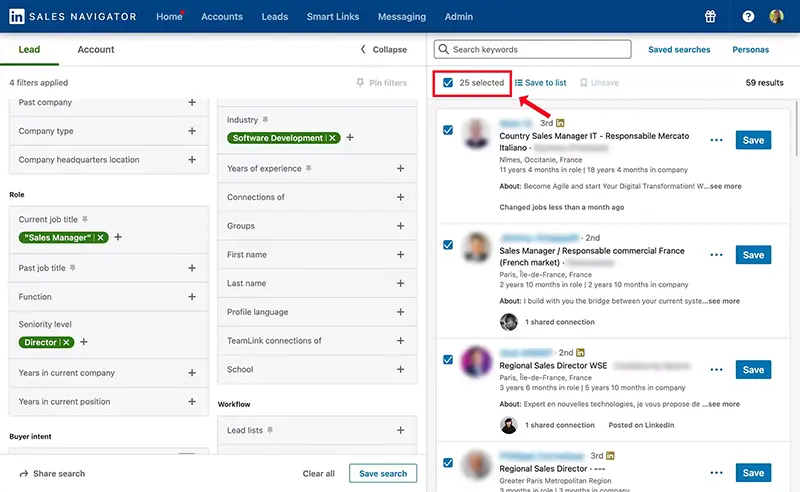
- Añádelos a una lista: Una vez que hayas seleccionado los perfiles de los prospectos, puedes hacer clic en el botón "Guardar en una lista" y elegir la lista en la que deseas añadir los prospectos.
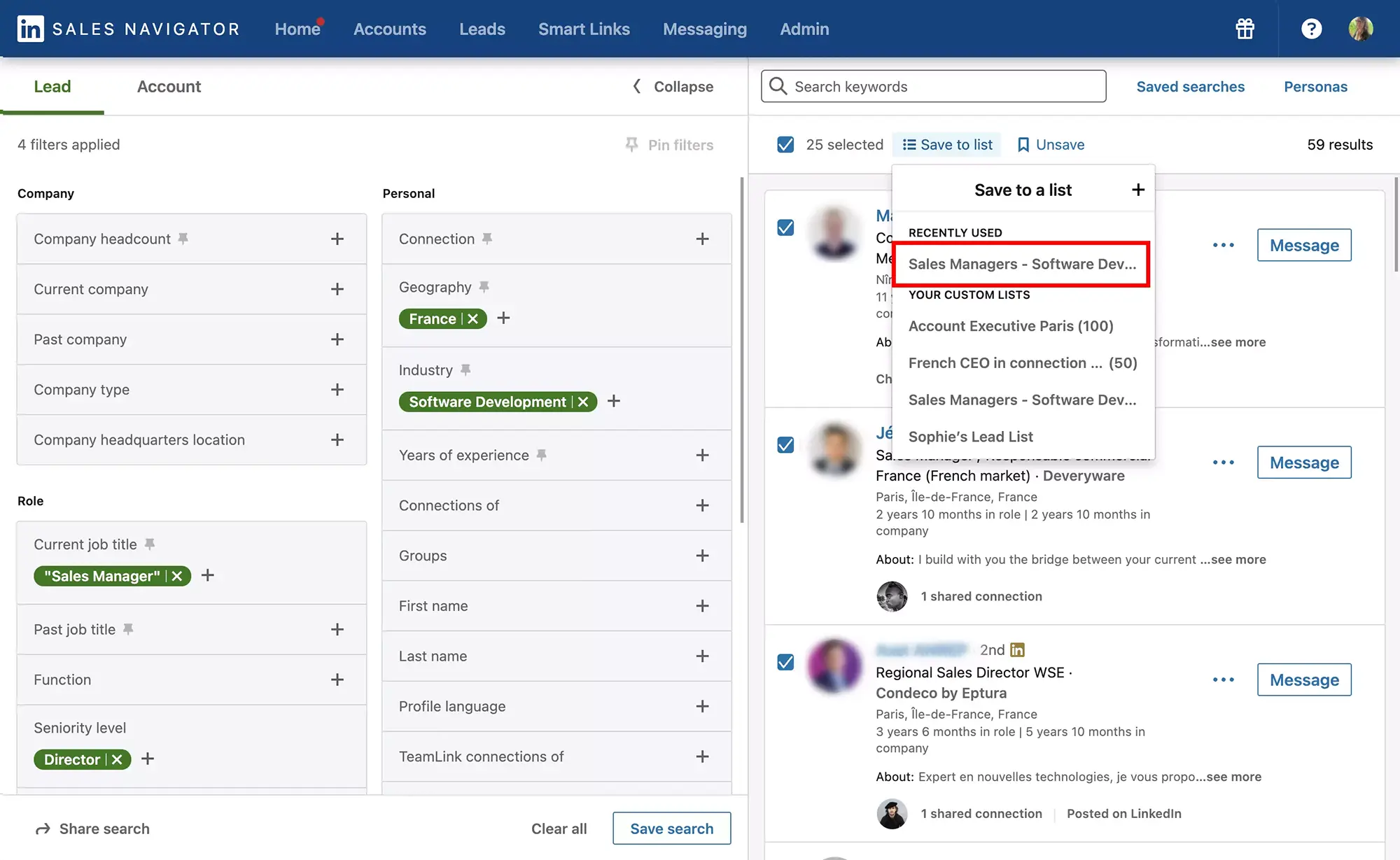
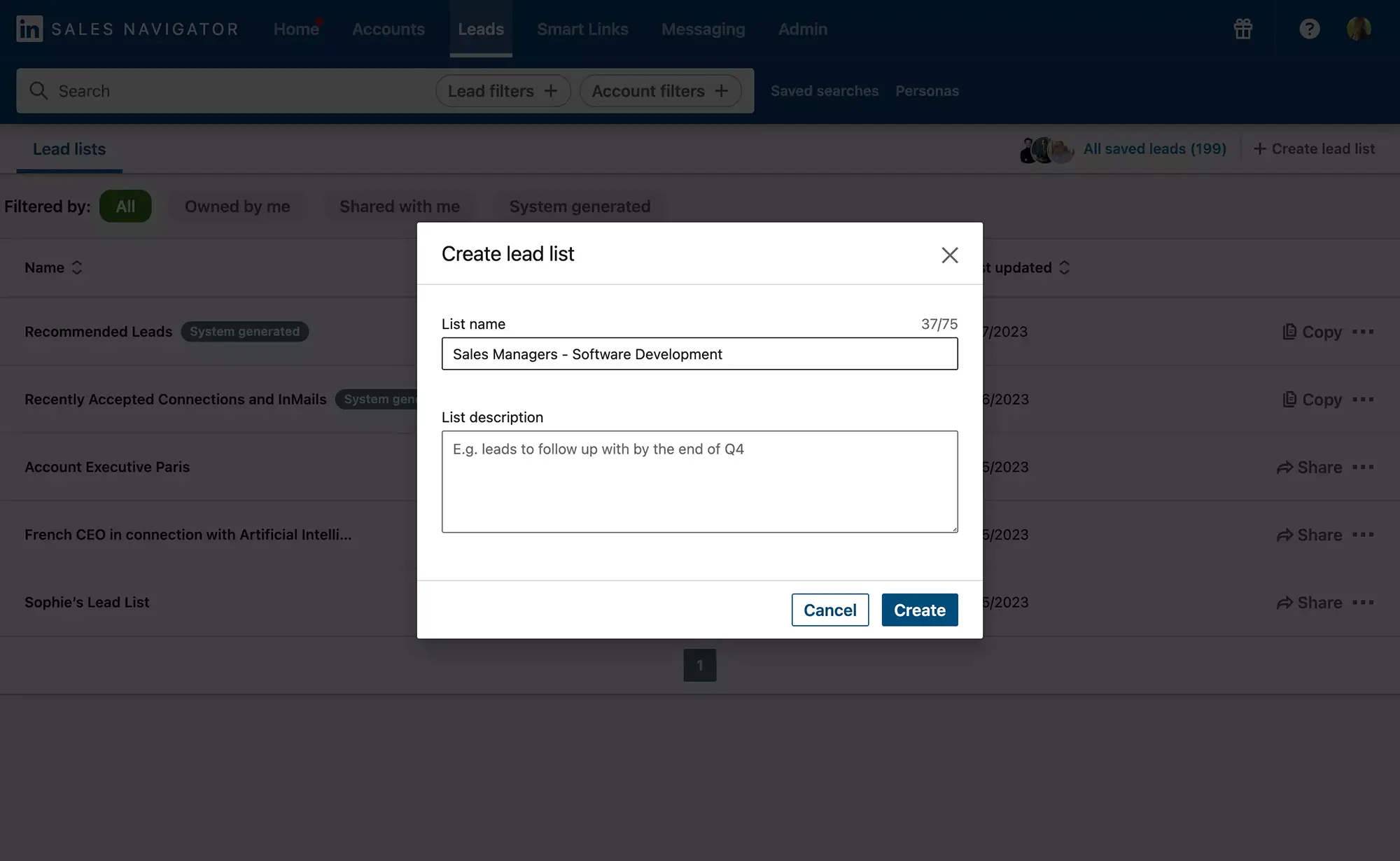
- Crea una nueva lista si es necesario: Si aún no has creado una lista para tus prospectos, puedes crear una nueva lista haciendo clic en el botón " + ". Dale un nombre a tu lista y guárdala.
Limitaciones de añadir prospectos en masa a las listas
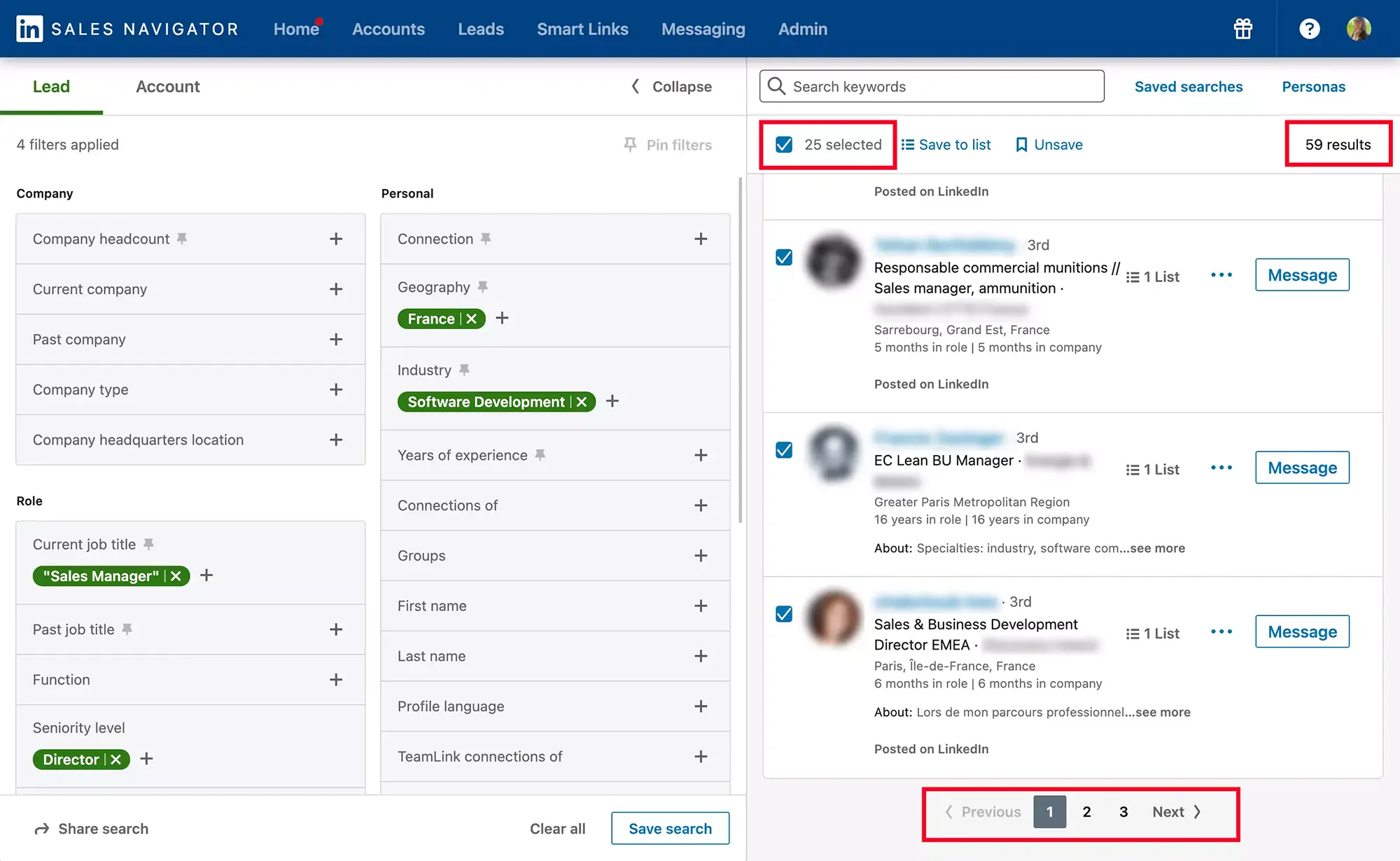
Una de las grandes frustraciones para los usuarios de Sales Navigator es la capacidad limitada de añadir prospectos a listas. En efecto, LinkedIn Sales Navigator no permite añadir todos los prospectos de una vez sino solo 25 a la vez. Sales Navigator muestra 25 prospectos por página. Esto significa que si tienes 500 prospectos que guardar, LinkedIn generará 20 páginas de resultados y tendrás que repetir las acciones 20 veces:
- Seleccionar los 25 prospectos de la página;
- Añadirlos a tu lista;
- Ir a la página siguiente;
- Seleccionar los 25 siguientes;
- Añadirlos a tu lista;
- Etc. Etc. Etc.
Algunas extensiones de Chrome como Kanbox son realmente eficaces para evitar estas acciones repetitivas y ganar un tiempo considerable permitiéndote exportar hasta 6000 prospectos de una sola vez.
Gestiona tus listas de prospectos en Sales Navigator
Una vez creadas tus listas, puedes acceder a ellas desde tu panel de control de Sales Navigator.
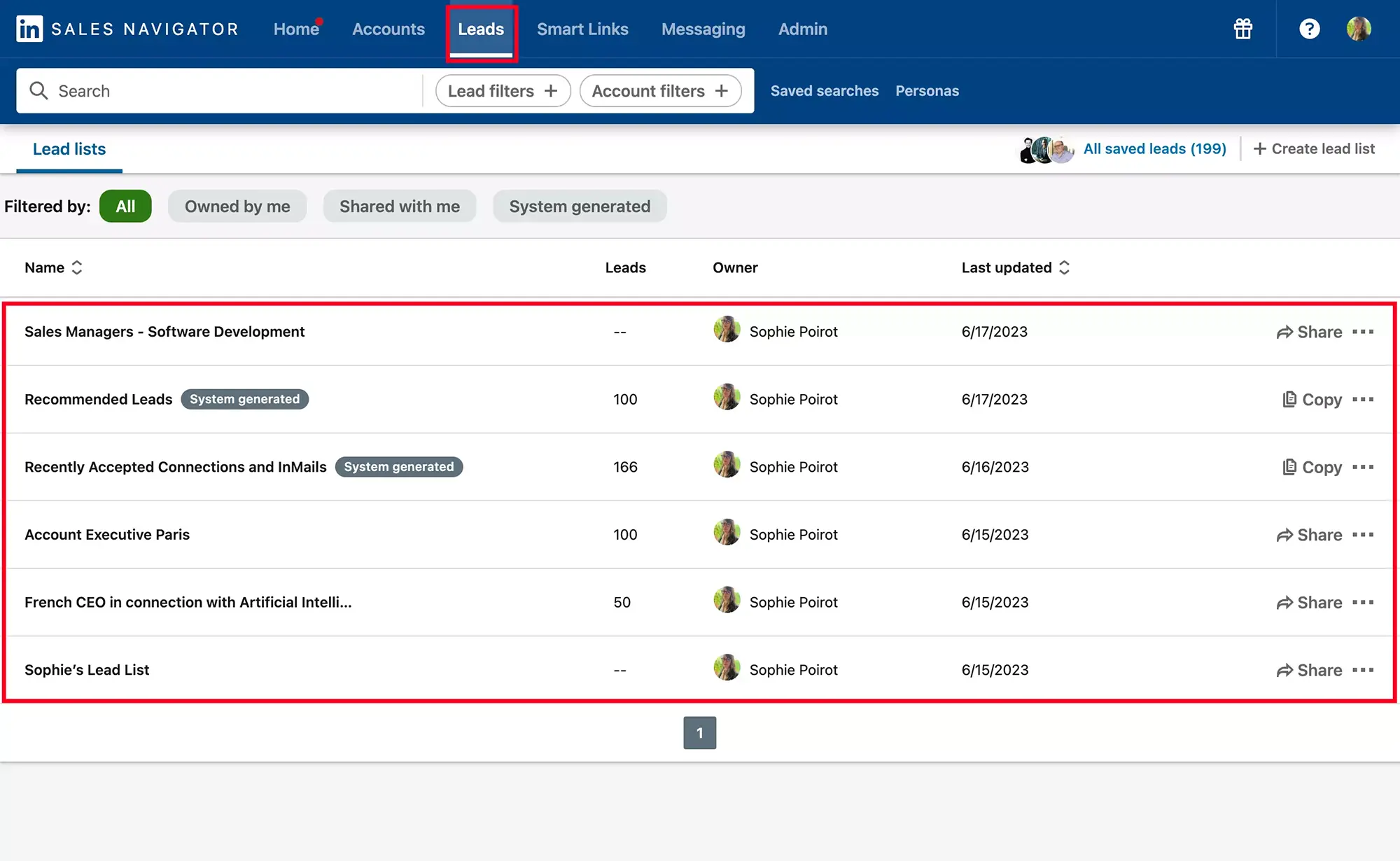
Puedes gestionar tus listas añadiendo o eliminando prospectos, organizando los prospectos por categorías o compartiéndolas con otros miembros de tu equipo.
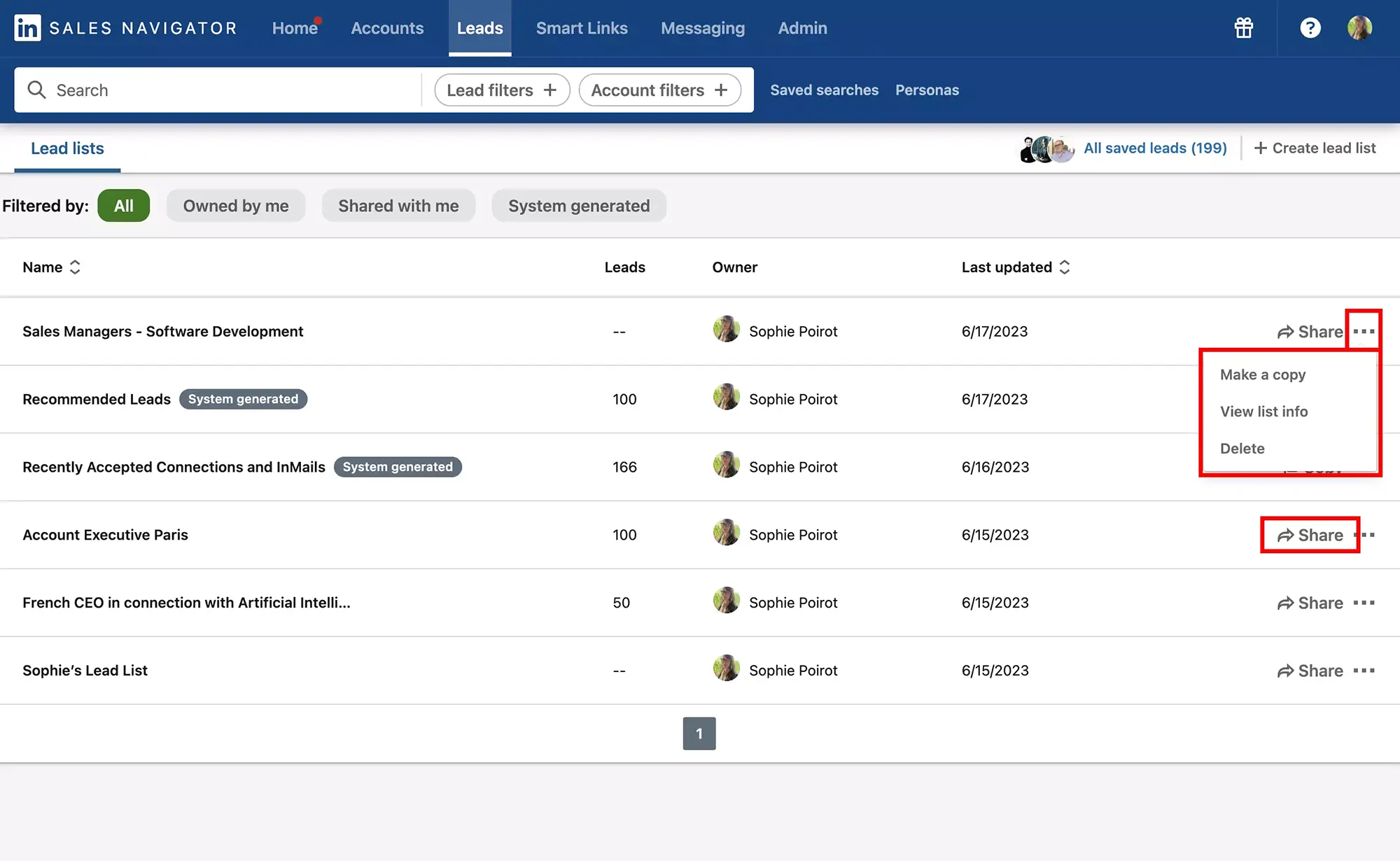
Tus listas para trabajar y seguir la actividad de tus prospectos
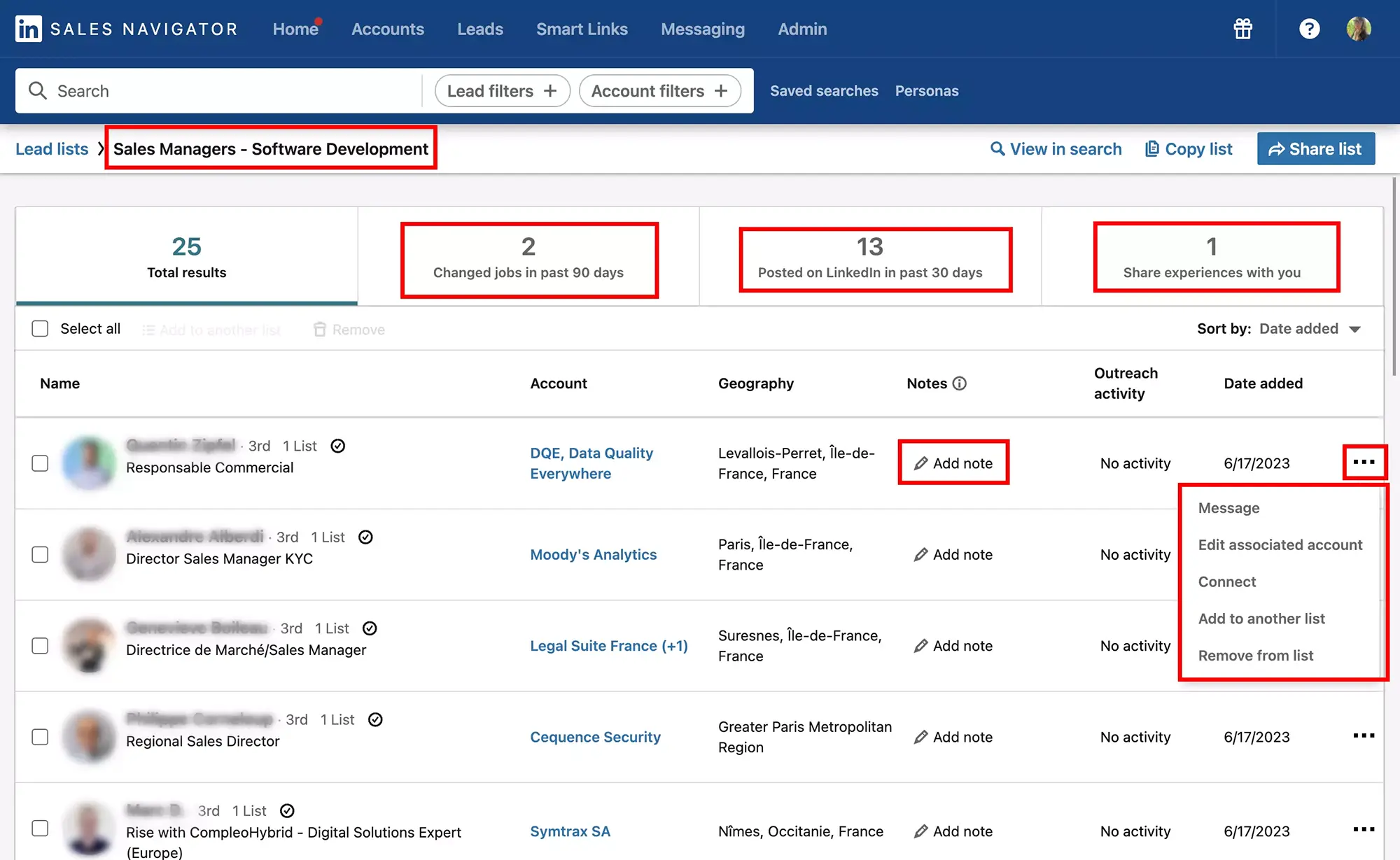
Aquí están las acciones que puedes realizar sobre cada uno de tus prospectos en una lista:
- enviar un InMail,
- hacer una solicitud de conexión
- seguir la actividad del lead
- añadir notas
- cambiarlo de lista
- eliminarlo de la lista
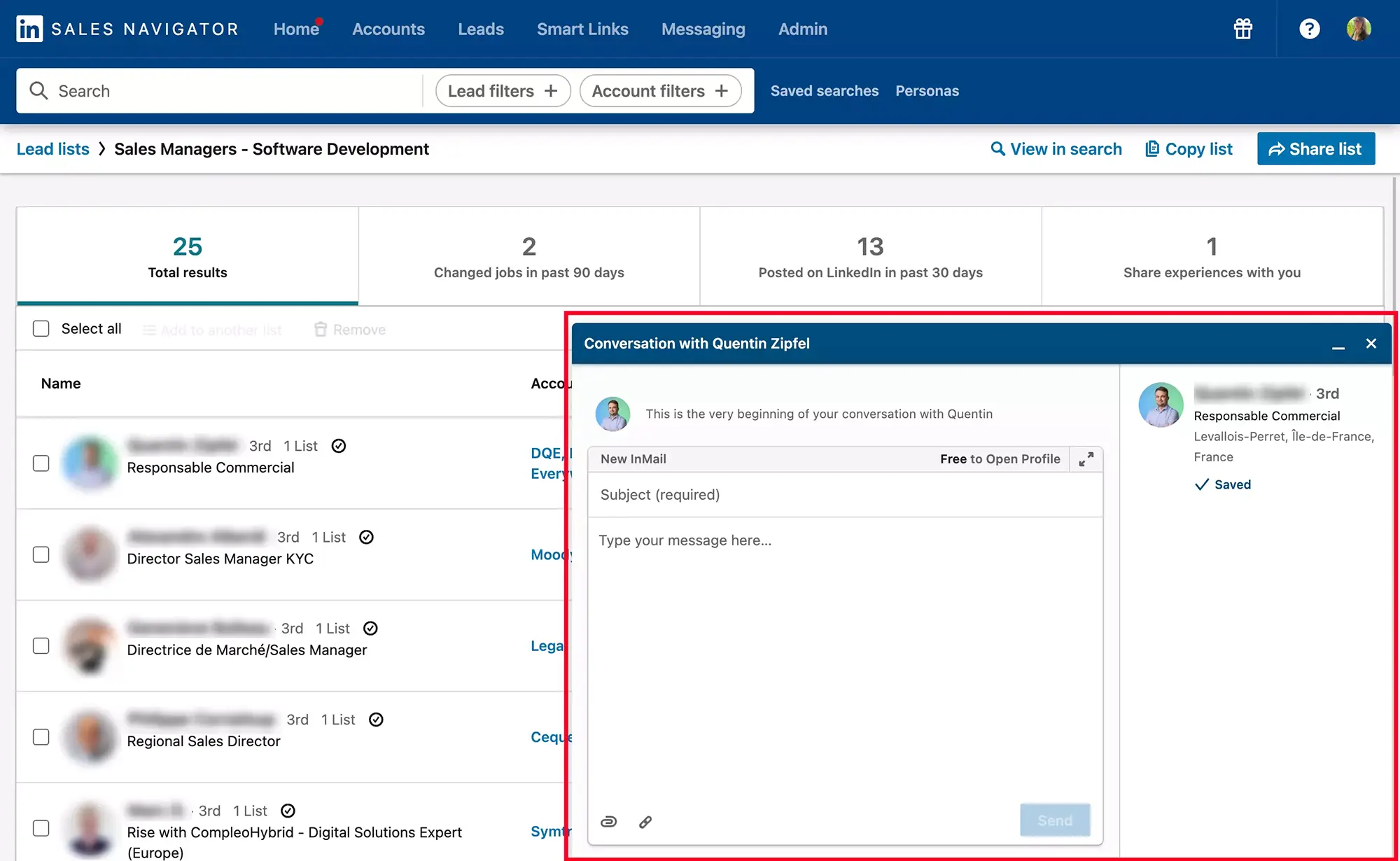
Privilegia las solicitudes de conexión al uso de InMails
Hay varias razones por las que puede ser preferible privilegiar las solicitudes de conexión antes que el uso de InMails en Sales Navigator:
- Teje relaciones auténticas: Las solicitudes de conexión pueden permitir establecer relaciones más auténticas con tus prospectos. Personalizando tu solicitud de conexión y explicando por qué deseas conectar, muestras un verdadero interés por la persona y puedes entablar una conversación más natural.
- Recibe más respuestas: Las solicitudes de conexión tienden a obtener una tasa de respuesta más alta que los InMails. Las personas están más inclinadas a aceptar una solicitud de conexión, especialmente si está personalizada, que a responder a un mensaje InMail proveniente de un desconocido.
Sin embargo, es importante señalar que los InMails pueden ser útiles en ciertos casos, por ejemplo, cuando necesitas contactar prospectos que no están directamente conectados contigo o cuando deseas alcanzar decisores de alto nivel. En estas situaciones, los InMails pueden ser una herramienta valiosa para establecer una comunicación directa.
¿Qué son las alertas de Sales Navigator?
Cuando añades un lead a una lista en Sales Navigator, te beneficias de un seguimiento de su actividad en LinkedIn. Recibirás notificaciones en cuanto publiquen o compartan un artículo, o si cambian de puesto. Esta funcionalidad de "social selling" es extremadamente útil para permitirte enviar mensajes de seguimiento personalizados y pertinentes, mejorando así tus oportunidades de desarrollo de relaciones sólidas con tus prospectos.
Vuelve a la página de inicio. Podrás ver la actividad de los prospectos y de su empresa.
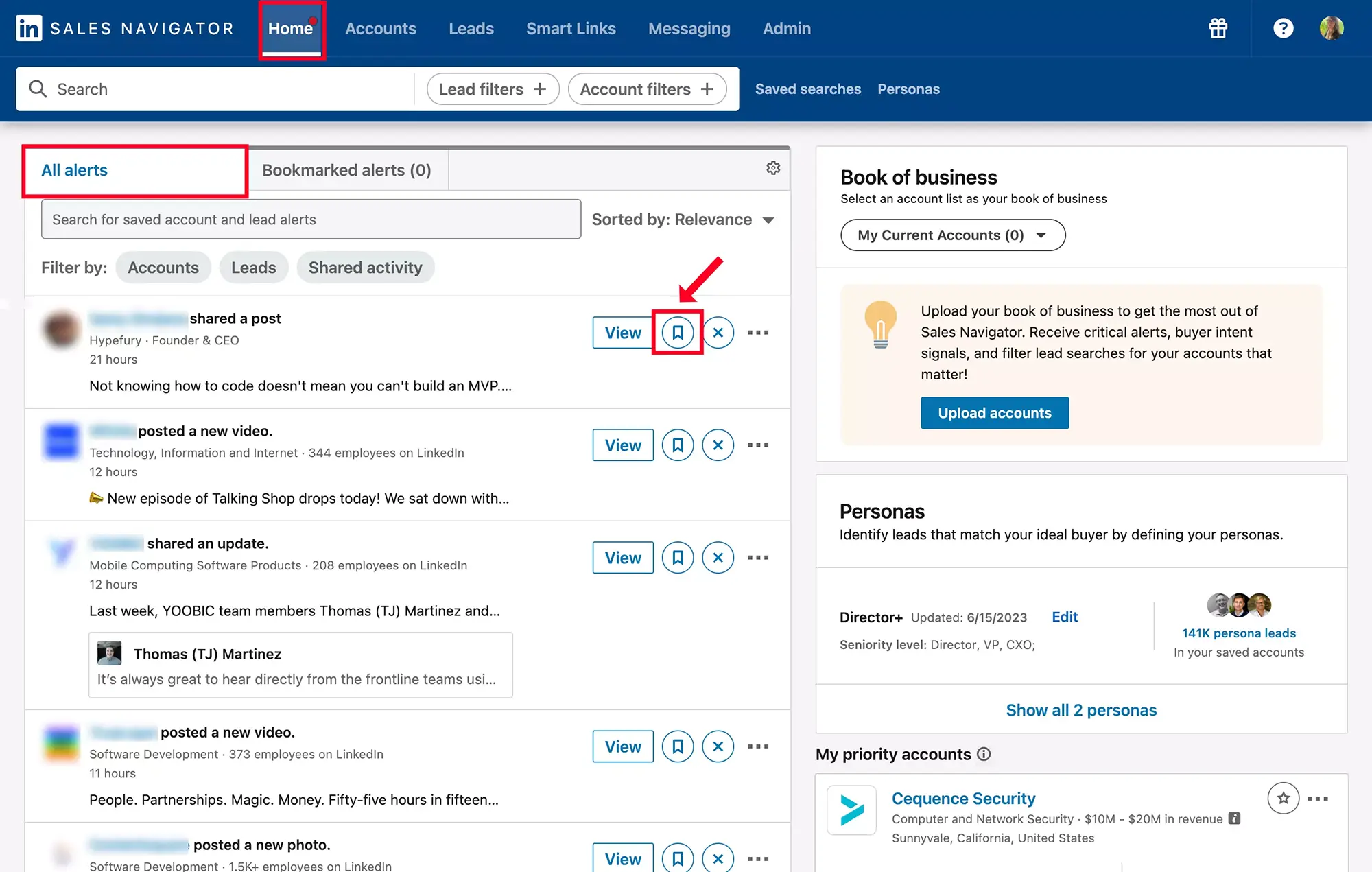
Para usar las alertas en Sales Navigator, sigue los siguientes pasos:
- Identifica los perfiles o las cuentas que deseas vigilar: Empieza por seleccionar los perfiles o las cuentas pertinentes que deseas seguir de cerca.
- Activa las alertas para los perfiles o las cuentas seleccionadas: En cada perfil o cuenta que deseas seguir, busca la opción de alerta o de seguimiento. Haz clic en el botón de activación de alertas.
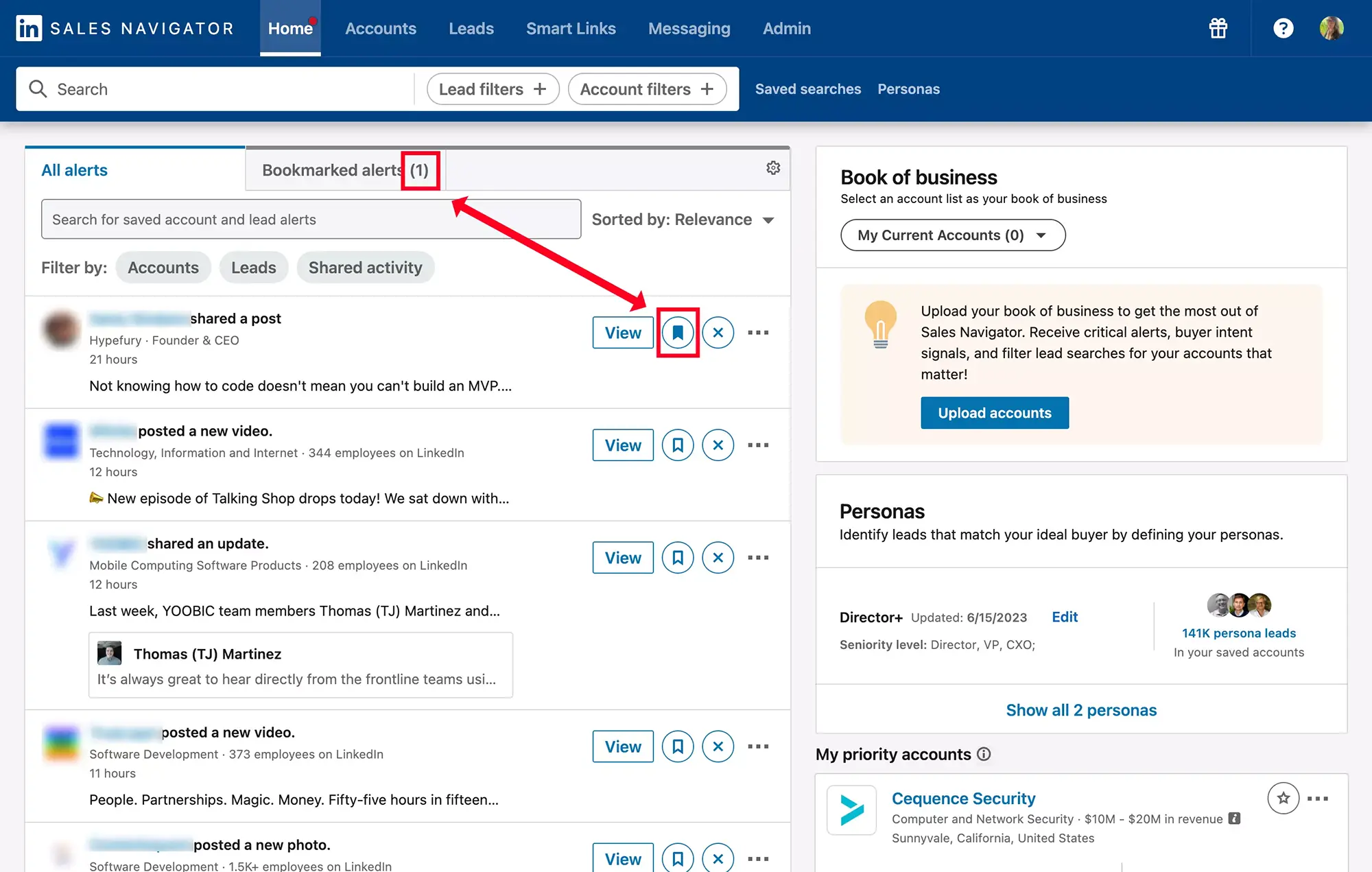
- Personaliza tus parámetros de alerta: Una vez activadas las alertas, puedes personalizar los parámetros en función de tus preferencias.
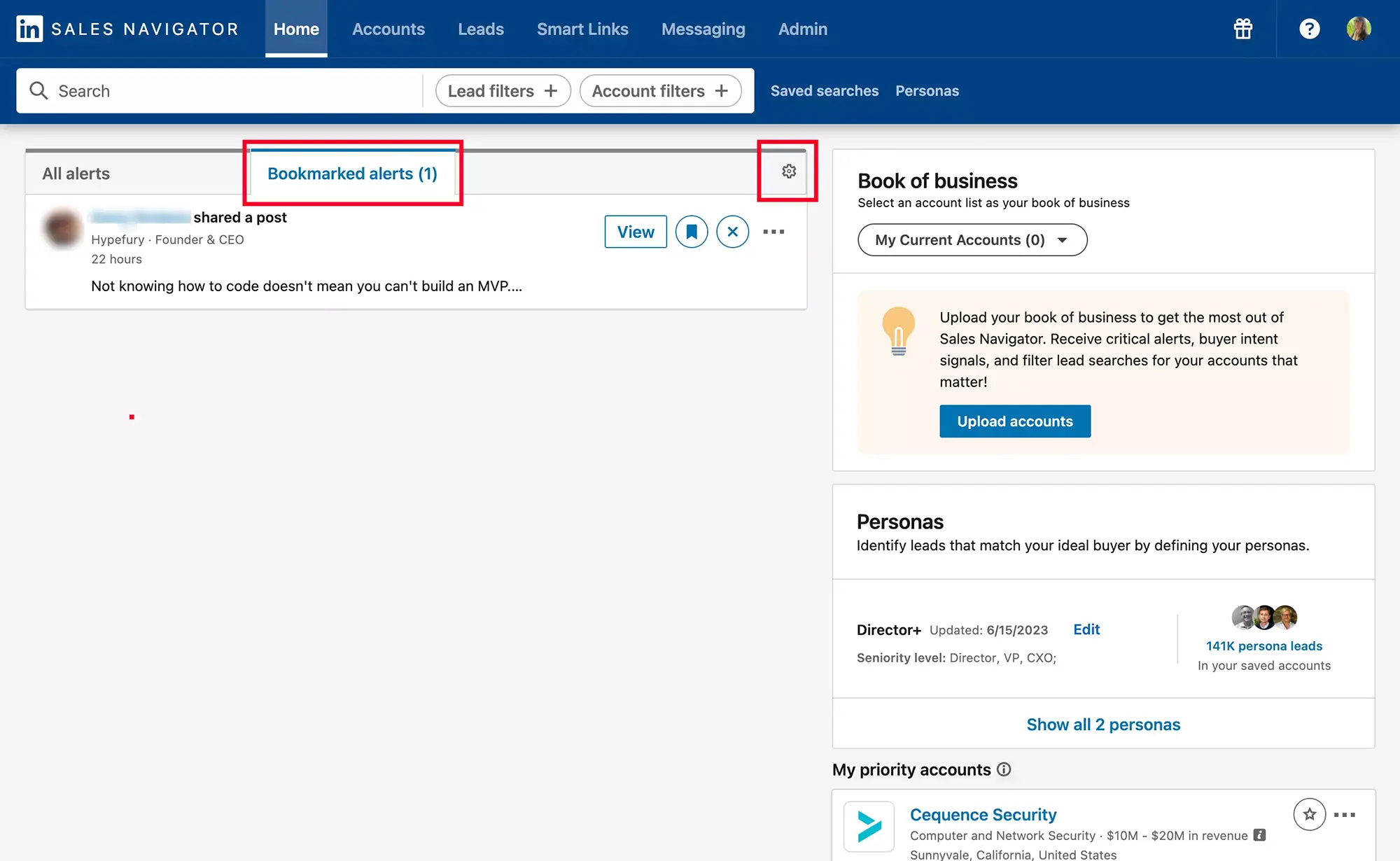
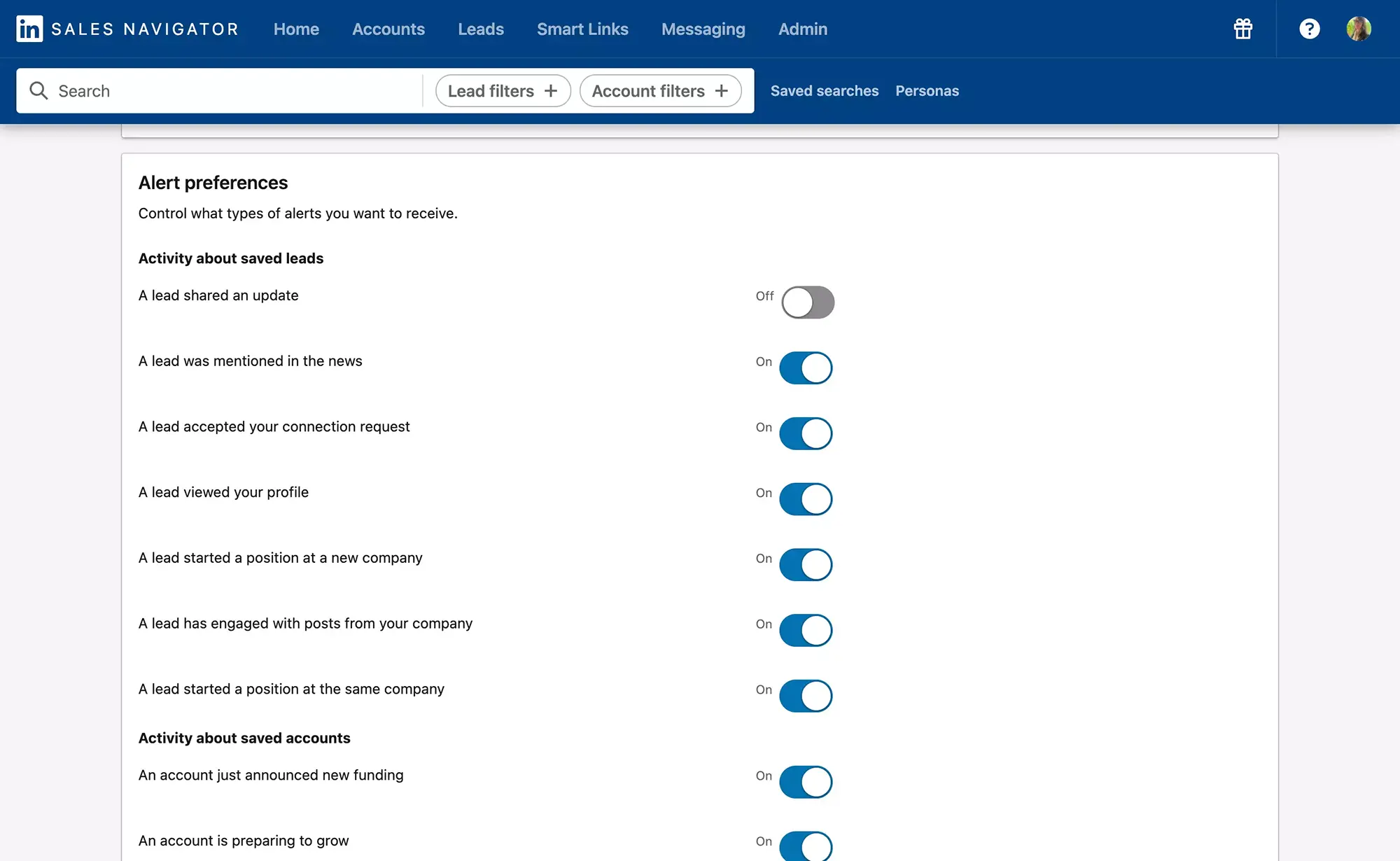
- Recibe las alertas y actúa en consecuencia: Una vez configurados tus parámetros de alerta, empezarás a recibir notificaciones en cuanto haya eventos asociados a los perfiles o a las cuentas que sigues. Estos eventos pueden incluir cambios de puesto, actualizaciones de perfil, publicaciones de contenido, etc.
¿Cómo exportar en CSV las listas de tus prospectos de Sales Navigator a tu CRM?
LinkedIn Sales Navigator es una herramienta poderosa para llevar a cabo actividades de prospección de alta calidad. Sin embargo, no permite exportar directamente tus listas de prospectos para integrarlas en tu CRM. No hay pánico, existen extensiones de Chrome como Kanbox que te permiten hacerlo.
¿Cuáles son los límites de guardado de prospectos de LinkedIn Sales Navigator?
Con Sales Navigator Advanced puedes guardar hasta 2500 perfiles/mes y hasta 5000 cuentas/mes
Si decides suscribirte periódicamente al servicio Sales Navigator, ten muy presente que, cuando cancelas tu suscripción, pierdes todas las listas que has guardado. Tendrás que recrearlas cada vez. Por eso herramientas como Kanbox son más que necesarias para extraer sus listas de Sales Navigator, poder exportarlas en CSV y no perder todas tus listas cuando decides ahorrar algunos meses de suscripción a Sales Navigator.
Sales Navigator es perfecto para encontrar los prospectos clave, pero también es excelente para la segmentación de empresas.
¿Cómo segmentar las empresas en Sales Navigator?
La búsqueda de empresas en Sales Navigator corresponde a la búsqueda de "cuentas".
El Account Based Marketing (ABM) es un enfoque estratégico en marketing donde te diriges a cuentas específicas. ¿Y adivina qué? Con la integración de LinkedIn Sales Navigator y Crunchbase, realmente puedes hacer maravillas en ABM.
Así es como funciona:
- Identifica tus objetivos: Filtra las cuentas en función de varios elementos, como la industria, el tamaño, la financiación, las adquisiciones, etc.
- Recopila datos en profundidad: Accede a información detallada sobre las cuentas que apuntas como su financiación, los inversores, sus asociaciones, sus adquisiciones, sus noticias recientes, y mucho más.
- Sigue el rendimiento: Mide el engagement de las cuentas objetivo, sigue las interacciones y las conversiones, y evalúa la eficacia de tu enfoque.
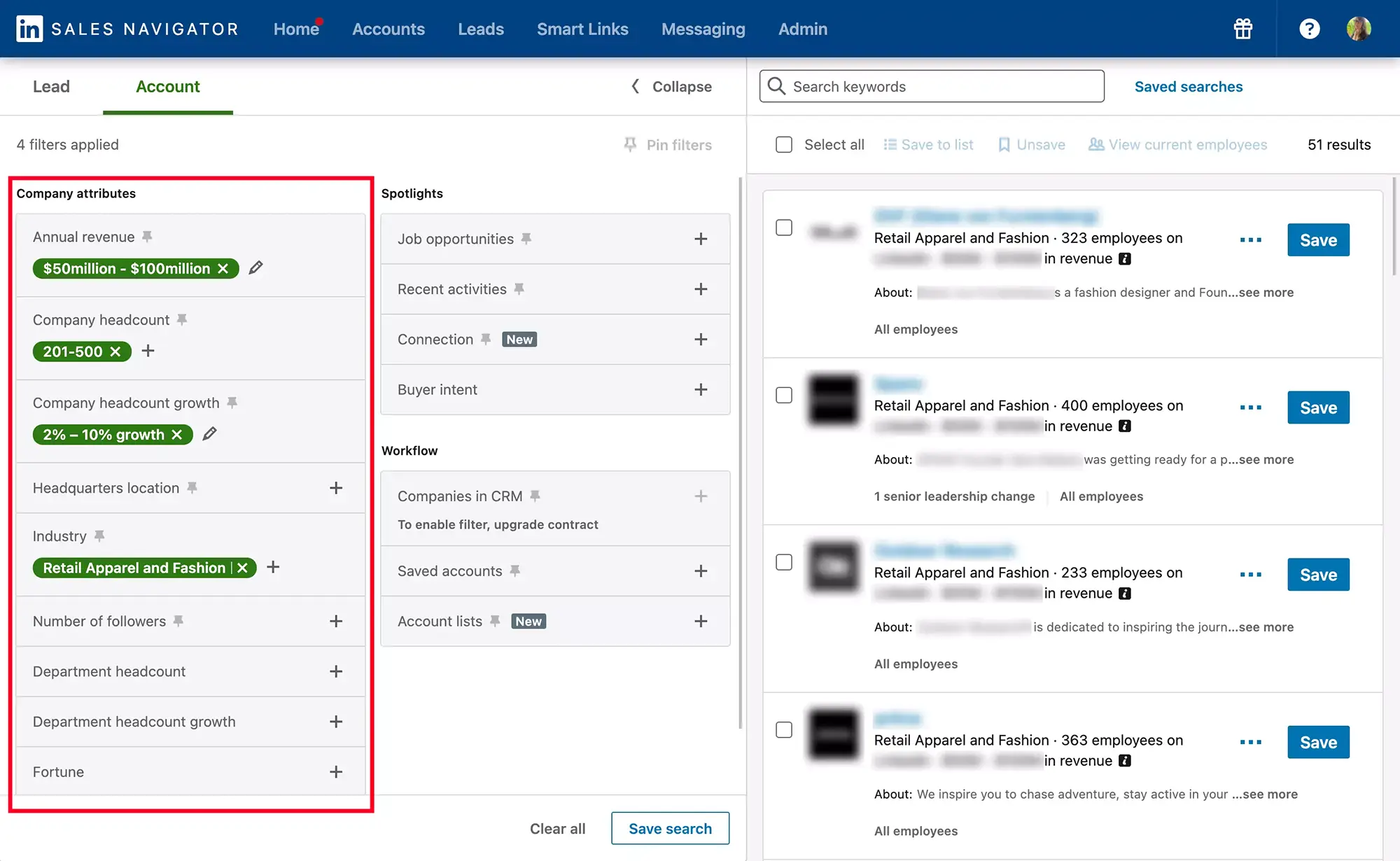
¿Cómo filtrar cuentas en Sales Navigator?
Aquí están los pasos que son idénticos a los del filtrado de prospectos:
Haz clic en la pestaña "Account Filters" a la derecha del campo de búsqueda.
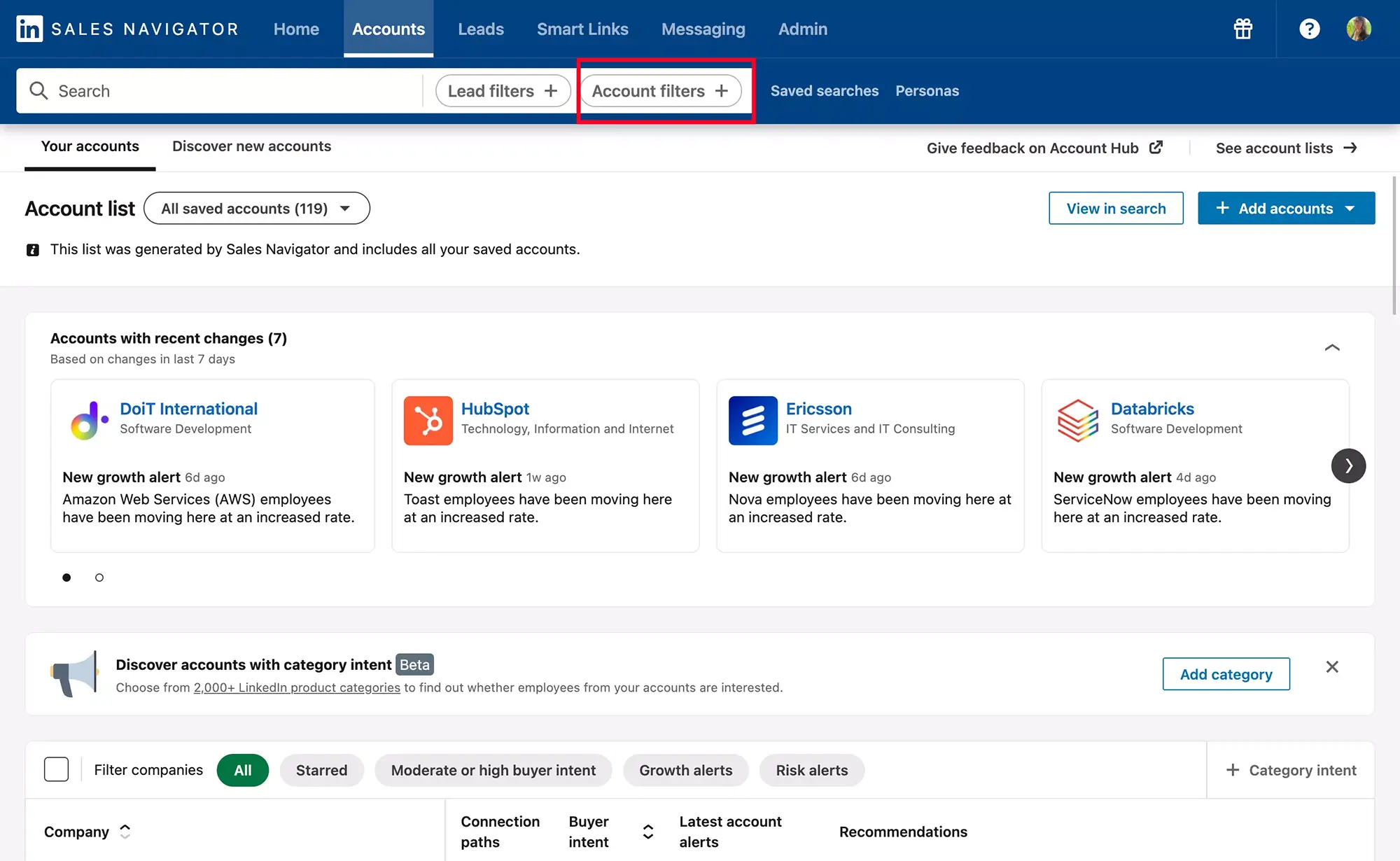
Como para los prospectos, los filtros están clasificados por categorías y están organizados para facilitar la búsqueda.
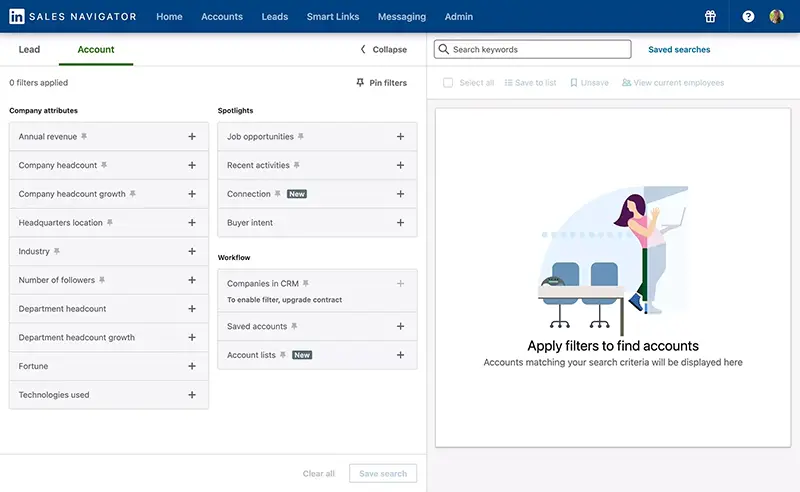
Los filtros de cuenta de Sales Navigator disponibles
- Características de la empresa:
- Facturación anual
- Tamaño de la empresa
- Crecimiento de la plantilla de la empresa
- Ubicación de la sede
- Sector
- Número de seguidores
- Plantilla de la división
- Crecimiento de la plantilla de la división
- Fortune
- Tecnologías utilizadas
- Spotlights:
- Ofertas de empleo
- Actividades recientes
- Relaciones (Nuevo)
- Intención de compra
- Flujo de actividad:
- Empresas en el CRM (Suscripción superior)
- Cuentas guardadas
- Lista de cuentas (Nuevo)
¿Cuáles son los filtros imprescindibles para triunfar con Sales Navigator?
Los filtros resultan ser muy eficaces, especialmente los de la categoría "Spotlight".
El filtro "Actividades recientes" de Sales Navigator
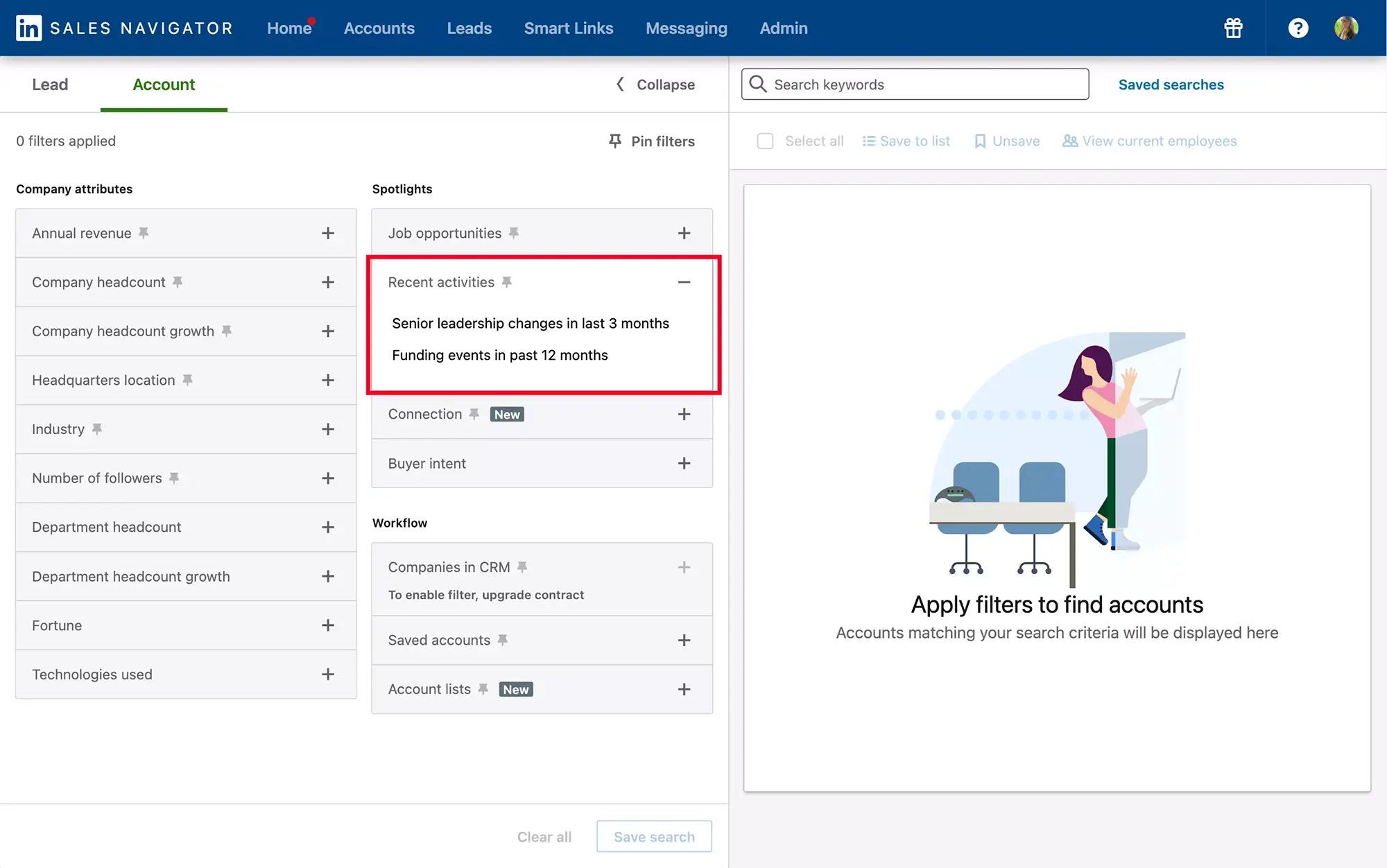
Este filtro permite detectar las empresas basándose en:
- El cambio de dirección en los últimos 3 meses: puedes aprovechar la oportunidad de conectar con nuevos dirigentes en caso de dificultades con los anteriores, o bien aprovechar la ocasión para renovar tus contactos de alto nivel cuando los últimos dejan su puesto.
- La ronda de financiación en los últimos 12 meses: esto te permite dirigirte a empresas en plena expansión e identificar potenciales oportunidades comerciales. Usa este filtro para posicionarte como socio de crecimiento y maximizar tus posibilidades de éxito.
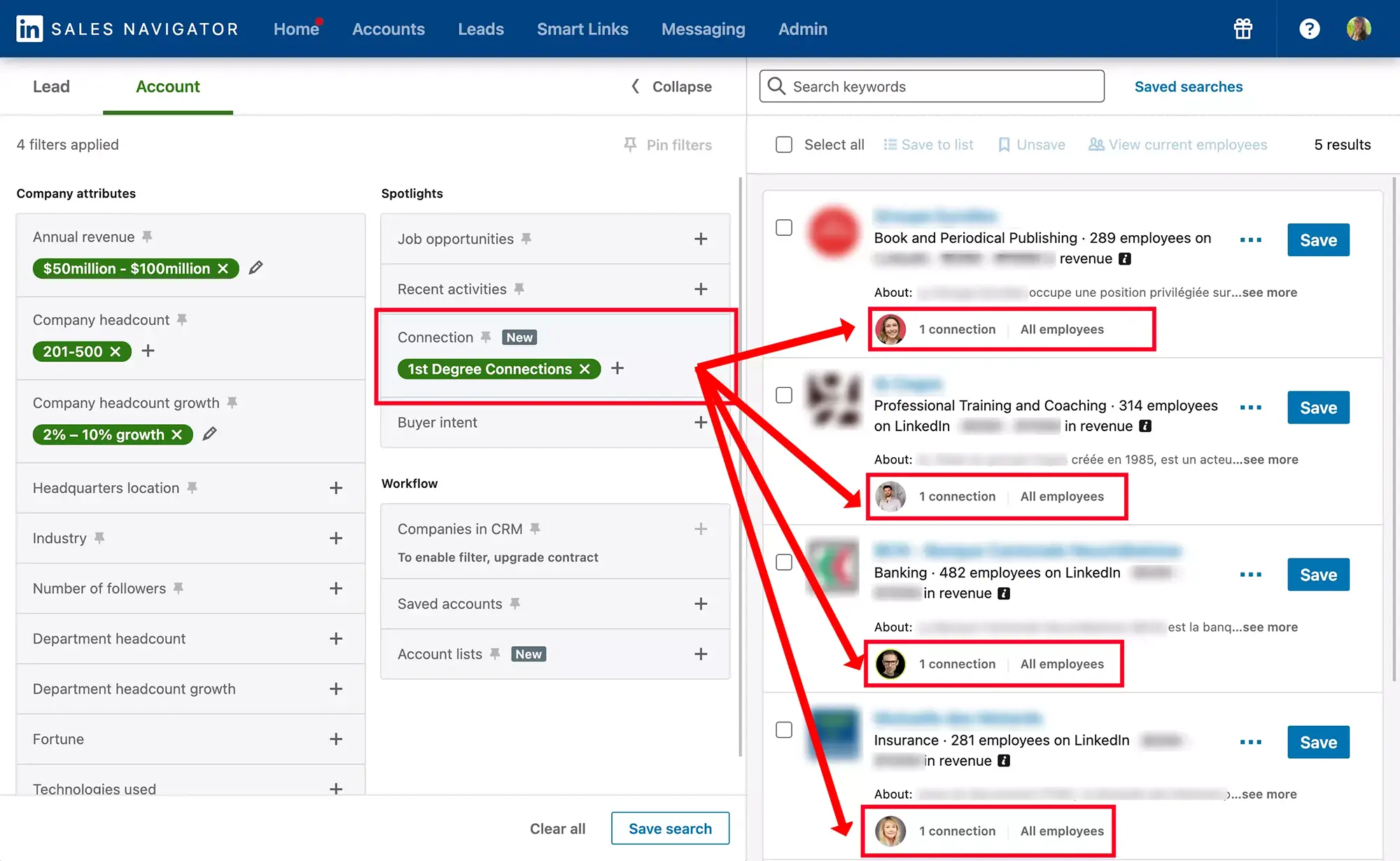
El filtro "Conexión" de Sales Navigator
Permite identificar las empresas dentro de las cuales tienes relaciones de 1er, 2º y 3er nivel. Así podrás, por ejemplo, ahorrar InMails y alcanzar más fácilmente a los decisores de estas empresas evocando la relación que ya mantienes con sus colaboradores.
¿Cómo crear listas de cuentas en Sales Navigator?
Los pasos para crear una lista de cuentas en Sales Navigator son idénticos a los descritos para crear listas de prospectos.
¿Cómo añadir tus cuentas de Sales Navigator a listas?
Aquí está cómo proceder:
- Selecciona las cuentas: Recorre los resultados de búsqueda y selecciona las cuentas que deseas añadir a tu lista. Puedes seleccionarlas individualmente o usando las opciones de selección múltiple disponibles.
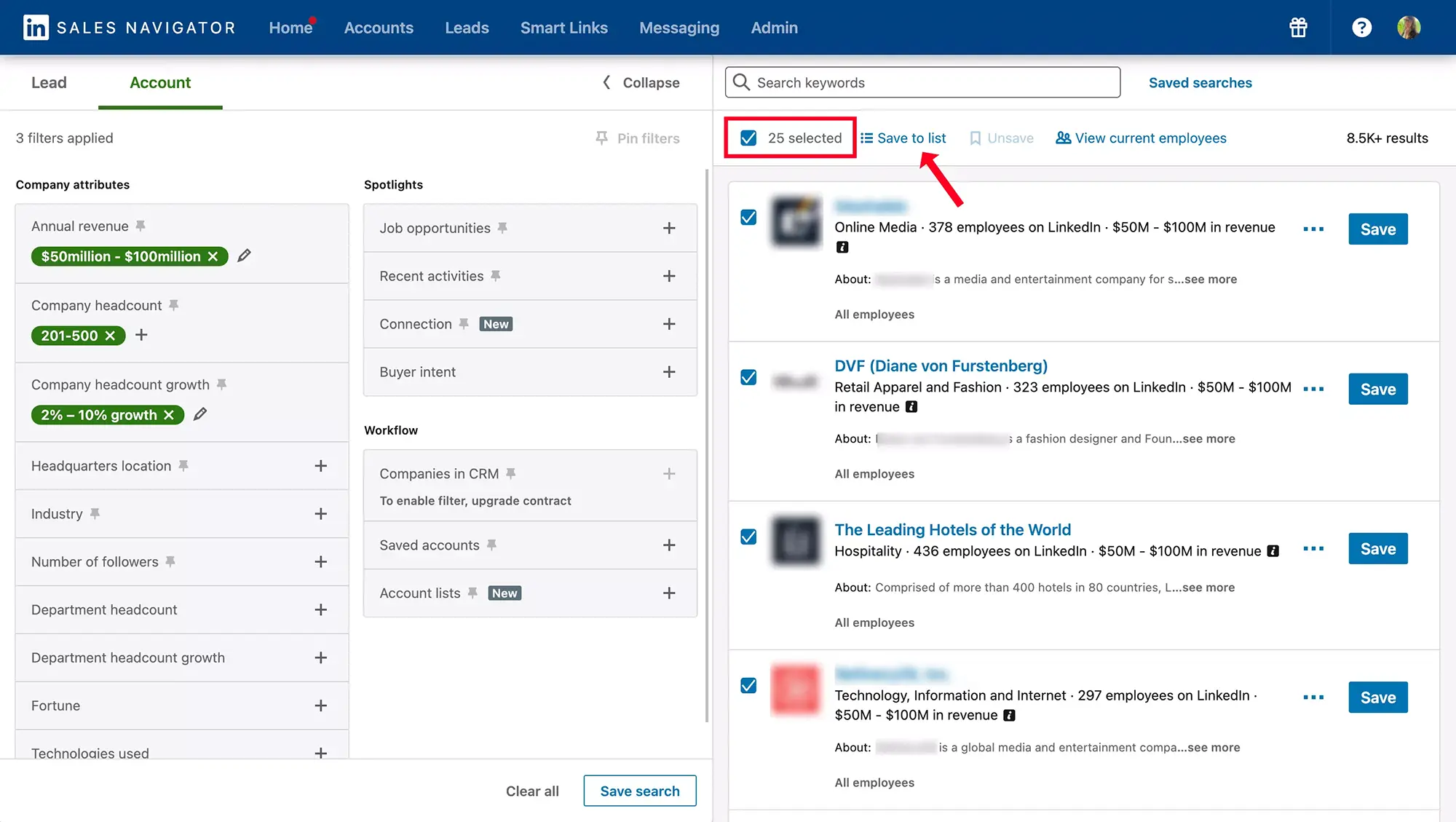
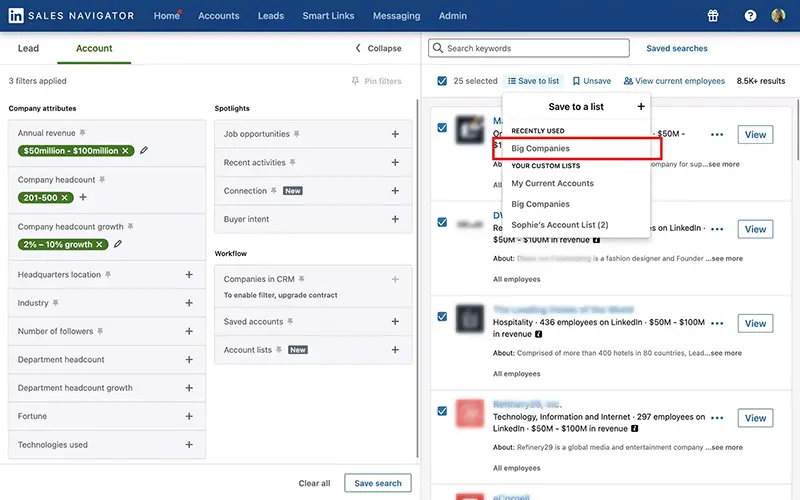
- Añádelas a una lista: Una vez que hayas seleccionado las cuentas, puedes hacer clic en el botón "Guardar en una lista" y elegir la lista en la que deseas añadir las cuentas.
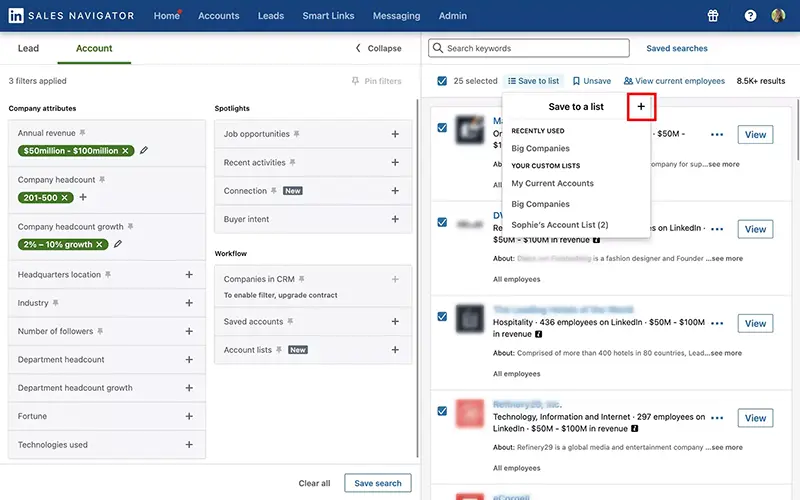
- Crea una nueva lista si es necesario: Si aún no has creado una lista para tus cuentas, puedes crear una nueva lista haciendo clic en el botón " + ". Dale un nombre a tu lista y guárdala.
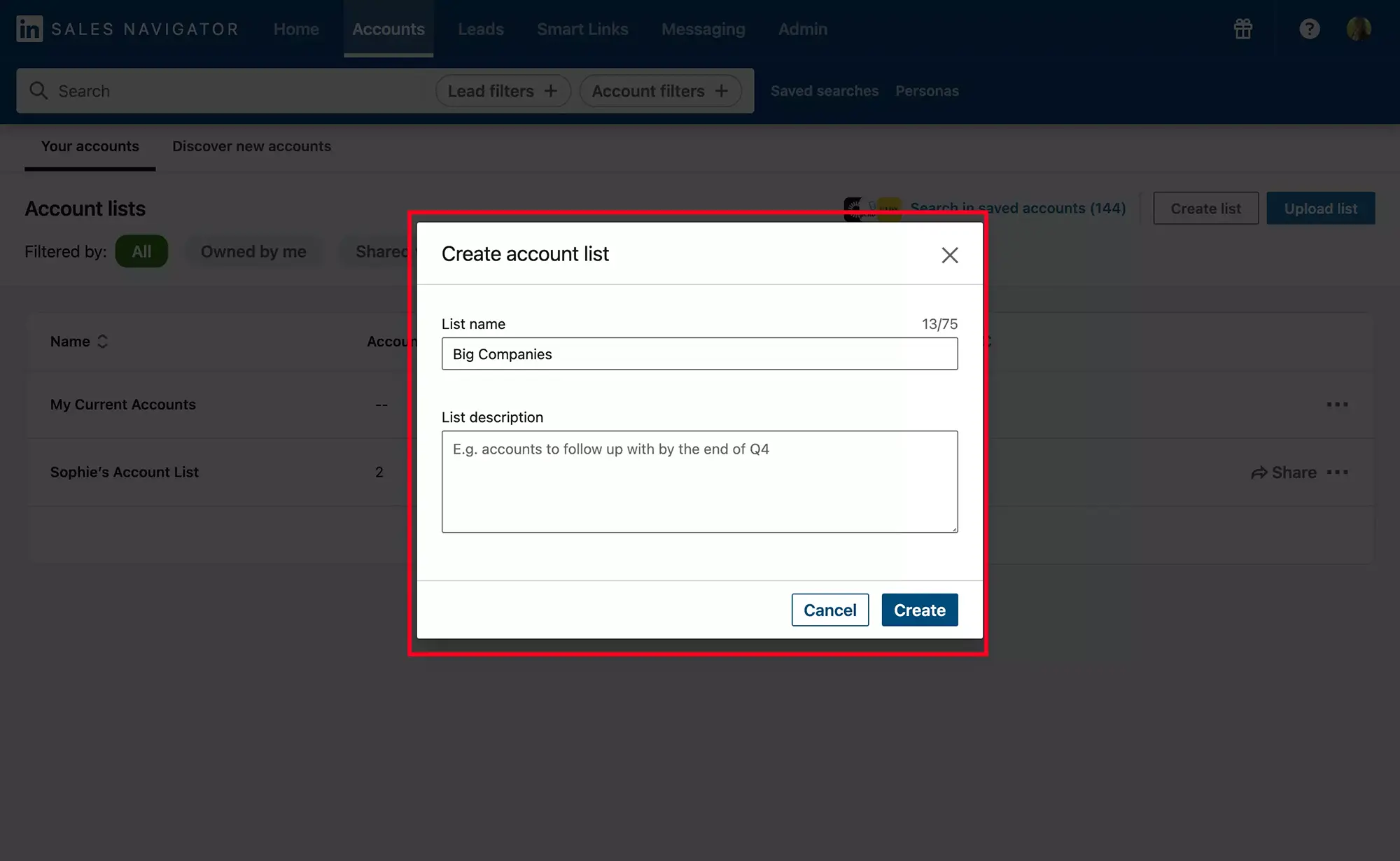
¡Listo! Has creado una lista de cuentas en Sales Navigator.
¿Cómo explotar los datos de tus listas de cuentas de Sales Navigator?
Las listas de cuentas te permitirán seguir de cerca las actividades de las empresas objetivo, interactuar con sus decisores clave y desarrollar relaciones estratégicas. Como para las listas de prospectos, con la integración de Crunchbase, Sales Navigator se convierte en un recurso valioso.
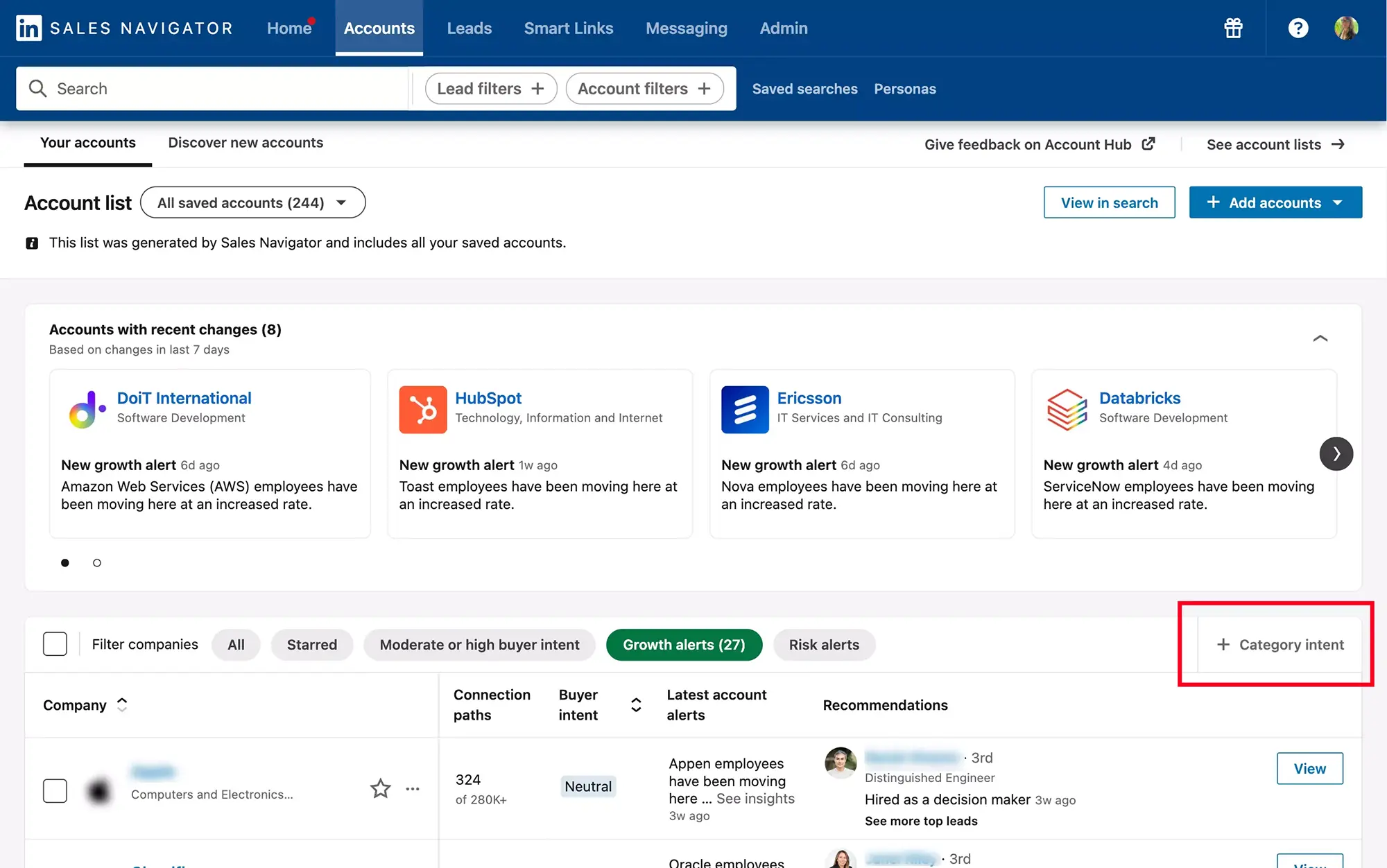
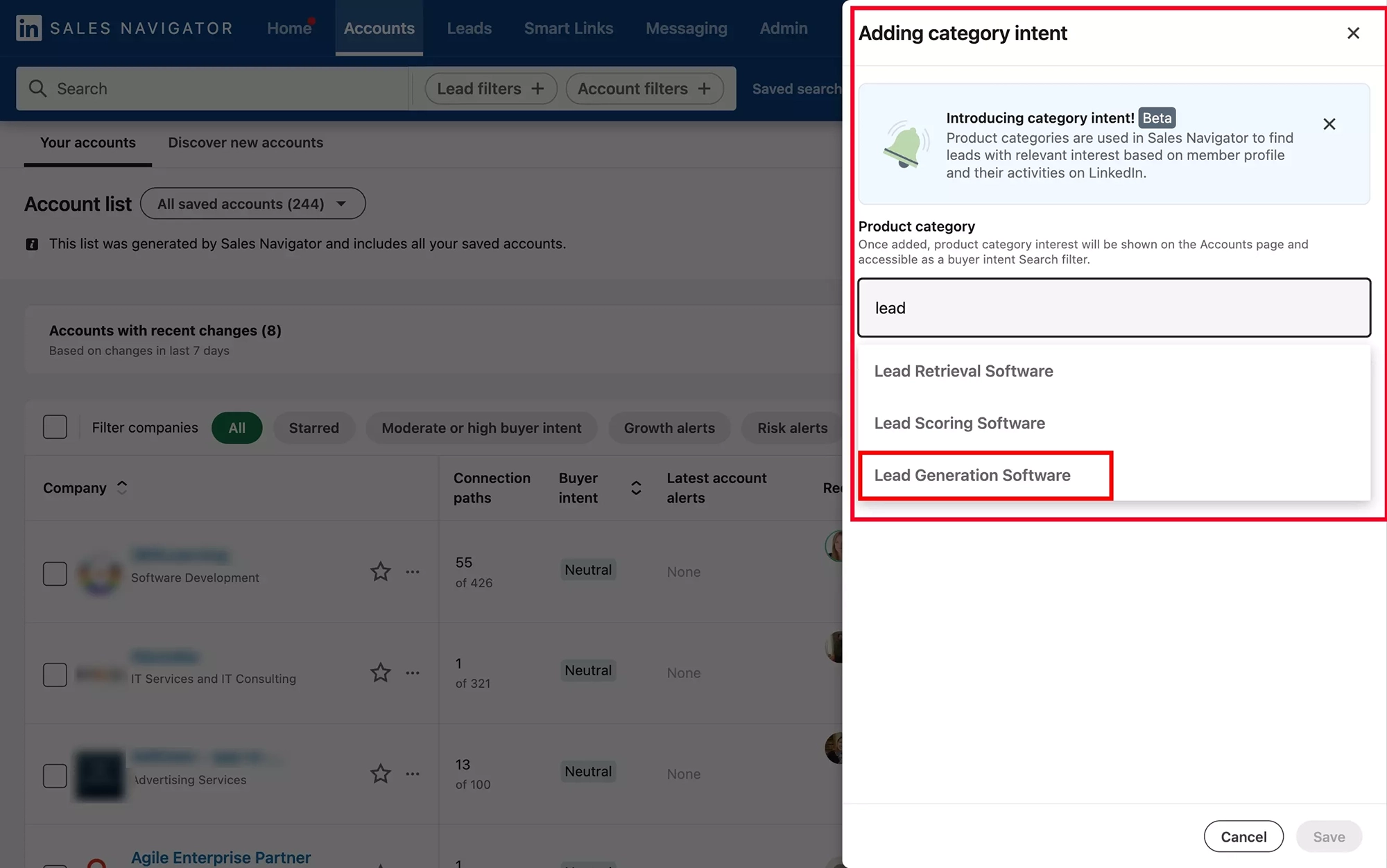
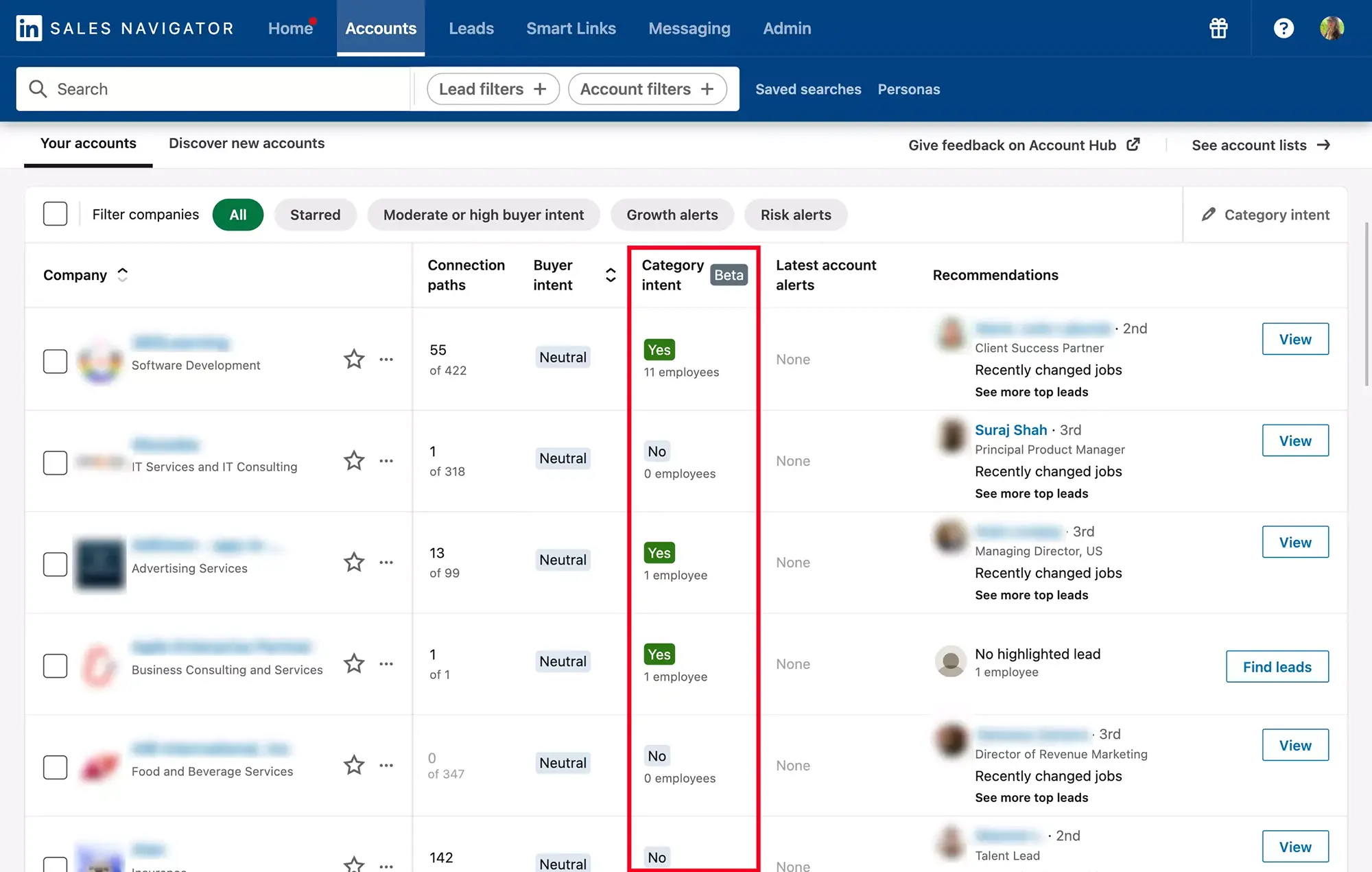
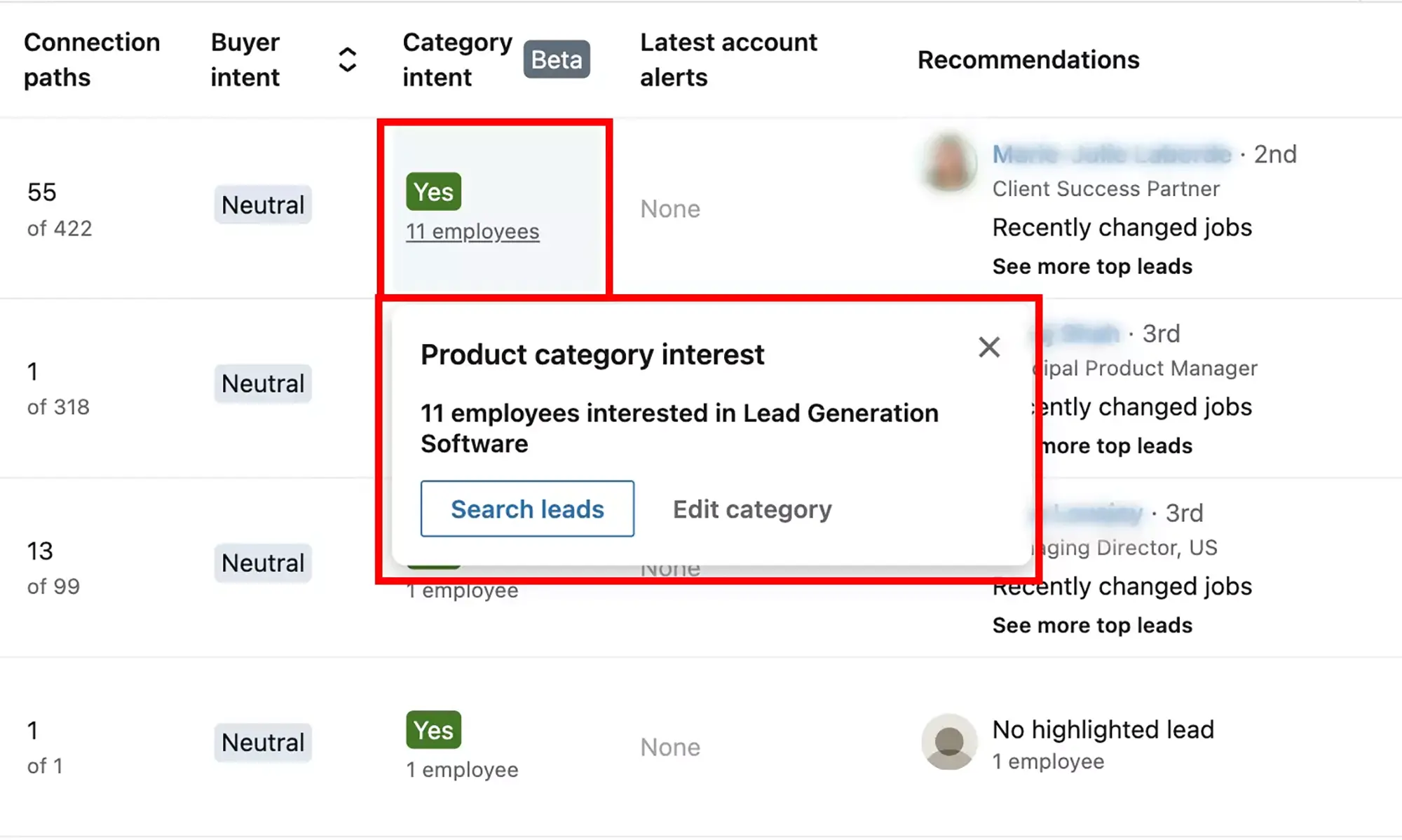
¿Qué es el filtro de intención de compra por categoría de Sales Navigator?
El filtro de intención de compra por categoría te permite dirigirte a empresas que están buscando un producto similar al tuyo.
Puedes identificar precisamente el producto que interesa a un comprador usando este filtro.
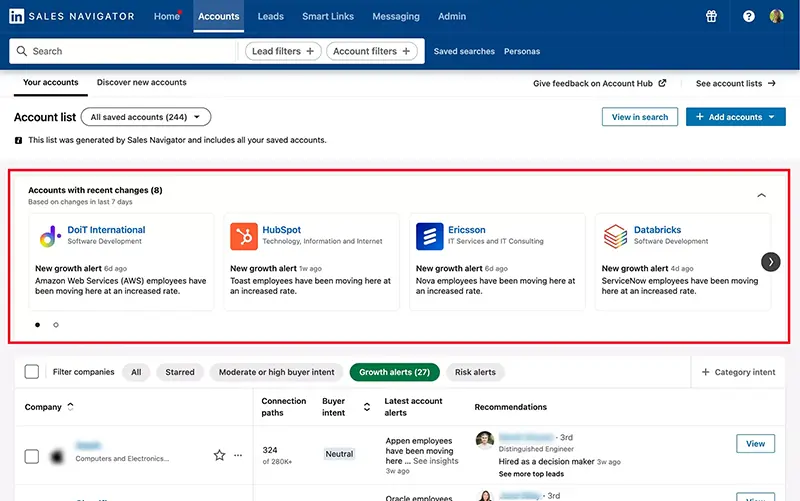
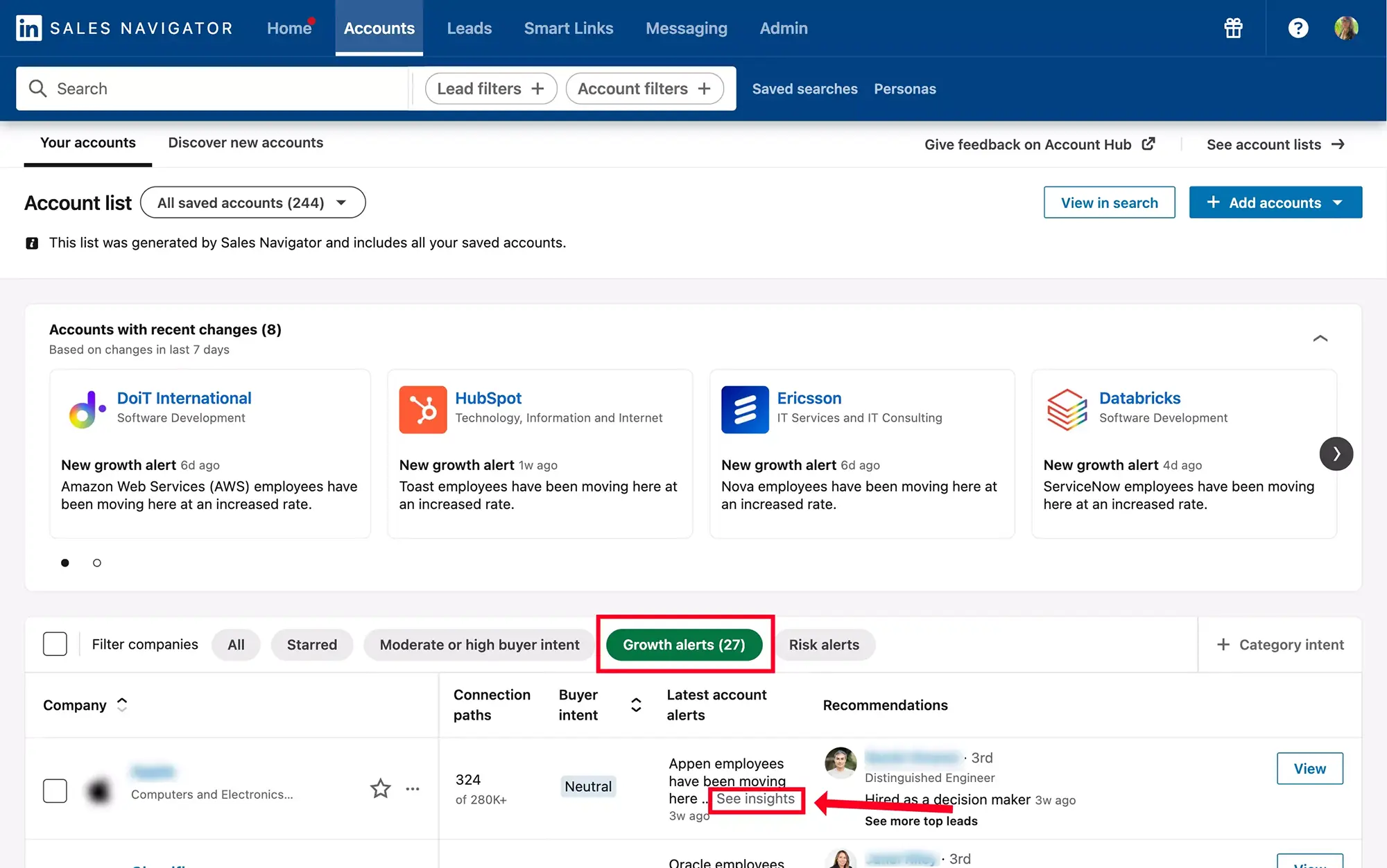
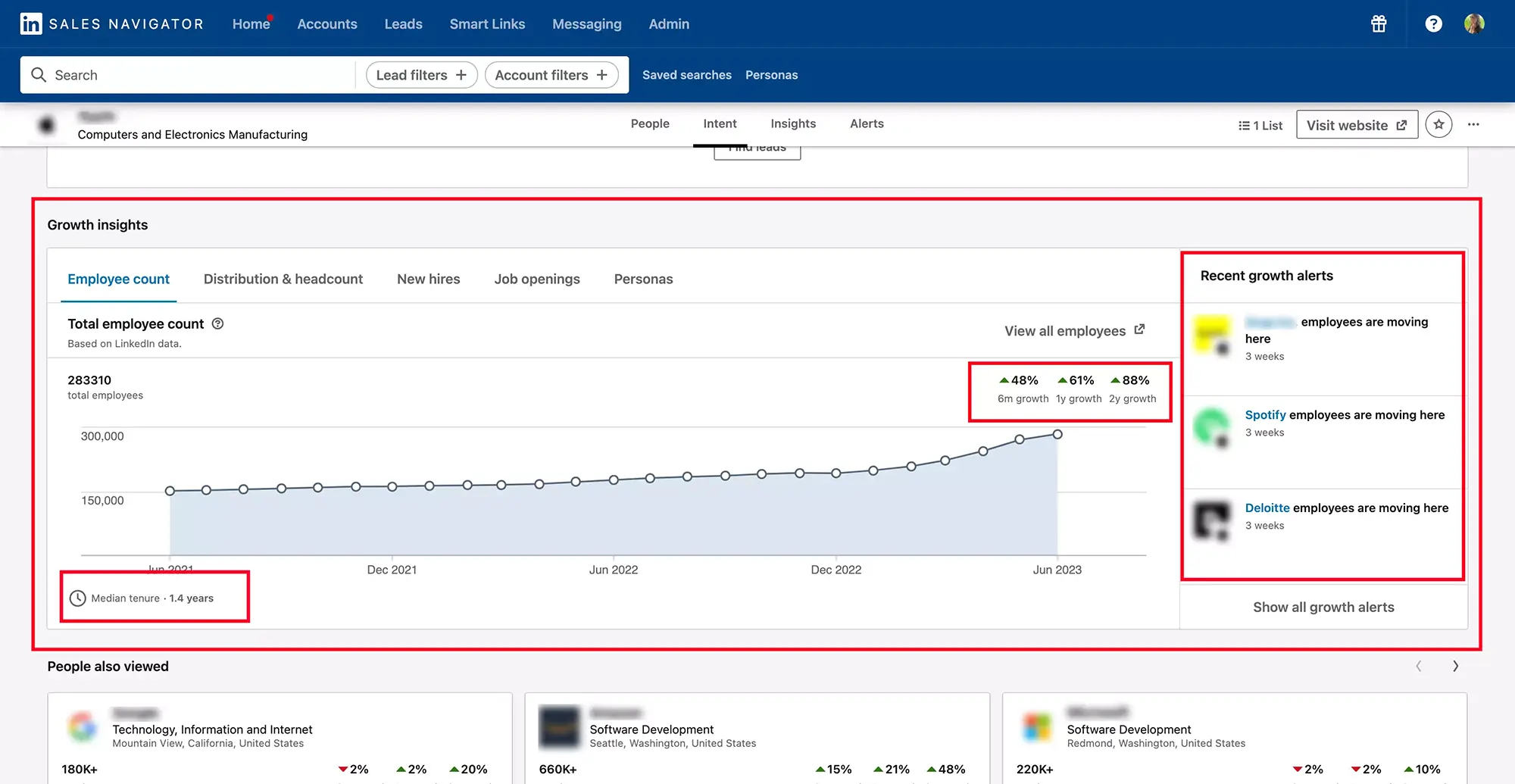
Las alertas de crecimiento de Sales Navigator
Las alertas de crecimiento te permiten estar al día con las últimas oportunidades. Explora la información clave y obtén insights estratégicos para maximizar tu eficacia comercial.
Las alertas de cuentas de Sales Navigator
Las alertas de cuenta en Sales Navigator son súper prácticas para estar al acecho de la actividad y los movimientos dentro de las empresas que sigues.
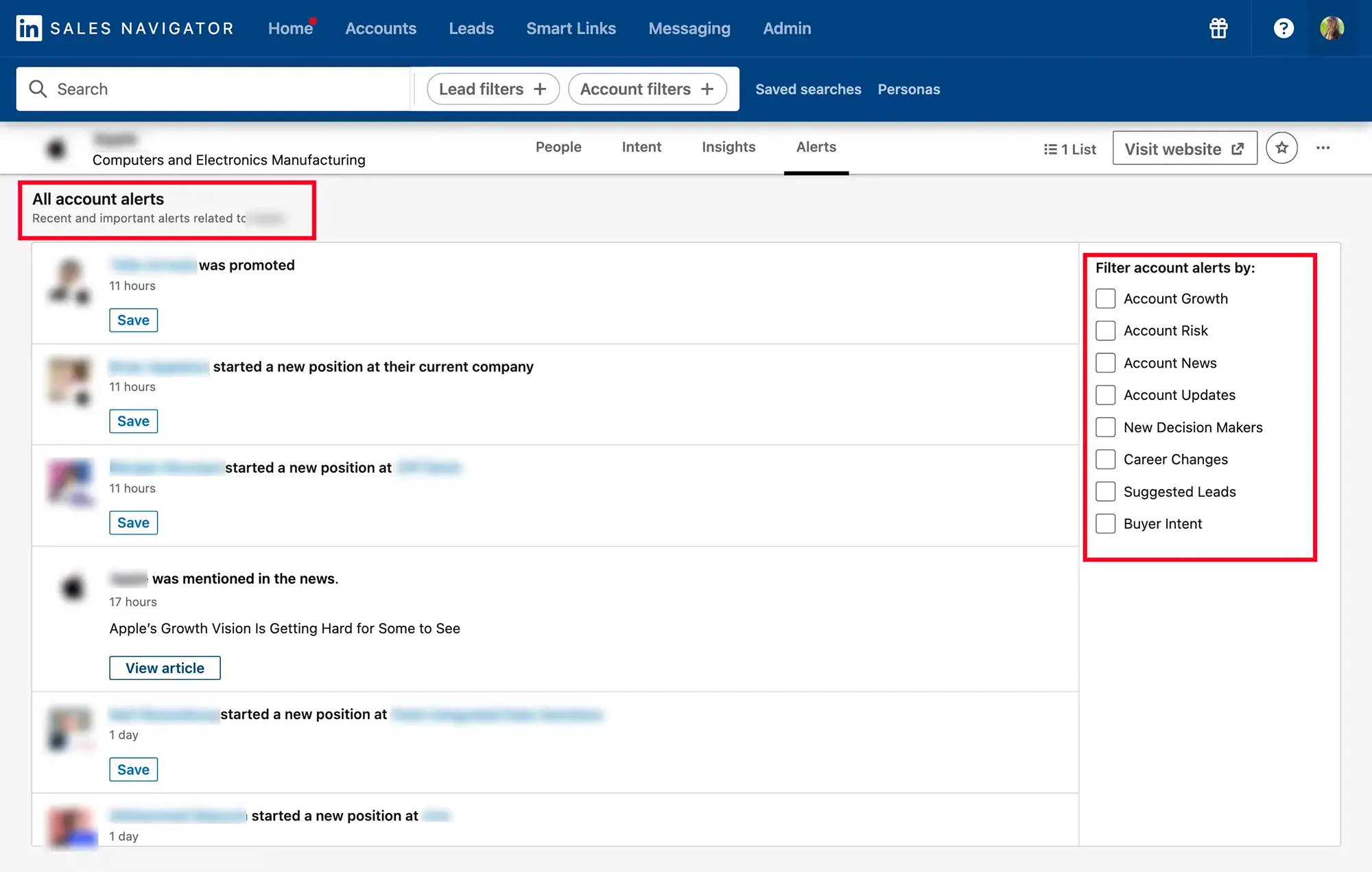
Puedes filtrar las alertas de cuenta por:
- Crecimiento de la cuenta
- Cuentas en riesgo: te permite ver en qué momento y cuántas veces la empresa ha despedido colaboradores.
- Actualidad de la cuenta
- Noticias de la cuenta
- Nuevos decisores
- Cambios de puesto
- prospectos sugeridos
- Intención de compra
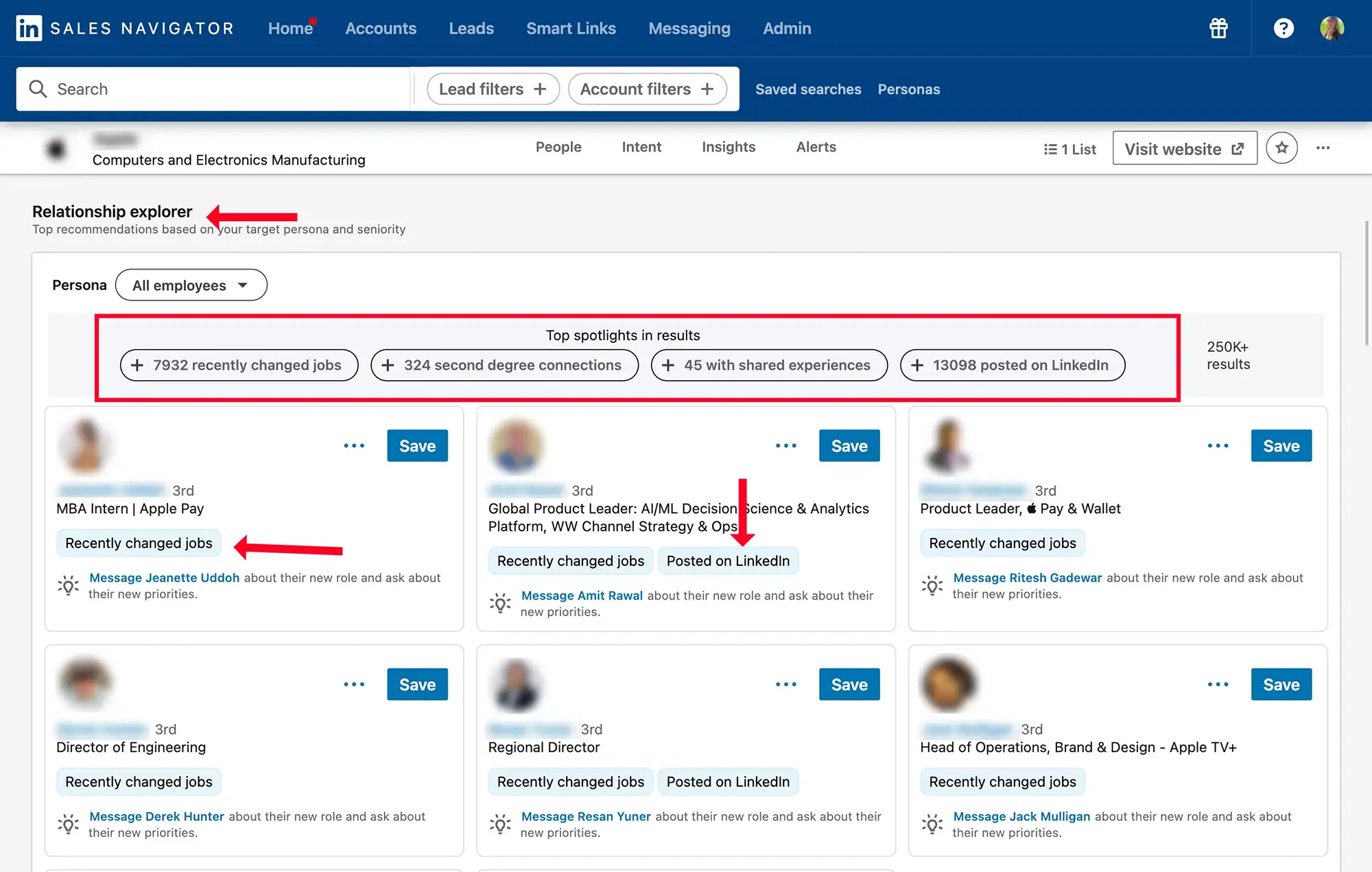
¿Qué es el explorador de relaciones en Sales Navigator?
El "Relationship Explorer" de Sales Navigator te permite recorrer las relaciones entre las personas de tu red y las cuentas que sigues. Esto facilitará tu enfoque hacia las empresas objetivo.
¿Qué es la cartografía de la cuenta en Sales Navigator?
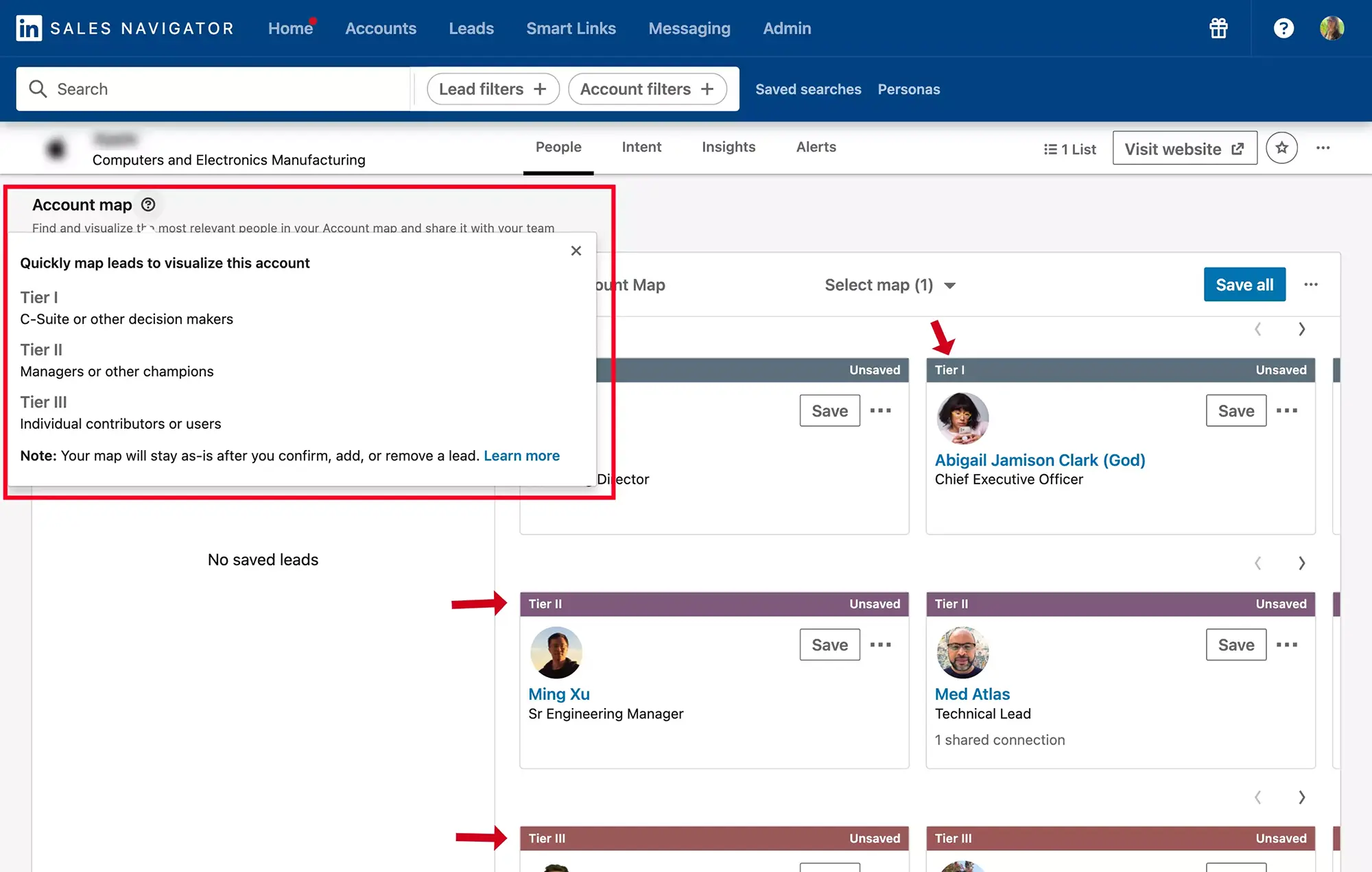
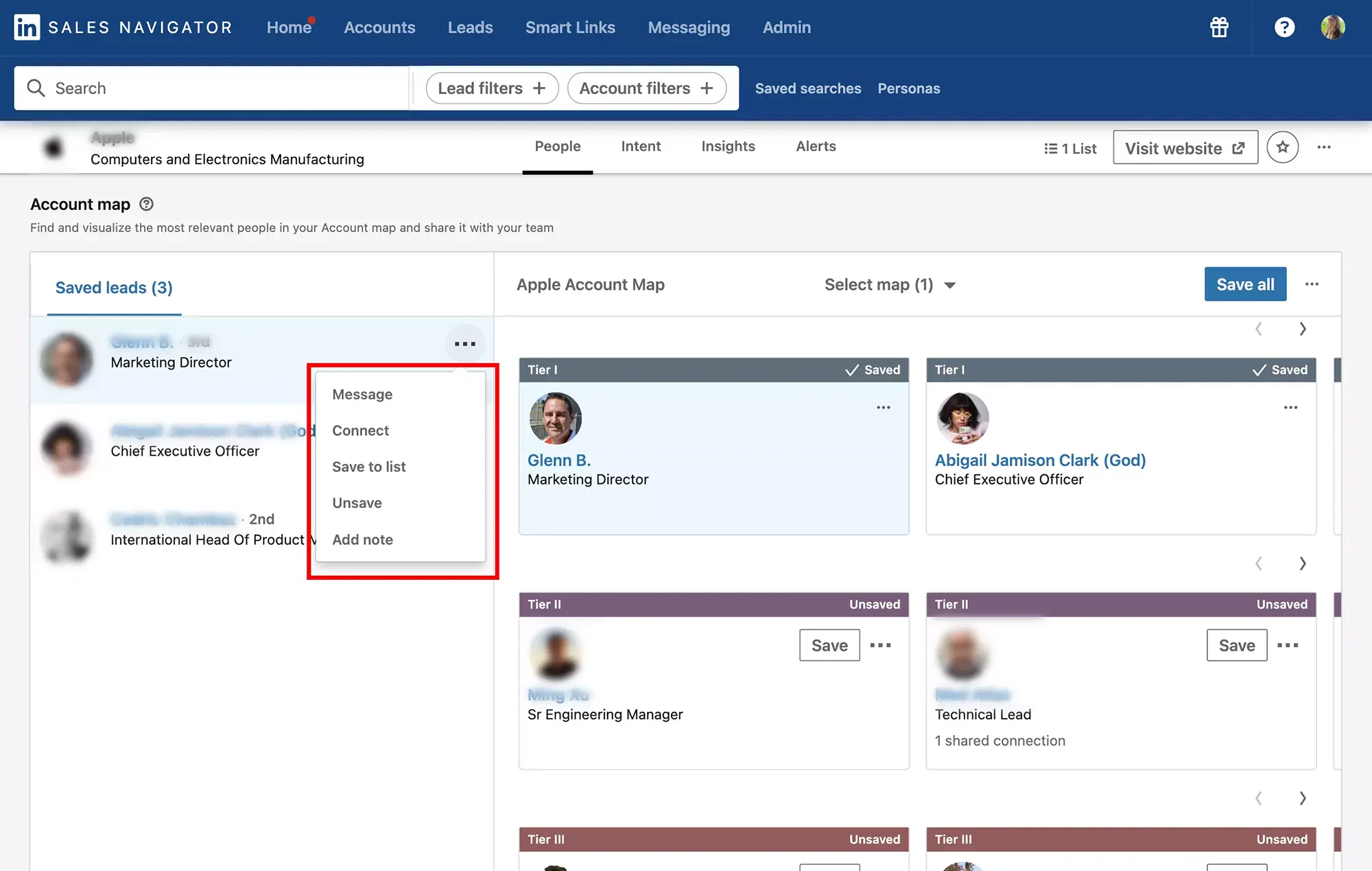
La funcionalidad Account Map de Sales Navigator es como tener un mapa interactivo de la empresa que apuntas. Puedes ver todos los decisores clave, sus relaciones y las conexiones dentro de la empresa. Puedes identificar a las personas influyentes, descubrir las relaciones ya establecidas.
Conclusión
Sales Navigator está repleto de funcionalidades y sutilezas que te quedan por descubrir. Nos hemos limitado a evocar las que nos parecen esenciales para un proceso de prospección eficaz.
Esperamos que después de la lectura de este artículo, la perspectiva de usar Sales Navigator se convierta en una evidencia para ti. ¿El coste de la suscripción es demasiado alto? Solo podemos afirmar que lo rentabilizarás en un chasquido de dedos.
¡Los recursos de LinkedIn Sales Navigator son una verdadera mina de diamantes y harías muy mal en privarte de ellos!
Kanbox automatiza tus acciones en LinkedIn para que te concentres en lo que realmente importa.