Lebenslauf bei LinkedIn hochladen (Schritt-für-Schritt-Anleitung 2026)

Deinen Lebenslauf zu LinkedIn hinzuzufügen ist eine der schnellsten Möglichkeiten, von Recruitern entdeckt zu werden. Es dauert weniger als zwei Minuten und kann aus einem passiven Profilbesuch eine echte Jobgelegenheit machen. LinkedIn bietet tatsächlich drei verschiedene Orte zum Hochladen deines Lebenslaufs, und jeder erfüllt einen ganz anderen Zweck.
In dieser Anleitung für 2026 lernst du genau, wie du deinen Lebenslauf zu deinem LinkedIn-Profil hinzufügst, wann du ihn öffentlich machen solltest, wann du ihn privat halten solltest und wie du den neuen KI-Lebenslaufassistenten von LinkedIn nutzt, um ihn für jede Stelle anzupassen.
kannst du einen Lebenslauf bei LinkedIn hochladen?
Ja. LinkedIn lässt dich einen Lebenslauf im Format PDF, DOC oder DOCX (bis zu 5 MB) zu deinem Profil hochladen. Du kannst ihn öffentlich als ausgewählten Beitrag auf deinem Profil anzeigen, ihn privat in den Easy-Apply-Einstellungen für Ein-Klick-Bewerbungen speichern oder den KI-Lebenslaufassistenten von LinkedIn eine angepasste Version aus deinem Profil erstellen lassen.
Welche Methode du wählst, hängt von deinem Ziel ab. Wenn du Sichtbarkeit willst, nutze den ausgewählten Beitrag. Wenn du schneller bewerben willst, nutze die Easy-Apply-Einstellungen. Wenn du ein perfekt auf einen Job zugeschnittenes Dokument brauchst, nutze den KI-Assistenten.
3 Wege, deinen Lebenslauf zu LinkedIn hinzuzufügen (Überblick)
Hier ist ein schneller Vergleich der drei Methoden, damit du die passende für deine Situation auswählen kannst.
| Methode | Sichtbarkeit | Am besten für |
|---|---|---|
| Ausgewählter Beitrag | Öffentlich (alle) | Jobsuchende in aktiver Suche |
| Easy-Apply-Einstellungen | Privat (nur du und der Recruiter bei Bewerbung) | Kandidaten, die sich auf viele Jobs bewerben |
| KI-Lebenslaufassistent | Privat, pro Stelle generiert | Lebensläufe an jede Bewerbung anpassen |
Die meisten kennen nur Methode 2. In Methode 1 und 3 liegen 2026 die eigentlichen Vorteile, daher behandeln wir alle drei im Detail.
Methode 1: Lebenslauf als ausgewählten Beitrag hochladen (Schritt für Schritt)
Der Bereich "Ausgewählt" befindet sich oben auf deinem LinkedIn-Profil, direkt unter dem Info-Bereich. Er ist das Erste, was Recruiter nach deiner Überschrift sehen, und damit der perfekte Ort, um deinen Lebenslauf anzuzeigen, wenn du aktiv auf Jobsuche bist.
So fügst du deinen Lebenslauf Schritt für Schritt als ausgewählten Beitrag hinzu:
- Gehe zu deinem LinkedIn-Profil, indem du auf dein Foto in der oberen Navigationsleiste klickst.
- Klicke auf Profilabschnitt hinzufügen, dann wähle Empfohlen > Ausgewähltes hinzufügen.
- Klicke im Panel "Ausgewählt" auf das Plus-Symbol (+) und wähle Medien hinzufügen.
- Lade deine Lebenslauf-Datei hoch. LinkedIn akzeptiert die Formate PDF, DOC und DOCX bis 5 MB. PDF wird dringend empfohlen, da es die Formatierung auf allen Geräten beibehält.
- Füge einen klaren Titel hinzu (zum Beispiel: "Lebenslauf Senior Marketing Manager - 2026") und eine kurze Beschreibung, die deine Spezialität, Berufsjahre und die gesuchte Rolle hervorhebt.
- Klicke auf Speichern und sieh dir dein Profil als Besucher an, um sicherzustellen, dass der Lebenslauf korrekt angezeigt wird.
Einmal gespeichert, erscheint dein Lebenslauf als Vorschaubild in deinem Bereich "Ausgewählt". Jeder, der dein Profil besucht, kann darauf klicken, um die Datei zu öffnen und herunterzuladen. Deshalb solltest du sensible persönliche Daten entfernen, bevor du hochlädst, wie deine Wohnadresse, persönliche Telefonnummer und dein Geburtsdatum.
Schließen Sie sich ihnen an und steigern Sie Ihre LinkedIn-Akquise.
Methode 2: Lebenslauf in den Easy-Apply-Einstellungen hinzufügen
Diese zweite Methode ist die praktischste, wenn du dich aktiv bewirbst. LinkedIn speichert deinen Lebenslauf in deinen Bewerbungseinstellungen, und jedes Mal, wenn du auf Easy Apply bei einer Stellenanzeige klickst, füllt LinkedIn deine Bewerbung automatisch mit der gespeicherten Datei aus.
So richtest du es ein:
- Öffne LinkedIn und klicke in der oberen Navigationsleiste auf Jobs.
- Klicke in der linken Seitenleiste auf Präferenzen.
- Unter Meine Qualifikationen klicke auf Lebenslauf und Bewerbungsdaten.
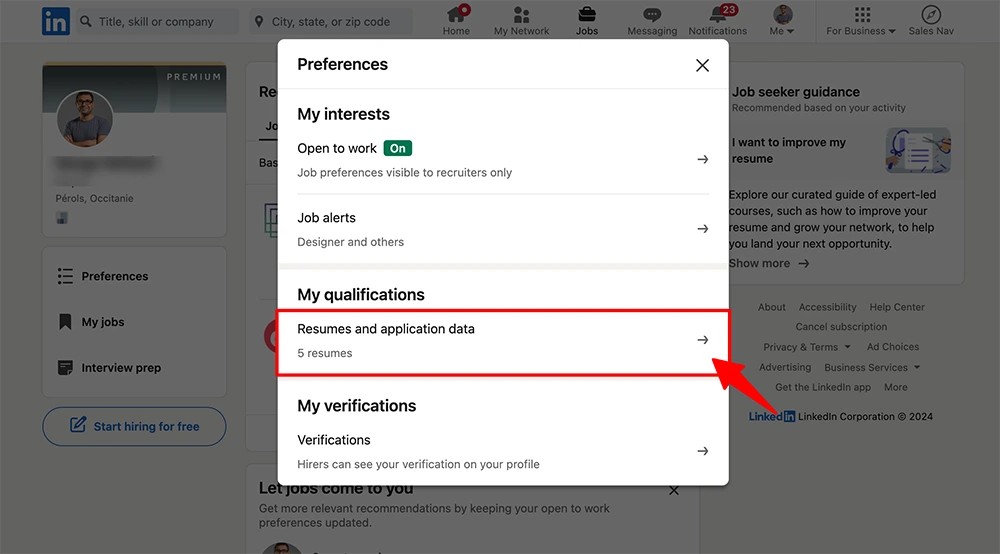
- Klicke auf Lebenslauf hochladen und wähle deine Datei aus. Akzeptierte Formate: DOC, DOCX oder PDF, bis 5 MB.
- LinkedIn speichert deine vier aktuellsten Lebensläufe, sodass du je nach Stelle zwischen Versionen wechseln kannst.
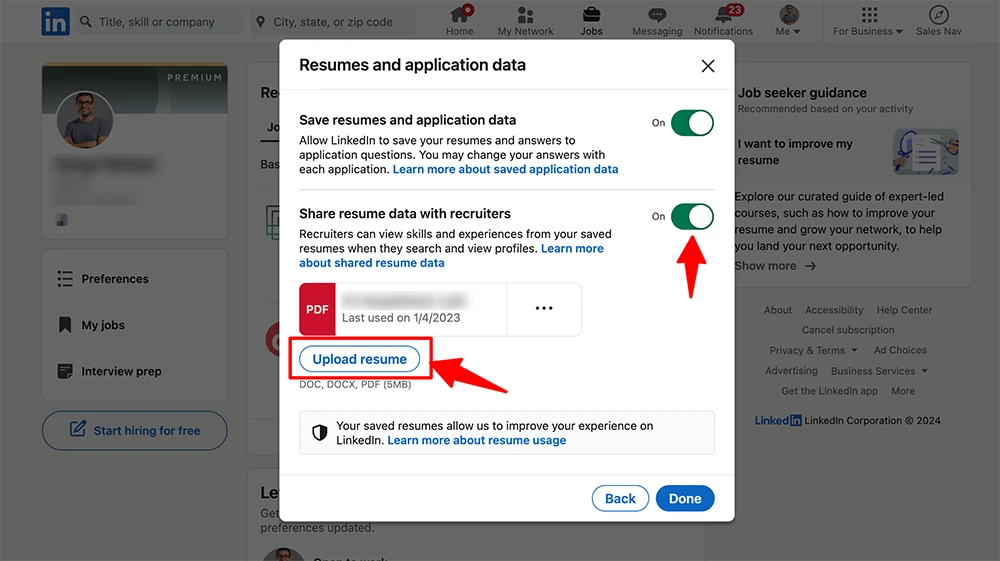
Der große Vorteil dieser Methode ist die Privatsphäre. Dein Lebenslauf ist auf deinem öffentlichen Profil nicht sichtbar. Er wird nur mit dem Recruiter geteilt, wenn du bei einer Easy-Apply-Stelle auf Absenden klickst. Das ist die sicherste Option, wenn du noch angestellt bist und nicht willst, dass dein aktueller Arbeitgeber merkt, dass du dich umschaust.
Ein praktischer Tipp: Behalte eine generische Version für Easy-Apply-Geschwindigkeit und eine spezialisierte für Senior- oder technische Rollen. Der Wechsel dauert zwei Klicks.
Methode 3: Nutze den KI-Lebenslaufassistenten von LinkedIn (neue Funktion 2026)
Anfang 2026 breit für Premium-Mitglieder eingeführt, ist der KI-Lebenslaufassistent von LinkedIn die leistungsstärkste Möglichkeit, in Sekunden einen angepassten Lebenslauf zu generieren. Er liest dein LinkedIn-Profil, analysiert die Stellenbeschreibung, auf die du zielst, und erstellt einen versandfertigen Lebenslauf, der exakt den Anforderungen des Recruiters entspricht.
So nutzt du ihn:
- Öffne eine beliebige Stellenanzeige auf LinkedIn mit dem Easy Apply-Button.
- Klicke auf Easy Apply, dann suche nach dem Mit KI anpassen-Button (für Premium-Abonnenten sichtbar) unter dem Lebenslauf-Abschnitt.
- Die KI von LinkedIn liest die Stellenbeschreibung und dein Profil und generiert dann einen Lebenslaufentwurf, der deine Erfahrung an die wichtigsten Anforderungen der Stelle anpasst.
- Überprüfe die Vorschläge. Du kannst jeden Stichpunkt einzeln akzeptieren, bearbeiten oder ablehnen.
- Lade das generierte PDF herunter oder hänge es direkt an deine Bewerbung an.
Diese Funktion wirkt, weil sie mit den Keywords übereinstimmt, nach denen Recruiter in LinkedIn Recruiter suchen, was die Chancen dramatisch erhöht, in die engere Auswahl zu kommen. Wenn du dich auf viele Jobs pro Woche bewirbst, verkürzt der KI-Assistent die Anpassungszeit von 20 Minuten pro Bewerbung auf unter 2 Minuten.
Bedenke: Die KI schreibt nur so gut, wie dein Profil ausgefüllt ist. Wenn dein LinkedIn-Profil dünn ist, wird der generierte Lebenslauf ebenfalls dünn ausfallen. Stelle vor dem Einsatz des Assistenten sicher, dass dein Profil eine starke Überschrift, einen ausführlichen Info-Bereich und vollständige Erfahrungseinträge hat.
So entfernst oder aktualisierst du deinen Lebenslauf auf LinkedIn
Lebensläufe veralten schnell. Hier ist, wie du deinen bei beiden Methoden aktuell hältst.
So aktualisierst oder entfernst du deinen Lebenslauf in den Easy-Apply-Einstellungen:
- Gehe zu Jobs > Präferenzen > Lebenslauf und Bewerbungsdaten.
- Neben der veralteten Datei klicke auf das Drei-Punkte-Menü und wähle Löschen, oder auf Lebenslauf hochladen, um eine neuere Version hinzuzufügen.
- LinkedIn ersetzt automatisch die älteste Datei, wenn du das Vier-Lebenslauf-Limit überschreitest.
So aktualisierst oder entfernst du deinen Lebenslauf aus dem Bereich "Ausgewählt":
- Gehe zu deinem Profil und scrolle zum Bereich Ausgewählt.
- Klicke oben rechts im Panel "Ausgewählt" auf das Stift-Symbol.
- Klicke auf das Stift-Symbol neben dem Lebenslauf, den du bearbeiten möchtest, oder auf das Papierkorb-Symbol, um ihn zu entfernen.
- Um ihn zu ersetzen, klicke auf Speichern und lade dann die neue Version über das Plus-Symbol erneut hoch.
Aktualisiere deinen Lebenslauf mindestens zweimal im Jahr und immer nach einem Rollenwechsel, einer Zertifizierung oder einem großen Projekt. Recruiter öffnen LinkedIn-Profile, bevor sie einen Lebenslauf lesen, aber sobald sie auf die Datei klicken, erwarten sie, dass beide perfekt übereinstimmen.
solltest du deinen Lebenslauf zu deinem LinkedIn-Profil hinzufügen?
Kurze Antwort: Das hängt von deinem Jobsuchstatus ab.
Füge ihn öffentlich hinzu, wenn du aktiv suchst. Ein sichtbarer Lebenslauf in deinem Bereich "Ausgewählt" signalisiert Recruitern, dass du verfügbar und kontaktbereit bist. Er beschleunigt auch ihre Entscheidung, dich anzusprechen, weil sie deine Datei ohne Rückfrage herunterladen können.
Halte ihn privat, wenn du passiv offen bist. Wenn du einen Job hast und nicht willst, dass dein aktueller Arbeitgeber erfährt, dass du dich umschaust, nutze die Easy-Apply-Methode. Dein Lebenslauf bleibt vor der Öffentlichkeit verborgen.
Überspringe ihn ganz, wenn dein Profil schon die Arbeit macht. Ein gut optimiertes LinkedIn-Profil mit klarer Überschrift, ausführlichem Info-Bereich und spezifischen Erfahrungspunkten performt oft besser als ein statisches PDF. Wenn dein Profil stark ist, brauchst du vielleicht gar keinen Lebenslauf.
Für die meisten Kandidaten ist der beste Ansatz ein hybrider: Halte einen angepassten Lebenslauf in Easy Apply für schnelle Bewerbungen bereit und zeige ihn nur öffentlich, wenn du aktiv suchst.
Lebenslauf vs. LinkedIn-Profil: was ist der Unterschied?
Ein Lebenslauf und ein LinkedIn-Profil sehen ähnlich aus, erfüllen aber sehr unterschiedliche Zwecke. Diesen Unterschied zu verstehen hilft dir zu entscheiden, wo du deine Zeit investierst.
Ein Lebenslauf ist ein statisches, ein- bis zweiseitiges Dokument, das auf eine bestimmte Stelle zugeschnitten ist. Er ist in formaler Sprache verfasst, nutzt Aufzählungspunkte und ist darauf ausgelegt, in 6 Sekunden von einem Recruiter oder einem Bewerbermanagementsystem überflogen zu werden. Jeder Lebenslauf wird pro Bewerbung angepasst.
Ein LinkedIn-Profil ist eine dynamische, dauerhaft verfügbare Berufsseite. Es unterstützt Rich Media, Empfehlungen, Bestätigungen und Aktivität. Recruiter nutzen es, um deinen Hintergrund zu überprüfen, dein Netzwerk zu sehen und deine Thought Leadership zu beurteilen. Ein LinkedIn-Profil wird außerdem von Suchmaschinen gecrawlt, was bedeutet, dass es in Google-Ergebnissen erscheint, wenn jemand deinen Namen sucht.
Die praktische Erkenntnis: Dein LinkedIn-Profil sollte die Langversion deiner Geschichte erzählen, während dein Lebenslauf der kurze, angepasste Pitch ist. Beide sollten konsistent sein, sind aber nicht austauschbar.
Schließen Sie sich ihnen an und steigern Sie Ihre LinkedIn-Akquise.
LinkedIn-Profil-Optimierungstipps für Jobsuchende
Einen Lebenslauf hochzuladen ist nur ein Teil des Puzzles. Wenn du wirklich willst, dass Recruiter dich finden, muss dein gesamtes Profil für den LinkedIn-Suchalgorithmus optimiert sein. Hier sind die wirkungsvollen Änderungen, die 2026 den größten Unterschied machen:
- Schreibe eine keyword-reiche Überschrift. Statt "Marketing Manager bei Firma X" verwende "Senior Marketing Manager | B2B SaaS | Demand Generation & Paid Social". Recruiter suchen nach Keywords, nicht nach Jobtiteln.
- Aktiviere Open to Work. Dieses grüne Signal sagt LinkedIn Recruiter, dass du verfügbar bist. Du kannst es nur für Recruiter sichtbar machen, um diskret zu bleiben.
- Passe deine URL an. Eine saubere URL wie linkedin.com/in/deinname wirkt professionell auf deinem Lebenslauf und in der E-Mail-Signatur.
- Füge ein Bannerbild hinzu. Ein einfaches, markengerechtes Banner lässt dein Profil sofort glaubwürdiger aussehen als der blaue Standardhintergrund.
- Bitte um Empfehlungen. Drei bis fünf aktuelle Empfehlungen von Vorgesetzten, Kollegen oder Kunden fügen einen Social Proof hinzu, den kein Lebenslauf replizieren kann.
- Poste einmal pro Woche. Selbst ein einziger kurzer Beitrag pro Woche erhöht deine Profilaufrufe laut LinkedIns eigenen Creator-Daten um das 3- bis 5-fache.
Wenn du tiefer verstehen möchtest, wie Recruiter LinkedIn nutzen, lies unseren Leitfaden zu LinkedIn-Kontotypen und welcher zu dir passt und sieh, wie Kanbox Recruiter und Jobsuchende in unserem Leitfaden zum LinkedIn-Recruiting verbindet.
Häufig gestellte Fragen
Wie lade ich meinen Lebenslauf bei LinkedIn hoch?
Gehe zu deinem Profil, klicke auf Profilabschnitt hinzufügen, dann auf Empfohlen und Ausgewähltes hinzufügen. Klicke auf das Plus-Symbol und wähle Medien hinzufügen. Lade eine PDF-, DOC- oder DOCX-Datei unter 5 MB hoch. Für private Easy-Apply-Uploads gehe stattdessen zu Jobs > Präferenzen > Lebenslauf und Bewerbungsdaten.
Sollte ich meinen Lebenslauf zu meinem LinkedIn-Profil hinzufügen?
Ja, wenn du aktiv auf Jobsuche bist. Ein öffentlicher Lebenslauf in deinem Bereich "Ausgewählt" beschleunigt die Recruiter-Ansprache. Wenn du passiv offen bist, nutze die Easy-Apply-Methode, damit dein Lebenslauf privat bleibt und nur für den Recruiter sichtbar ist, wenn du dich bewirbst.
Kann ich mehrere Lebensläufe zu LinkedIn hinzufügen?
Ja. Die Easy-Apply-Einstellungen von LinkedIn speichern bis zu vier Lebensläufe gleichzeitig. Du kannst zwischen ihnen wechseln, bevor du jede Bewerbung absendest, was nützlich ist, wenn du dich auf verschiedene Rollen oder Branchen bewirbst.
Welches Dateiformat akzeptiert LinkedIn für Lebensläufe?
LinkedIn akzeptiert PDF-, DOC- und DOCX-Dateien bis 5 MB. PDF wird dringend empfohlen, da es deine Formatierung, Schriftarten und dein Layout auf jedem Gerät beibehält und das von den meisten Bewerbermanagementsystemen bevorzugte Format ist.
Ist mein hochgeladener Lebenslauf für alle sichtbar?
Das hängt von der Methode ab. Ein über den Bereich "Ausgewählt" hinzugefügter Lebenslauf ist öffentlich und für jeden sichtbar, auch für Personen außerhalb deines Netzwerks. Ein über die Easy-Apply-Einstellungen hochgeladener Lebenslauf bleibt privat und wird nur mit dem Recruiter geteilt, wenn du bei einer Stelle auf Absenden klickst.
Wie aktualisiere ich meinen LinkedIn-Lebenslauf?
Für Easy Apply gehe zu Jobs > Präferenzen > Lebenslauf und Bewerbungsdaten, klicke auf das Drei-Punkte-Menü neben der alten Datei und wähle Löschen, dann lade die neue Version hoch. Für den Bereich "Ausgewählt" klicke auf das Stift-Symbol im Panel "Ausgewählt" und ersetze die alten Medien.
Wie entferne ich meinen Lebenslauf von LinkedIn?
In den Easy-Apply-Einstellungen klicke auf das Drei-Punkte-Menü neben dem Lebenslauf und wähle Löschen. Im Bereich "Ausgewählt" klicke auf das Stift-Symbol im Panel "Ausgewählt" und dann auf das Papierkorb-Symbol neben der Lebenslauf-Datei, um sie aus der öffentlichen Ansicht zu entfernen.
Was ist der Unterschied zwischen einem Lebenslauf und einem LinkedIn-Profil?
Ein Lebenslauf ist ein statisches, angepasstes ein- bis zweiseitiges Dokument für eine bestimmte Stelle. Ein LinkedIn-Profil ist eine dynamische, dauerhaft verfügbare Berufsseite mit Rich Media, Empfehlungen und Aktivität. Beide sollten konsistent sein, sind aber nicht austauschbar.
Hat LinkedIn einen KI-Lebenslaufersteller?
Ja. Der KI-Lebenslaufassistent von LinkedIn, seit Anfang 2026 für Premium-Abonnenten verfügbar, liest dein Profil und die Zielstellenbeschreibung und generiert in unter einer Minute einen angepassten Lebenslaufentwurf. Du kannst jeden Stichpunkt bearbeiten, bevor du das PDF herunterlädst.
Ist es sicher, meinen Lebenslauf zu LinkedIn hochzuladen?
Es ist sicher, solange du vor dem Hochladen sensible persönliche Daten entfernst. Lösche deine Wohnadresse, persönliche Telefonnummer und dein Geburtsdatum. Wenn du befürchtest, dass dein aktueller Arbeitgeber ihn sieht, nutze die private Easy-Apply-Methode anstelle des öffentlichen Bereichs "Ausgewählt".
Kanbox automatisiert Ihre LinkedIn-Aktivitäten, damit Sie sich auf das Wesentliche konzentrieren können.
Häufig gestellte Fragen
Gehe zu deinem Profil, klicke auf Profilabschnitt hinzufügen, dann auf Empfohlen und Ausgewähltes hinzufügen. Klicke auf das Plus-Symbol und wähle Medien hinzufügen. Lade eine PDF-, DOC- oder DOCX-Datei unter 5 MB hoch. Für private Easy-Apply-Uploads gehe stattdessen zu Jobs > Präferenzen > Lebenslauf und Bewerbungsdaten.
Ja, wenn du aktiv auf Jobsuche bist. Ein öffentlicher Lebenslauf in deinem Bereich Ausgewählt beschleunigt die Recruiter-Ansprache. Wenn du passiv offen bist, nutze die Easy-Apply-Methode, damit dein Lebenslauf privat bleibt und nur für den Recruiter sichtbar ist, wenn du dich bewirbst.
Ja. Die Easy-Apply-Einstellungen von LinkedIn speichern bis zu vier Lebensläufe gleichzeitig. Du kannst zwischen ihnen wechseln, bevor du jede Bewerbung absendest, was nützlich ist, wenn du dich auf verschiedene Rollen oder Branchen bewirbst.
LinkedIn akzeptiert PDF-, DOC- und DOCX-Dateien bis 5 MB. PDF wird dringend empfohlen, da es deine Formatierung, Schriftarten und dein Layout auf jedem Gerät beibehält und das von den meisten Bewerbermanagementsystemen bevorzugte Format ist.
Das hängt von der Methode ab. Ein über den Bereich Ausgewählt hinzugefügter Lebenslauf ist öffentlich und für jeden sichtbar, auch für Personen außerhalb deines Netzwerks. Ein über die Easy-Apply-Einstellungen hochgeladener Lebenslauf bleibt privat und wird nur mit dem Recruiter geteilt, wenn du bei einer Stelle auf Absenden klickst.
Für Easy Apply gehe zu Jobs > Präferenzen > Lebenslauf und Bewerbungsdaten, klicke auf das Drei-Punkte-Menü neben der alten Datei und wähle Löschen, dann lade die neue Version hoch. Für den Bereich Ausgewählt klicke auf das Stift-Symbol im Panel Ausgewählt und ersetze die alten Medien.
In den Easy-Apply-Einstellungen klicke auf das Drei-Punkte-Menü neben dem Lebenslauf und wähle Löschen. Im Bereich Ausgewählt klicke auf das Stift-Symbol im Panel Ausgewählt und dann auf das Papierkorb-Symbol neben der Lebenslauf-Datei, um sie aus der öffentlichen Ansicht zu entfernen.
Ein Lebenslauf ist ein statisches, angepasstes ein- bis zweiseitiges Dokument für eine bestimmte Stelle. Ein LinkedIn-Profil ist eine dynamische, dauerhaft verfügbare Berufsseite mit Rich Media, Empfehlungen und Aktivität. Beide sollten konsistent sein, sind aber nicht austauschbar.
Ja. Der KI-Lebenslaufassistent von LinkedIn, seit Anfang 2026 für Premium-Abonnenten verfügbar, liest dein Profil und die Zielstellenbeschreibung und generiert in unter einer Minute einen angepassten Lebenslaufentwurf. Du kannst jeden Stichpunkt bearbeiten, bevor du das PDF herunterlädst.
Es ist sicher, solange du vor dem Hochladen sensible persönliche Daten entfernst. Lösche deine Wohnadresse, persönliche Telefonnummer und dein Geburtsdatum. Wenn du befürchtest, dass dein aktueller Arbeitgeber ihn sieht, nutze die private Easy-Apply-Methode anstelle des öffentlichen Bereichs Ausgewählt.